[AM] Primena na PowerPoint za Microsoft 365, PowerPoint 2024, PowerPoint 2021, PowerPoint 2019, PowerPoint 2016, Microsoft Office, Microsoft365.com.
[AM] Umesto da menjate fontove na svojim slajdovima jedan po jedan, možete promeniti podrazumevane fontove za celu prezentaciju. Uparivanje fontova (font za naslov, font za telo) je važna dizajnerska odluka u PowerPoint-u.
[AM] Izaberite [AM] Prikaz [AM] > [AM] Master slajd[AM] .
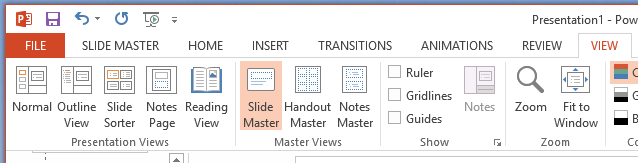
[AM] Promena podrazumevanih fontova
[AM] Na kartici Master slajd, izaberite [AM] Fontovi [AM] meni sa padajućom listom.
[AM] Izaberite font koji želite da koristite za sve slajdove u prezentaciji.
[AM] Ne morate birati iz unapred definisanih parova fontova u meniju; izaberite [AM] Prilagodi fontove [AM] na dnu menija da biste izabrali svoje fontove.
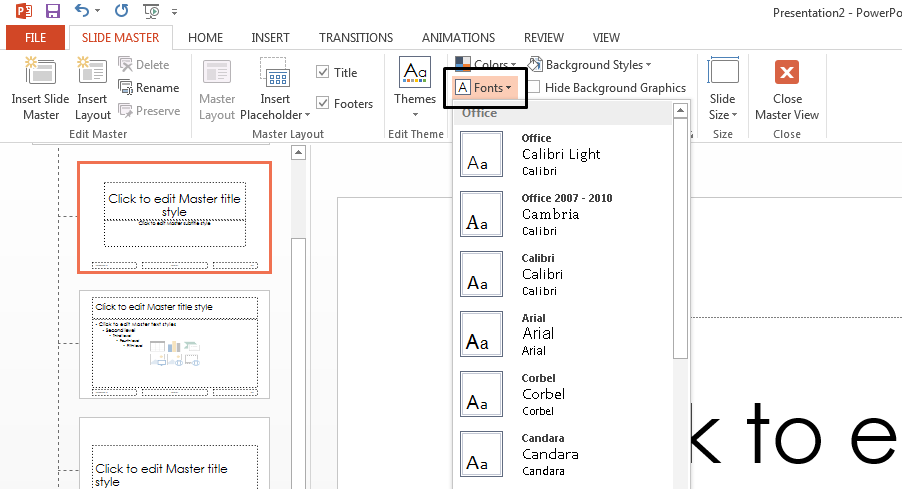
[AM] Finalizacija promena
[AM] Napomena: Sve promene koje napravite u prikazu Master slajda utiču na sve slajdove koji koriste master.
[AM] Izaberite [AM] Zatvori prikaz Master-a[AM] . Tekst u celoj vašoj prezentaciji se automatski ažurira na novi font.
[AM] Kreirajte šablon da sačuvate svoj podrazumevani font.
[AM] Možete sačuvati gore navedene ažurirane podrazumevane fontove kreiranjem PowerPoint šablona. Ovaj šablon čuva vaša ažuriranja fontova i može se koristiti u budućim prezentacijama.
- [AM] Izaberite [AM] Datoteka [AM] > [AM] Sačuvaj kao[AM] .
- [AM] Izaberite [AM] Računar [AM] > [AM] Pretraži[AM] .
- [AM] Idite na [AM] C:\Users\
[AM] \Documents\Custom Office Templates [AM] . - [AM] Upišite ime svog šablona u [AM] Ime datoteke [AM] polje.
- [AM] Izaberite [AM] Sačuvaj kao tip [AM] meni sa padajućom listom i izaberite [AM] PowerPoint šablon[AM] .
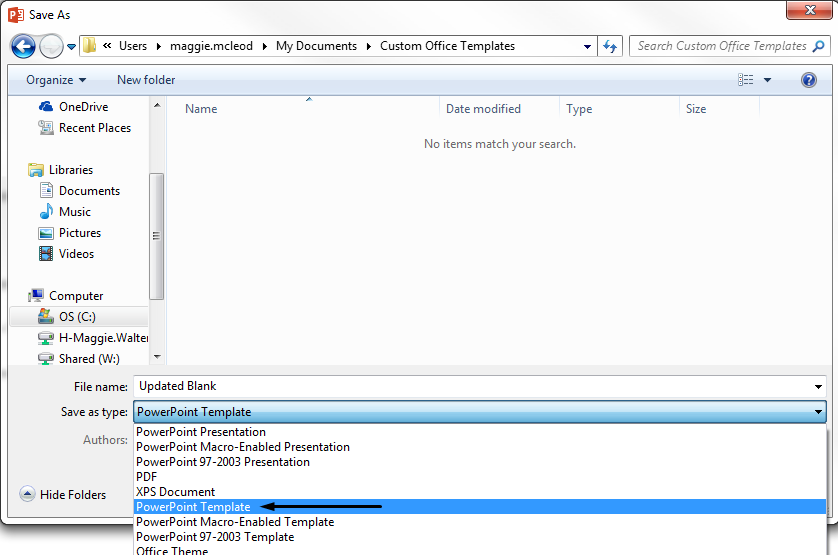
[AM] Pristupanje vašem šablonu
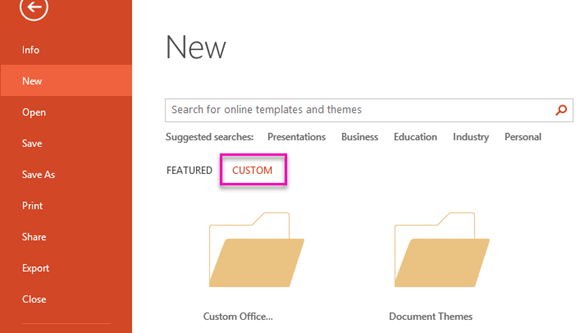
[AM] Napomena: Možete pristupiti svom šablonu kada kreirate novu prezentaciju.
[AM] Izaberite [AM] Datoteka [AM] > [AM] Novi [AM] i izaberite [AM] Prilagođeno [AM] > [AM] Prilagođeni Office šabloni [AM] da pronađete svoj šablon.


[AM] Dodatni resursi
[AM] Istražite prednosti pretplate, pregledajte kurseve obuke, saznajte kako da zaštitite svoj uređaj i još mnogo toga.

[AM] Microsoft 365 prednosti pretplate
[AM] Microsoft 365 prednosti pretplate.



[AM] Podrška zajednice
[AM] Zajednice vam pomažu da postavljate i odgovarate na pitanja, dajete povratne informacije i čujete od stručnjaka sa bogatim znanjem.

[AM] Pitajte Microsoft zajednicu
[AM] Pitajte Microsoft zajednicu.


[AM] Dodatni saveti za prilagođavanje fontova
[AM] Da biste promenili font za specifične tekstualne okvire, izaberite tekstualni okvir, označite tekst, a zatim izaberite novi font iz [AM] Početna [AM] kartice [AM] Grupa fontova. [AM] Ako želite da primenite promenu fonta na više slajdova, držite pritisnutu
[AM] Ctrl [AM] tipku dok birate slajdove u prikazu sortiranja slajdova pre nego što promenite font. [AM] Razmislite o korišćenju
[AM] Alatke za formatiranje [AM] da brzo kopirate stilove fonta iz jednog tekstualnog okvira u drugi. Izaberite tekst sa željenim fontom, kliknite na [AM] Alatku za formatiranje [AM] , a zatim kliknite na ciljni tekstualni okvir.[AM] Za prezentacije koje će se gledati na različitim uređajima, osigurajte da koristite standardne fontove koji će verovatno biti dostupni na svim sistemima kako biste izbegli probleme sa zamenom fonta.
[AM] Da dodatno poboljšate svoju prezentaciju, istražite funkciju
[AM] 'Ideje za dizajn' [AM] u PowerPoint-u, koja može sugerisati uparivanja fontova i rasporede na osnovu vašeg sadržaja. [AM] feature in PowerPoint, which can suggest font pairings and layouts based on your content.