[AM] Facebook x.com LinkedIn Email
[AM] Kako da onemogućite touchpad na Windows 10
[AM] Kako da onemogućim touchpad na Windows 10 Home ediciji?
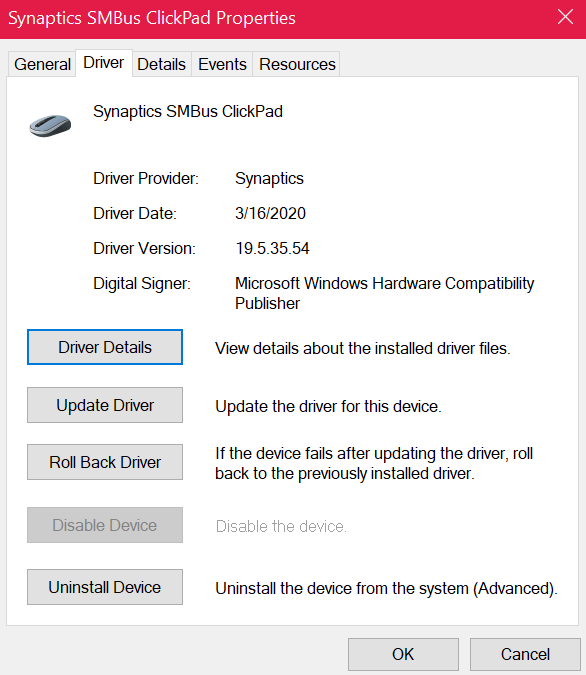
[AM] Pokušao sam sve i nakon mnogo istraživanja konačno sam došao do ovoga, ali kada pritisnem dugme [AM] Onemogući uređaj [AM] ništa se ne dešava. Kao da je dugme onemogućeno. Kako da omogućim ovo dugme da bih mogao da onemogućim touchpad?
[AM] Windows za kuću | Windows 10 | Uređaji i drajveri Windows za kuću | Windows 10 | Uređaji i drajveri

[AM] Zaključano pitanje. Ovo pitanje je migrirano iz Microsoft podrške zajednice. Možete glasati da li je korisno, ali ne možete dodavati komentare ili odgovore ili pratiti pitanje.
[AM] 0 komentara Nema komentara
[AM] Sortiraj po: Najkorisnije Najkorisnije Najnovije Najstarije
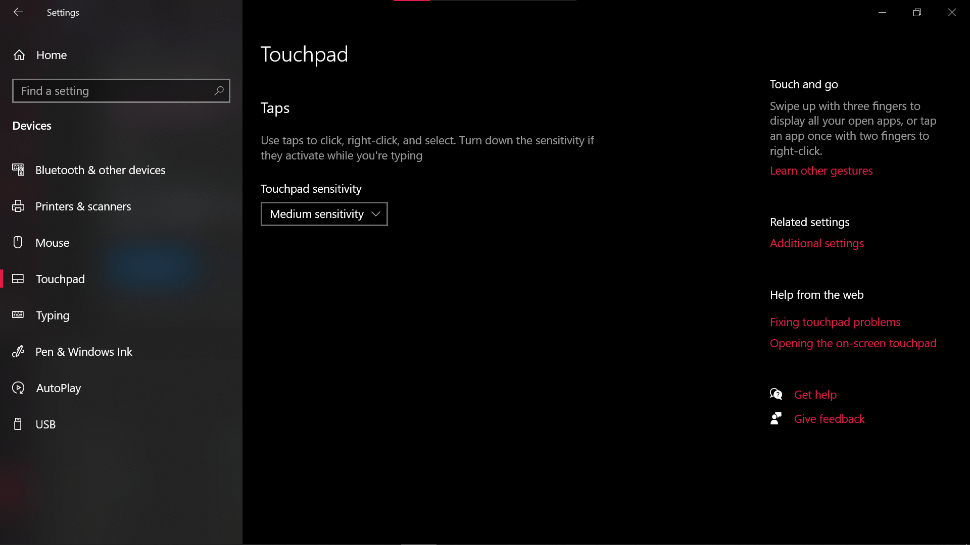
[AM] Pokušao sam vašu metodu i ovo je ono što sam dobio, i ovde nema ništa o onemogućavanju:
[AM] Jedini drugi uređaj je ovaj HID-kompatibilni miš za koji pretpostavljam da je USB miš koji imam priključen na laptop.
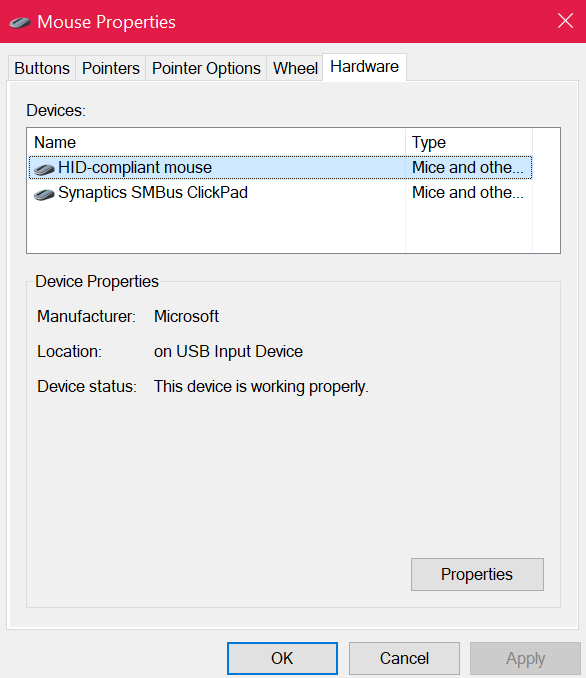
[AM] Da li ste sigurni da je to pravi uređaj? - Proverite za druge [AM] Miševe i druge pokazivačke uređaje
- [AM] Otvorite Podešavanja > Uređaji > Touchpad > Isključite.
- [AM] Moje ime je Carlo, ja sam nezavisni savetnik i član zajednice kao i vi.
- [AM] Takođe koristim Windows 10 pc. Hajde da radimo zajedno da to rešimo.
- [AM] Možete pokušati da onemogućite touchpad u podešavanjima.
- [AM] Pritisnite [AM] Windows taster + X
- [AM] Potražite Touchpad i isključite ga koristeći dugme za izbor.
- [AM] Evo još jedne opcije.
- [AM] Idite na Upravljač uređajima
- [AM] Proširite uređaj za ljudsku interakciju
- [AM] Potražite HID kompatibilni touchpad
- [AM] Desni klik i odaberite Onemogući uređaj.
- [AM] Ponovo pokrenite računar i proverite touchpad da li je već onemogućen.
- [AM] Nadam se da će informacije iznad pomoći. Molim vas javite mi kako ide.
- [AM] Želim vam divan dan i ostanite sigurni.
- [AM] Da li moja druga metoda nije uspela?
- [AM] Pokušajte koristiti aplikaciju:
- [AM] Dodatni koraci za rešavanje problema
- [AM] Proverite podešavanja touchpada u Kontrolnoj tabli: Otvorite Kontrolnu tablu > Hardver i zvuk > Miš. Potražite karticu Touchpad i onemogućite je odatle ako je dostupna.
- [AM] Ažurirajte drajvere za touchpad: Idite na Upravljač uređajima, desni klik na vaš uređaj za touchpad pod 'Miševi i drugi pokazivački uređaji', i odaberite 'Ažuriraj drajver'. Ovo može rešiti probleme koji vam sprečavaju da ga onemogućite.
- [AM] Koristite prečice na tastaturi: Neki laptopovi imaju funkcijski taster (kao što je F7 ili F9) koji može onemogućiti touchpad. Potražite taster sa ikonom touchpada i pritisnite ga dok držite taster 'Fn'.
- [AM] Proverite softver proizvođača: Neki laptopovi dolaze sa proprietarnim softverom (kao što su Synaptics ili ELAN) koji upravlja podešavanjima touchpada. Otvorite ovaj softver i potražite opcije za onemogućavanje touchpada.
- [AM] Osigurajte da nema sukobljenih uređaja: Isključite sve spoljne uređaje koji bi mogli ometati podešavanja touchpada, kao što su drugi miševi ili uređaji za unos, i pokušajte ponovo da onemogućite touchpad.