[AM] Borio sam se s ovim neko vreme. Nijedno od rešenja koja sam pronašao nije rešilo problem, pa sam odustao i jednostavno počeo ručno da stavljam računar u režim spavanja.
[AM] Čak ni nadogradnja sa Windows 10 na Windows 11 nije rešila problem. Onda, juče, konačno sam otkrio da slajdovi na zaključanom ekranu onemogućavaju režim spavanja.
[AM] Promenio sam podešavanja zaključanog ekrana sa slajdova na samo jednu sliku, i voila! Problem rešen.
[AM] 0 komentara Nema komentara
[AM] Dobrodošli u Microsoft zajednicu.
[AM] Izgleda da imate problem sa računarom koji neće preći u hibernaciju kada pritisnete dugme za spavanje. To je veoma iritantno. Potrudiću se da vam pomognem. Evo nekih mojih predloga:
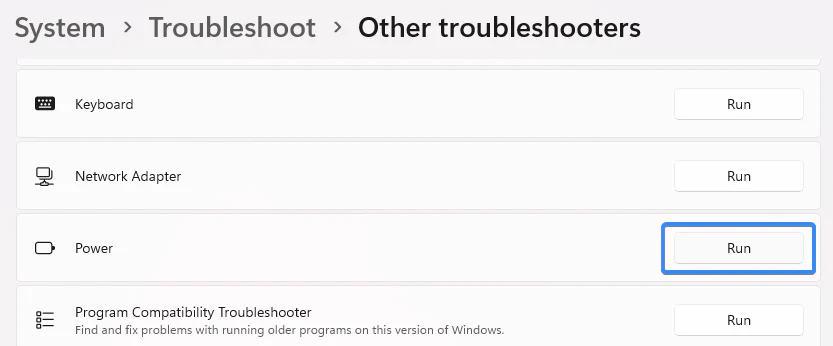
- [AM] Pokrenite Windows rešavanje problema. Idite na Sistem > Problemi > Ostali alati za rešavanje problema. Pokrenite alat za rešavanje problema sa napajanjem i pratite uputstva na ekranu.
[AM] Upravite aplikacijama i uređajima
[AM] Otvorite cmd u Windows pretrazi Start > Desni klik na cmd > Pokreni kao administrator > Ukucajte sledeće redom i pritisnite Enter:
- [AM] powercfg /waketimers
- [AM] powercfg /requests
- [AM] powercfg /devicequery wake_armed
[AM] Prikazaće listu svih aplikacija i uređaja koji mogu probuditi vaš računar. Da biste sprečili da vaš PC probudi računar, jednostavno pronađite te aplikacije i promenite njihovu konfiguraciju ili ih uklonite iz vašeg PC. Zatim, restartujte računar.
[AM] Možete posetiti [AM] powercfg-command-line-options [AM] za referencu.
[AM] Onemogućite brzo pokretanje
[AM] Ukucajte Power u Windows pretrazi Start > Kliknite na Power i spavanje > Kliknite na Dodatna podešavanja napajanja > Kliknite na Izaberite šta dugmad za napajanje rade > Kliknite na Promenite podešavanja koja su trenutno nedostupna > Pomerite se do podešavanja gašenja i odčekirajte Uključi brzo pokretanje > Kliknite na Sačuvaj promene.
[AM] Ako imate nekoliko perifernih uređaja povezanih na računar, kao što su Bluetooth slušalice, Bluetooth tastatura, Bluetooth miš. Prvo isključite Bluetooth, odvojite te uređaje, a zatim pokušajte da pređete u režim spavanja.
[AM] Takođe proverite svoje žične uređaje i kontroler za igre.
[AM] Upravljač uređajima
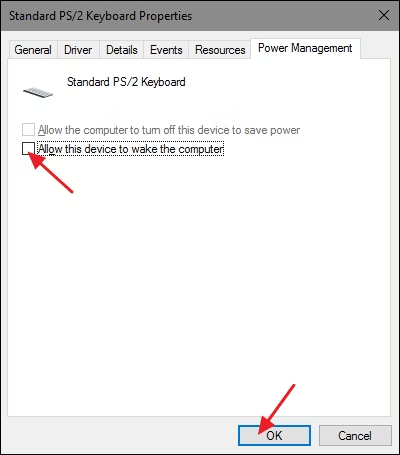
[AM] Idite na Upravljač uređajima. Proverite svoje periferne uređaje, odčekirajte moguće opcije "Dozvoli ovom uređaju da probudi računar". Takođe proverite svoje žične uređaje i kontroler za igre.
[AM] Dodatni koraci za rešavanje problema
[AM] Izvršite hard reboot (Pritisnite i držite dugme za napajanje na računaru da biste ga isključili). Zatim ponovo instalirajte Intel grafički drajver.
[AM] Isključite režim daljinskog rada uređivanjem registra. Pritisnite [AM] win + R[AM] , unesite i pokrenite "regedit" da otvorite registar.
[AM] Pronađite ovu vrednost: HKEY_LOCAL_MACHINE\SYSTEM\CurrentControlSet\Control\Session Manager\Power.
[AM] Pronađite ovu vrednost s desne strane: AwayModeEnabled. Promenite vrednost na 0.
[AM] Odricanje od odgovornosti: Generalno, modifikacija podključeva registra ili radne grupe je namenjena naprednim korisnicima, administratorima i IT profesionalcima. Može pomoći u rešavanju nekih problema, međutim, ozbiljni problemi mogu nastati ako modifikujete registar pogrešno.
[AM] Zato, obavezno pratite ove korake pažljivo. Za dodatnu zaštitu, napravite rezervnu kopiju registra pre nego što ga modifikujete. Zatim, možete vratiti registar ako dođe do problema.
[AM] Za više informacija o tome kako da napravite rezervnu kopiju i vratite registar, kliknite na Kako da napravite rezervnu kopiju i vratite registar u Windows - Microsoft podršci da biste pogledali članak.
[AM] Nadam se da ovo može rešiti vaš problem. Ako ne, slobodno mi pružite više detalja, kao što su snimci ekrana i poruke o grešci. Potrudiću se da vam pomognem.
[AM] Hvala vam na strpljenju i saradnji! Radujem se vašem odgovoru.
[AM] Koristim Windows 10 i Outlook za svoje mejlove. Nedavno, sa novim Windows ažuriranjem, iz nekog razloga moj laptop je prestao da ide u režim spavanja. Proverio sam konfiguraciju napajanja i sve je bilo u redu. Ništa se nije promenilo.
[AM] Tako da sam istraživao i pronašao ovaj članak. Kada sam pokrenuo komandu "powercfg /requests" otkrio sam da je Outlook taj koji pravi probleme u laptopu koji ide u spavanje.
[AM] Tako da sam potpuno zatvorio Outlook i zatim ponovo pokušao da pređem u režim spavanja i uspelo je.
[AM] Imam isti problem, promenio sam podešavanja i još uvek imam isti problem. Prokleti računar neće ići u spavanje, čak ni gašenje, odmah se ponovo pokreće. Moram ga ručno isključiti. Uradio sam sve i ništa. Prokletstvo, mrzim Windows, spreman sam da potpuno pređem na Apple.
[AM] Ovo!! Tako sam srećan što sam ovo video. Imao sam slajd sa screensaverom. Bez obzira na to koja podešavanja napajanja sam promenio, PC nije ostajao u režimu spavanja kada sam to radio ručno i nikada nije išao u spavanje sam od sebe.
[AM] Neverovatno. Microsoft agenti treba da obrate pažnju lol. Hvala!!
- [AM] Proverite za Windows ažuriranja: Uverite se da je vaš sistem ažuriran. Idite na Podešavanja > Ažuriranje i bezbednost > Windows ažuriranje i kliknite na 'Proveri ažuriranja'.
- [AM] Pregledajte podešavanja plana napajanja: Idite na Kontrolnu tablu > Hardver i zvuk > Opcije napajanja. Uverite se da je vaš izabrani plan podešen da dozvoli režim spavanja.
- [AM] Onemogućite tajmere buđenja: U Opcijama napajanja, kliknite na 'Promeni podešavanja plana' pored vašeg izabranog plana, zatim 'Promeni napredna podešavanja napajanja'. Pod 'Spavanje', onemogućite 'Dozvoli tajmere buđenja'.
- [AM] Proverite zakazane zadatke: Otvorite Planer zadataka i proverite zadatke koji mogu probuditi vaš računar. Onemogućite sve nepotrebne zadatke koji su postavljeni da probude računar.
- [AM] Ažurirajte drajvere uređaja: Uverite se da su svi drajveri uređaja, posebno za grafičke i mrežne uređaje, ažurirani. Koristite Upravljač uređajima da proverite ažuriranja.
- [AM] Pokrenite proveru sistemskih datoteka: Otvorite Command Prompt kao administrator i pokrenite 'sfc /scannow' da biste proverili i popravili oštećene sistemske datoteke.
- [AM] Proverite za softver trećih strana: Neke aplikacije, posebno medijski plejeri ili alati za daljinski pristup, mogu sprečiti režim spavanja. Zatvorite ili deinstalirajte bilo koji sumnjiv softver.