[AM] Resetovanje vašeg Windows 10 PC može pomoći u rešavanju problema sa performansama, dok vaši lični fajlovi ostaju netaknuti. Ovaj vodič opisuje korake za sigurno i efikasno resetovanje vašeg PC.
[AM] Izaberite rešenje za pravljenje rezervne kopije
- [AM] Pravljenje rezervne kopije i obnova sa Windows Backup
- [AM] Windows katalog podešavanja za pravljenje rezervne kopije
- [AM] Pravljenje rezervne kopije i obnova sa File History
- [AM] Iskoristite maksimum iz vaše rezervne kopije
- [AM] Obnovite obrisane fajlove ili foldere u OneDrive
- [AM] Prenesite na novi PC
- [AM] Prenesite koristeći PC-to-PC transfer
- [AM] Prenesite svoje fajlove koristeći OneDrive
- [AM] Prenesite svoje fajlove koristeći eksterni uređaj za skladištenje
- [AM] Prenesite svoje fajlove koristeći Backup and Restore iz Windows 7 ili Windows 8.1 PC
- [AM] Opcije oporavka u Windows
- [AM] Rešite probleme ponovnom instalacijom trenutne verzije Windows
- [AM] Ponovo instalirajte Windows sa instalacionog medija
- [AM] Vratite se na prethodnu verziju Windows
- [AM] Backup & restore, PC-to-PC transfer, i opcije oporavka u Windows
- [AM] Pravite rezervnu kopiju i obnovite svoj uređaj
- [AM] Primena na Windows 11 Windows 10
- [AM] Podrška za Windows 10 je završena 14. oktobra 2025.
- [AM] Nakon 14. oktobra 2025., Microsoft više neće pružati besplatne softverske ažuriranja iz Windows Update, tehničku pomoć ili bezbednosne ispravke za Windows 10. Vaš PC će i dalje raditi, ali preporučujemo prelazak na Windows 11.
[AM] Resetovanje vašeg PC u Windows je moćna funkcija koja vam omogućava da vratite svoj uređaj u prvobitno stanje, što može biti korisno bilo da imate problema sa performansama, softverskim problemima, ili jednostavno želite novi početak.
[AM] Ova funkcija je dizajnirana da bude jednostavna za korišćenje i pruža nekoliko opcija koje odgovaraju različitim potrebama.
[AM] Evo liste opcija prilikom resetovanja vašeg PC:
- [AM] Takođe poznato kao [AM] Osveži[AM] , ova opcija ponovo instalira Windows dok zadržava vaše lične fajlove netaknute. Uklanja aplikacije i podešavanja, ali čuva vaše dokumente, fotografije i druge lične podatke.
- [AM] Obnovi prethodno instalirane aplikacije: kada je omogućeno, primenjuju se sve prilagodbe proizvođača PC.
- [AM] Takođe poznato kao [AM] Resetuj[AM] , ova opcija ponovo instalira Windows i uklanja sve vaše lične fajlove, aplikacije i podešavanja. Idealna je za novi početak ili kada poklanjate ili prodajete svoj PC.
- [AM] Obriši podatke: kada je omogućeno, uklanja fajlove i čisti disk. Ako planirate da poklonite, reciklirate ili prodate svoj PC, koristite ovu opciju. Ovo može potrajati neko vreme, ali otežava drugima da povrate fajlove koje ste uklonili.
- [AM] Ova opcija preuzima novu kopiju Windows iz oblaka, osiguravajući da dobijete najnoviju verziju sa svim ažuriranjima. Korisna je ako su vaši lokalni fajlovi oštećeni ili nedostaju.
- [AM] Ova opcija koristi fajlove koji su već na vašem PC za ponovnu instalaciju Windows. Brža je ako imate spor internet, ali možda neće uključivati najnovija ažuriranja.
[AM] Napomena: Funkcionalnost brisanja podataka je usmerena na potrošače i ne ispunjava vladine i industrijske standarde brisanja podataka.
[AM] Možete resetovati svoj PC kada ste prijavljeni na Windows ili iz Windows Recovery Environment ([AM] Windows RE[AM] ).
[AM] Važno: Tokom procesa resetovanja, moguće je da vaš ekran postane crn na duži period (ponekad i više od 15 minuta) i da vaš uređaj pokuša da se ponovo pokrene. Ručno pokušavanje ponovnog pokretanja uređaja tokom ovog procesa može uzrokovati neuspeh resetovanja.
[AM] Izaberite opciju koja najbolje odgovara vašim potrebama:
- [AM] U aplikaciji Podešavanja na vašem Windows uređaju, izaberite [AM] Sistem [AM] > [AM] Oporavak [AM] ili koristite sledeći prečac: Otvorite [AM] Podešavanja oporavka[AM] .
- [AM] Napomena: U Windows 10, možete pristupiti iz [AM] Ažuriranje i bezbednost [AM] > [AM] Oporavak[AM] .
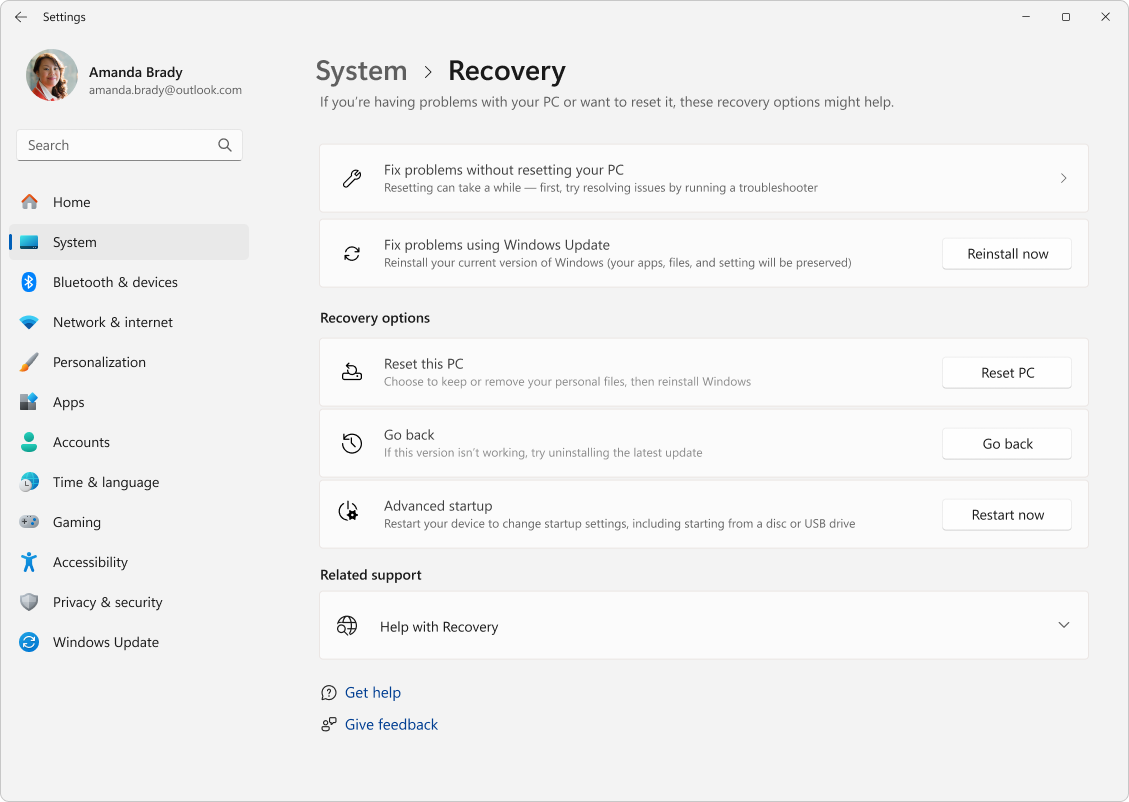
[AM] Izaberite iz opcija i/ili podešavanja u tabeli opcija resetovanja
[AM] Napomena: Ako ste enkriptovali svoj uređaj, biće vam potreban vaš [AM] BitLocker [AM] kljuc da završite ovaj zadatak. Ako ne znate svoj BitLocker kljuc, pogledajte [AM] Pronađite svoj BitLocker kljuć za oporavak[AM] .
[AM] Pristupite Windows Recovery Environment
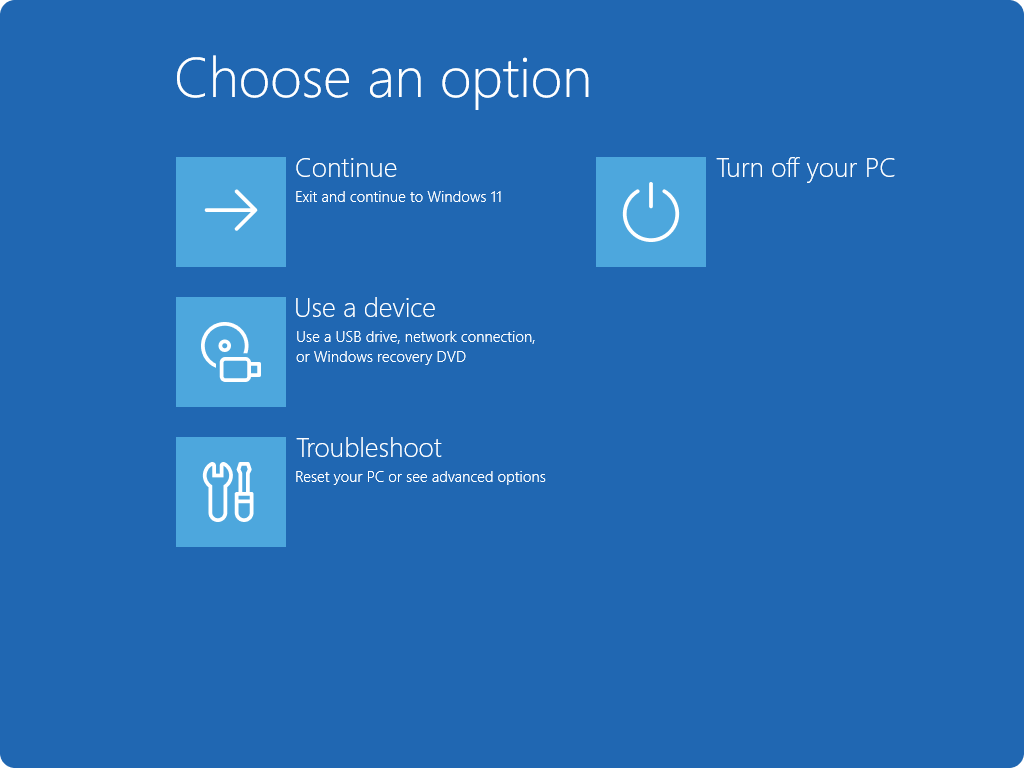
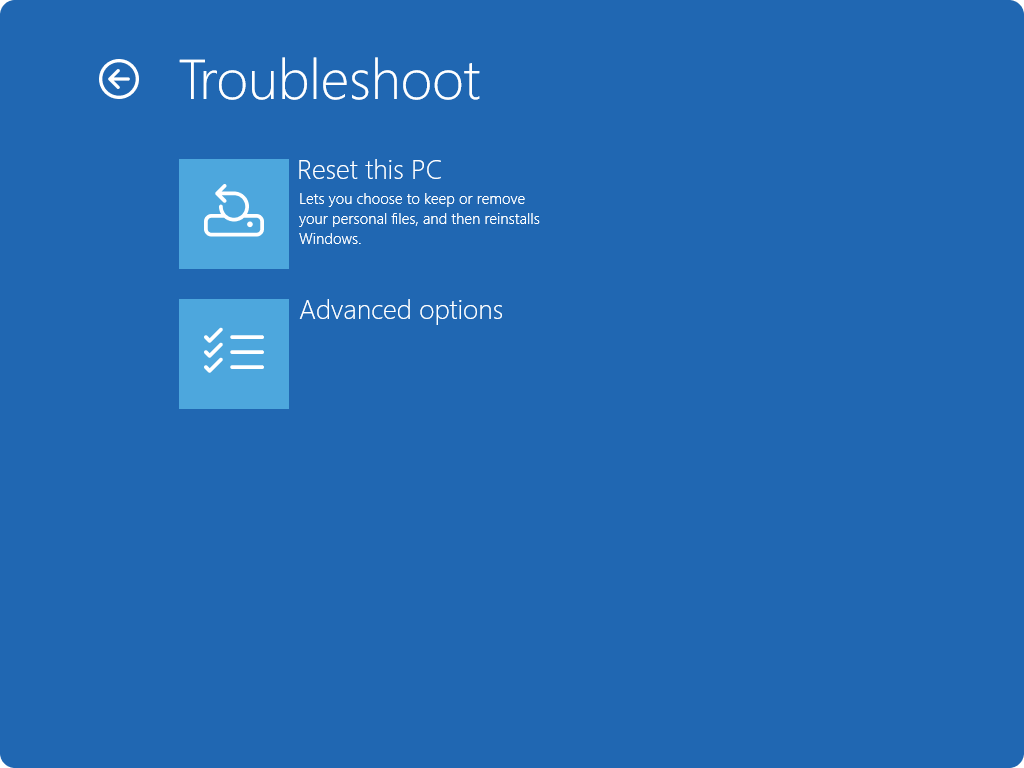
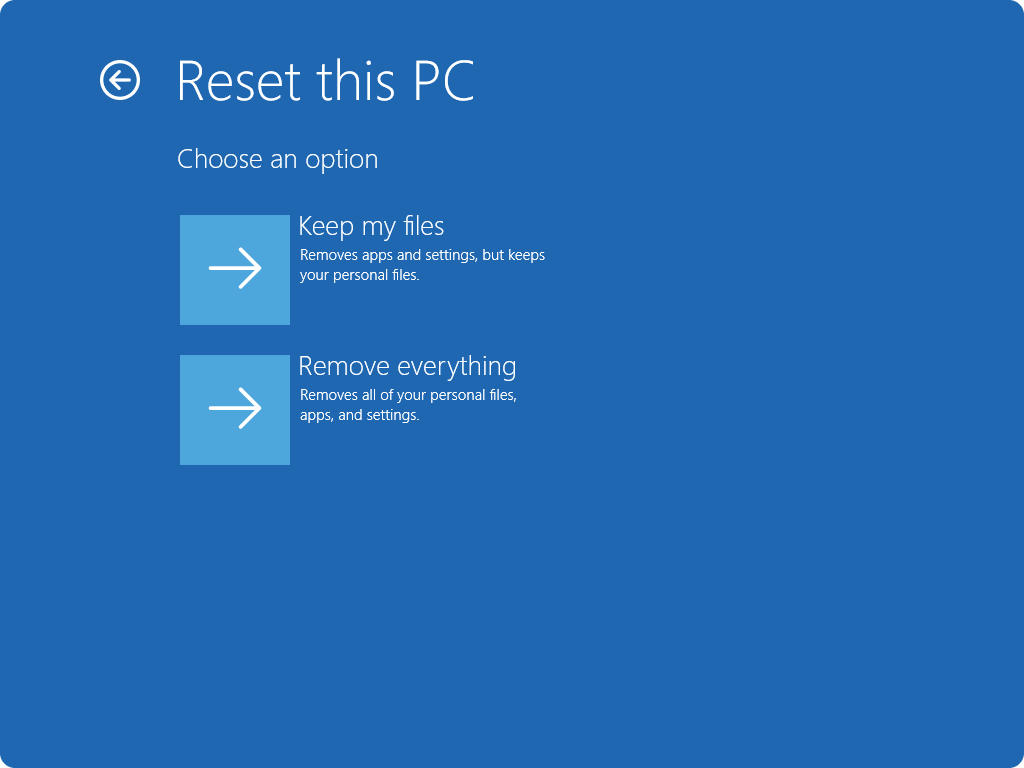
- [AM] Jednom kada ste u [AM] Windows RE[AM] , izaberite [AM] Rešavanje problema [AM] > [AM] Resetuj ovaj PC [AM] > [AM] Obnova sistema[AM] .
- [AM] Izaberite iz opcija i/ili podešavanja u tabeli opcija resetovanja.


[AM] Istražite prednosti pretplate
[AM] Istražite prednosti pretplate, pregledajte kurseve obuke, naučite kako da osigurate svoj uređaj i još mnogo toga.

[AM] Microsoft 365 prednosti pretplate



[AM] Zajednice vam pomažu da postavljate i odgovarate na pitanja
[AM] Zajednice vam pomažu da postavljate i odgovarate na pitanja, dajete povratne informacije i čujete od stručnjaka sa bogatim znanjem.

[AM] Pitajte Microsoft zajednicu


[AM] Dodatne provere pre resetovanja
- [AM] Osigurajte da je vaš uređaj priključen na izvor napajanja kako biste sprečili njegovo isključivanje tokom procesa resetovanja.
- [AM] Proverite da li ima bilo kakvih čekajućih Windows ažuriranja. Instaliranje ažuriranja pre resetovanja može pomoći da se osigura glatkiji proces.
- [AM] Privremeno onemogućite bilo koji antivirusni softver treće strane, jer može ometati proces resetovanja.
- [AM] Napravite rezervnu kopiju svojih važnih fajlova na eksterni disk ili u skladište u oblaku, čak i ako odlučite da zadržite svoje fajlove tokom resetovanja.
- [AM] Pogledajte instalirane aplikacije i zabeležite sve koje ćete možda morati ponovo da instalirate nakon resetovanja, jer će biti uklonjene.
- [AM] Ako koristite Microsoft nalog, osigurajte da znate svoje prijavne podatke, jer će vam biti potrebni da se ponovo prijavite nakon resetovanja.