[AM] Popravite Bluetooth probleme u Windows
[AM] Popravite Bluetooth audio koji se reprodukuje samo na jednom kanalu
[AM] Popravite Bluetooth koji je nestao u Windows
[AM] Rešavanje problema sa Bluetooth koji se ne povezuje u Windows
[AM] Rešavanje problema sa prenosom datoteka koristeći Bluetooth
[AM] Popravite Bluetooth koji je povezan, ali nema zvuka u Windows
[AM] Bluetooth se neprekidno prekida u Windows
[AM] Ažurirajte Bluetooth drajvere u Windows
[AM] Kamera ne radi u Windows
[AM] Popravite nedostajuću Camera Roll u Windows
[AM] Kamera aplikacija prikazuje grešku 0xA00F4244 NoCamerasAreAttached
[AM] Drajver se ne može učitati na ovom uređaju
[AM] O ELAN drajveru za otisak prsta za uređaje koji se nadograđuju sa Windows 10 na Windows 11
[AM] Popravite probleme sa grafičkim uređajem sa kodom greške 43
[AM] Popravite USB-C probleme u Windows
[AM] Kako popraviti grešku 0xA: IRQL_not_less_or_equal
[AM] Kako popraviti WHEA_UNCORRECTABLE_ERROR
[AM] Problemi sa mišem i tastaturom u Windows
[AM] Neki funkcijski tasteri ne rade kao pre
[AM] Popravite probleme sa povezivanjem i štampanjem štampača u Windows
[AM] Pomoć pri instalaciji štampača na ARM PC-ima
[AM] Popravite greške 'štampač nije pronađen' i 'štampač nije prepoznat' u Windows
[AM] Popravite greške 'štampački zadatak zaglavljen u redu' u Windows
[AM] Rešavanje problema sa štampačem koji je van mreže u Windows
[AM] Popravite greške 'štampač je stao zbog zaglavljene papire' u Windows
[AM] Rešavanje problema sa sporim štampanjem u Windows
[AM] Popravite greške 'usluga štampanja ne radi' u Windows
[AM] Popravite loš kvalitet štampe u Windows (zamućene, izbledele ili prugaste štampe)
[AM] Popravite probleme sa štampanjem u Word-u, Excel-u ili drugim aplikacijama
[AM] Popravite probleme sa kompatibilnošću drajvera štampača u Windows
[AM] Popravite probleme sa povezivanjem deljenih štampača u Windows
[AM] Rešavanje hardverskih problema u Windows
[AM] Primena na Windows 11 Windows 10
[AM] Bluetooth je široko korišćena tehnologija za bežično povezivanje uređaja. Međutim, povezivanje na Bluetooth ponekad može izazvati probleme. Ovaj članak pokriva najčešće probleme vezane za Bluetooth kao što su Bluetooth koji se ne povezuje, Bluetooth audio problemi, nestali Bluetooth i još mnogo toga, zajedno sa korak-po-korak rešenjima za rešavanje problema za svaki.
[AM] Pokrenite Windows Bluetooth alat za rešavanje problema
[AM] Ako koristite Windows 11 uređaj, počnite tako što ćete pokrenuti automatski Bluetooth alat za rešavanje problema u aplikaciji Get Help. Automatski će pokrenuti dijagnostiku i pokušati da reši većinu Bluetooth problema. Ako koristite stariju verziju Windows ili mobilni uređaj, preskočite na odeljak Česti Bluetooth problemi u Windows 11.
[AM] Pokrenite alat za rešavanje problema u Get Help
[AM] Ako Bluetooth alat za rešavanje problema u aplikaciji Get Help ne može da reši vaš problem, odaberite svoj specifični Bluetooth problem iz odeljka Česti Bluetooth problemi u Windows 11 ispod i pratite date korake. Ako vaš problem nije naveden, obratite se opštem Bluetooth rešavanju problema u Windows 11 odeljku i pratite tamo navedene korake.
[AM] Opšte Bluetooth rešavanje problema u Windows 11
[AM] Molimo vas da pokušate sledeće opšte korake za rešavanje problema kako biste pomogli u rešavanju Bluetooth problema.
[AM] Ako postavljate novi uređaj i Bluetooth nedostaje, proverite specifikacije proizvoda da biste se uverili da ima Bluetooth mogućnosti. Neki uređaji nemaju Bluetooth.
[AM] Ako koristite laptop sa fizičkim Bluetooth prekidačem na telu, uverite se da je uključen.
[AM] U Windows 11, postoje dva načina da proverite da li je Bluetooth uključen. Evo kako:
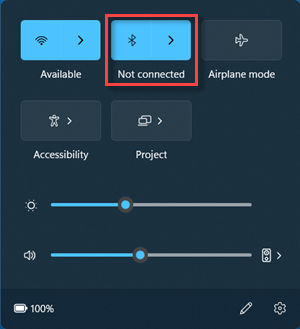
[AM] Proverite u brzim podešavanjima: Odaberite ikone Mreža, Zvuk ili Baterija ( ) na desnoj strani trake sa zadacima, potražite Bluetooth brzo podešavanje, a zatim odaberite Bluetooth da biste ga uključili. Videćete "Nije povezano" ako vaš Windows 11 uređaj nije povezan sa bilo kojim Bluetooth dodacima.
[AM] Proverite u Podešavanjima: Odaberite Start > Podešavanja > Bluetooth i uređaji. Uverite se da je Bluetooth uključen.
[AM] Kada uključite Bluetooth u Podešavanjima, odmah se pojavljuje sledeća poruka:
[AM] "Otkriveno kao < computer_name> "
[AM] Uverite se da je vaš Bluetooth uređaj uključen, napunjen ili ima nove baterije, i da je u dometu vašeg PC. Zatim, pokušajte sledeće:
[AM] Isključite vaš Bluetooth uređaj, sačekajte nekoliko sekundi, a zatim ga ponovo uključite.
[AM] Uverite se da je vaš Bluetooth uređaj u dometu. Ako je vaš Bluetooth uređaj neodgovarajući ili usporen, proverite da li nije previše blizu bilo kog drugog USB uređaja koji je priključen na USB 3.0 port. Nezaštićeni USB uređaji ponekad mogu ometati Bluetooth konekcije.
[AM] Ako ne vidite svoj Bluetooth uređaj prikazan na listi uređaja, možda ćete morati da postavite podešavanje otkrivanja vaših Bluetooth uređaja na Napredno.
[AM] Odaberite Start > Podešavanja > Bluetooth i uređaji > Uređaji.
[AM] Pod Podešavanjima uređaja > otkrivanje Bluetooth uređaja, odaberite jednu od sledećih opcija sa padajuće liste:
[AM] Podrazumevano — prikazuje uobičajene Bluetooth uređaje
[AM] Dodatni koraci za rešavanje problema
[AM] Ako su Bluetooth opcije nestale, pokušajte da isključite računar iz struje, a zatim držite dugme za napajanje nekoliko sekundi pre nego što ga ponovo uključite. Ovo može resetovati Bluetooth funkcionalnost.
[AM] Uverite se da je vaš Bluetooth uređaj otkriven. Ako je već povezan, ali se ne povezuje, pokušajte da ga uklonite sa liste povezanih uređaja i ponovo ga povežite.
[AM] Proverite da li postoji ometanje od drugih USB uređaja. Ako je vaš Bluetooth uređaj neodgovarajući, pomerite ga dalje od USB 3.0 portova, jer oni mogu ometati Bluetooth signale.
[AM] Ako imate fizički Bluetooth prekidač na laptopu, uverite se da je uključen. Neki laptopi imaju posvećen taster ili prekidač koji onemogućava Bluetooth.
[AM] Proverite da li su vaši Bluetooth drajveri ažurirani. Idite na Upravljač uređajima, pronađite Bluetooth, desni klik i odaberite 'Ažuriraj drajver' da biste se uverili da imate najnoviju verziju.
[AM] Ako Bluetooth i dalje ne radi, razmislite o pokretanju Windows Ažuriranja kako biste osigurali da vaš sistem ima najnovije zakrpe i popravke.
[AM] Za stalne probleme, proverite Upravljač uređajima za bilo kakve poruke o grešci vezane za Bluetooth uređaje. Desni klik na Bluetooth uređaj i odaberite 'Svojstva' da biste videli status.