[AM] Primena na Windows 11 Windows 10
[AM] Ako File Explorer ne može da se otvori ili pokrene u Windows, otežava svakodnevne zadatke kao što su pronalaženje datoteka, otvaranje foldera ili upravljanje skladištem. Ovaj članak prikazuje jednostavne korake za rešavanje problema—kao što su provere za ažuriranja, ponovo pokretanje uređaja i resetovanje Windows—kako bi se pomoglo da se File Explorer vrati u funkciju.
[AM] Da biste otvorili File Explorer u Windows, izaberite [AM] File Explorer [AM] na traci sa zadacima ili pritisnite [AM] Windows logo taster + E [AM] na tastaturi.
[AM] Evo nekoliko stvari koje možete pokušati ako File Explorer neće da se otvori.
- [AM] Izaberite [AM] Start [AM] > [AM] Settings [AM] > [AM] Windows Update[AM] .
- [AM] Zatim izaberite [AM] Check for updates[AM] .
- [AM] Instalirajte sva dostupna ažuriranja i ponovo pokrenite uređaj ako je potrebno.
- [AM] Čak i ako ne vidite ažuriranja koja zahtevaju ponovo pokretanje, to osigurava da su sva čekajuća ažuriranja instalirana.
[AM] Ako ste pokušali prethodne korake i File Explorer se još uvek ne pokreće ili otvara, resetovanje vašeg PC može pomoći. Za više informacija, pogledajte [AM] Recovery options in Windows[AM] .
[AM] Da biste otvorili File Explorer u Windows 10, izaberite njegovu ikonu na traci sa zadacima, pritisnite [AM] Windows logo taster + E [AM] na tastaturi, ili izaberite [AM] Start [AM] > [AM] Documents [AM] (direktno ispod vaše korisničke ikone).
- [AM] Izaberite [AM] Start [AM] > [AM] Settings [AM] > [AM] Update & Security [AM] > [AM] Windows Update[AM] .
- [AM] Zatim izaberite [AM] Check for updates[AM] .
- [AM] Instalirajte sva dostupna ažuriranja i ponovo pokrenite uređaj ako je potrebno.
[AM] Na traci sa zadacima, otkucajte [AM] control panel [AM] u pretraživaču. Izaberite [AM] Control Panel [AM] iz rezultata.
- [AM] Izaberite [AM] System and Security [AM] > [AM] System [AM] > [AM] Advanced system settings[AM] .
- [AM] Na kartici Advanced, pod [AM] Performance[AM] , izaberite [AM] Settings [AM] > [AM] Advanced[AM] .
- [AM] Osigurajte da je [AM] Adjust for best performance of [AM] postavljeno na [AM] Programs[AM] .
- [AM] Pod Virtual memory, izaberite Change i uverite se da je Automatski upravljaj veličinama datoteka za sve diskove izabrano.
- [AM] Izaberite OK, zatim izaberite Apply.
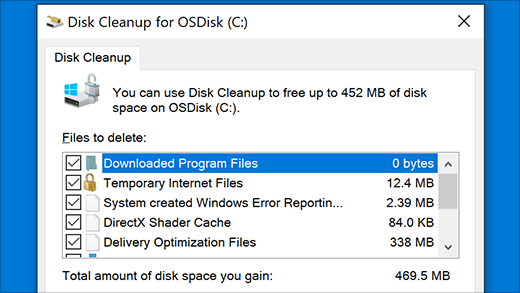
[AM] Na traci sa zadacima, otkucajte disk cleanup u pretraživaču. Izaberite Disk Cleanup iz rezultata.
- [AM] Izaberite disk i izaberite OK.
- [AM] Izaberite potvrdni okvir pored svake vrste datoteke. (Uverite se da nema ničega važnog u vašem Recycle Bin pre nego što ga ispraznite.)
[AM] Dodatni koraci za rešavanje problema
- [AM] Za View by, izaberite Large icons ili Small icons.
- [AM] Izaberite Troubleshooting > View all > System Maintenance.
- [AM] Na alatu za rešavanje problema System Maintenance, izaberite Next > Try troubleshooting as an administrator i pregledajte rezultate.
- [AM] Pogledajte Using System File Checker in Windows za više informacija.
- [AM] Automatic Repair je alat koji pokušava da ispravi oštećenja registra. Da biste ga pokrenuli:
- [AM] Izaberite Start > Settings > Update & Security.
- [AM] Izaberite Recovery i pod Advanced startup, izaberite Restart now. Možda ćete morati da izaberete Windows 10 Advanced Startup ili će se to desiti automatski.
- [AM] Na ekranu Choose an option, izaberite Troubleshoot > Advanced options > Startup Repair.
- [AM] Izaberite nalog i unesite svoju lozinku.
- [AM] Automatic Repair sada počinje. Vaš računar može ponovo pokrenuti tokom ovog procesa.
- [AM] Ako File Explorer ne radi pouzdanije nakon pokušaja ovih koraka, molimo vas da pošaljete povratne informacije putem Feedback Hub-a kako bi Microsoft mogao da istraži potencijalne probleme.


[AM] Istražite prednosti pretplate
[AM] Istražite prednosti pretplate, pregledajte kurseve obuke, naučite kako da osigurate svoj uređaj i još mnogo toga.

[AM] Microsoft 365 Subscription Benefits
[AM] Microsoft 365 subscription benefits



[AM] Zajednice
[AM] Zajednice vam pomažu da postavljate i odgovarate na pitanja, dajete povratne informacije i čujete od stručnjaka sa bogatim znanjem.

[AM] Pitajte Microsoft zajednicu
[AM] Pitajte Microsoft zajednicu


[AM] Pronađite rešenja
[AM] Pronađite rešenja za uobičajene probleme ili dobijte pomoć od agenta za podršku.

[AM] Dodatni koraci za rešavanje problema
[AM] Ako File Explorer i Task Manager ne mogu da se otvore, pritisnite Ctrl + Shift + Esc da direktno pristupite Task Manager-u. Potražite 'Windows Explorer' na kartici Processes i desnim klikom izaberite 'Restart'.
[AM] Pokrenite komandu 'taskkill /im explorer.exe' nakon čega sledi 'start explorer' u Command Prompt-u da biste prisilno ponovo pokrenuli proces File Explorer-a.
[AM] Koristite DISM alat pokretanjem 'dism /online /cleanup-image /restorehealth' a zatim 'sfc /scannow' u Command Prompt-u da biste popravili sistemske datoteke.
[AM] Proverite da li problem i dalje postoji sa drugim korisničkim nalogom. Kreirajte novog korisnika i prijavite se da vidite da li File Explorer radi tamo, što može ukazivati na problem specifičan za korisnika.
[AM] Proverite svoje postavke prikaza. Ako imate više ekrana, uverite se da File Explorer ne otvara na isključenom ili van ekrana.
[AM] Ako problem i dalje traje, razmislite o skeniranju za malware ili viruse koji mogu uticati na performanse i funkcionalnost sistema.
[AM] Kao poslednje rešenje, izvršite popravku instalacije Windows 11 da biste ispravili sve osnovne probleme bez gubitka datoteka.