Ισχύει για PowerPoint για Microsoft 365, PowerPoint 2024, PowerPoint 2021, PowerPoint 2019, PowerPoint 2016, Microsoft Office, Microsoft365.com.
Αντί να αλλάξετε τις γραμματοσειρές στις διαφάνειές σας μία προς μία, μπορείτε να αλλάξετε τις προεπιλεγμένες γραμματοσειρές για ολόκληρη την παρουσίαση. Ο συνδυασμός γραμματοσειρών (γραμματοσειρά τίτλου, γραμματοσειρά σώματος) είναι μια σημαντική σχεδιαστική απόφαση στο PowerPoint.
Επιλέξτε Προβολή > Δάσκαλος Διαφανειών.
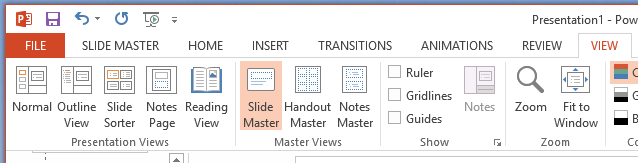
Αλλαγή Προεπιλεγμένων Γραμματοσειρών
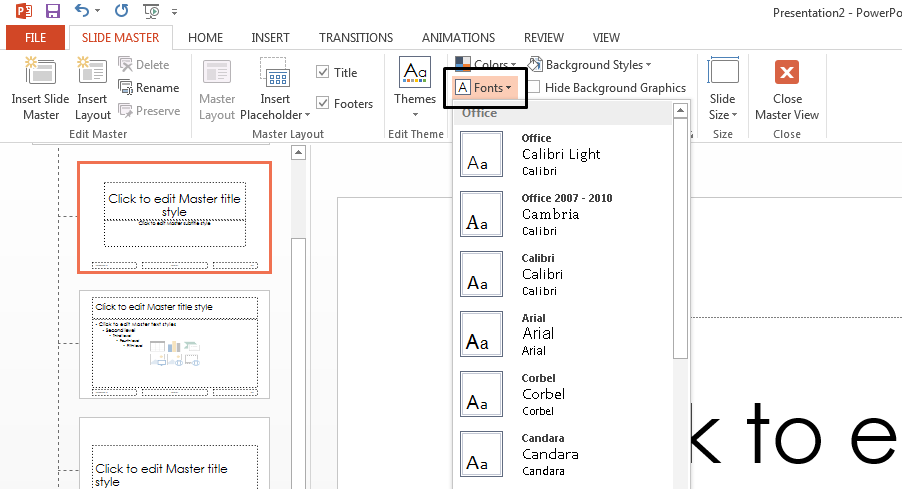
Στην καρτέλα Δάσκαλος Διαφανειών, επιλέξτε το Γραμματοσειρές μενού αναπτυσσόμενης λίστας.
Επιλέξτε τη γραμματοσειρά που θέλετε να χρησιμοποιήσετε για όλες τις διαφάνειες στην παρουσίαση.
Δεν χρειάζεται να επιλέξετε από τους προεπιλεγμένους συνδυασμούς γραμματοσειρών στο μενού; επιλέξτε Προσαρμογή Γραμματοσειρών στο κάτω μέρος του μενού για να επιλέξετε τις δικές σας γραμματοσειρές.
Ολοκλήρωση Αλλαγών
Σημείωση: Οποιεσδήποτε αλλαγές κάνετε στην προβολή Δάσκαλος Διαφανειών επηρεάζουν όλες τις διαφάνειες που χρησιμοποιούν τον δάσκαλο.
Επιλέξτε Κλείσιμο Προβολής Δάσκαλος.Το κείμενο σε όλη την παρουσίασή σας ενημερώνεται αυτόματα στη νέα γραμματοσειρά.
Δημιουργήστε ένα πρότυπο για να αποθηκεύσετε τη γραμματοσειρά προεπιλογής σας.
Μπορείτε να αποθηκεύσετε τις παραπάνω ενημερώσεις γραμματοσειρών προεπιλογής δημιουργώντας ένα πρότυπο PowerPoint. Αυτό το πρότυπο αποθηκεύει τις ενημερώσεις γραμματοσειρών σας και μπορεί να χρησιμοποιηθεί σε μελλοντικές παρουσιάσεις.
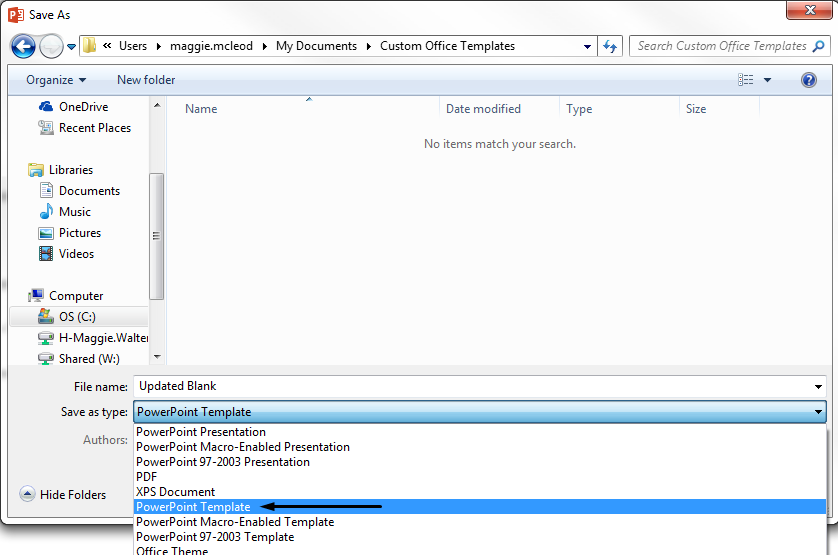
- Επιλέξτε Αρχείο > Αποθήκευση ως.
- Επιλέξτε Υπολογιστής > Περιήγηση.
- Πλοηγηθείτε στο C:\Users\
\Documents\Custom Office Templates . - Πληκτρολογήστε το όνομα του προτύπου σας στο Όνομα Αρχείου κουτί.
- Επιλέξτε το Αποθήκευση ως τύπος μενού αναπτυσσόμενης λίστας και επιλέξτε Πρότυπο PowerPoint.
Πρόσβαση στο Πρότυπό σας
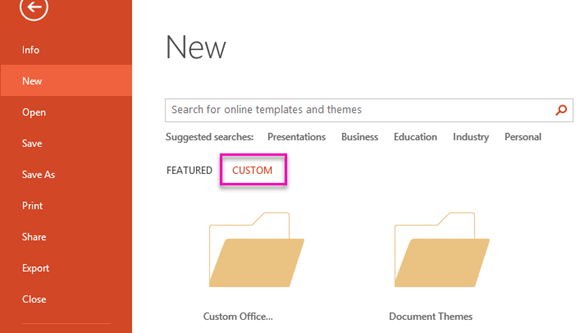
Σημείωση: Μπορείτε να αποκτήσετε πρόσβαση στο πρότυπό σας όταν δημιουργείτε μια νέα παρουσίαση.
Επιλέξτε Αρχείο > Νέο και επιλέξτε Προσαρμοσμένο > Προσαρμοσμένα Πρότυπα Office για να βρείτε το πρότυπό σας.


Επιπλέον Πόροι
Εξερευνήστε τα οφέλη συνδρομής, περιηγηθείτε σε εκπαιδευτικά μαθήματα, μάθετε πώς να ασφαλίσετε τη συσκευή σας και άλλα.

Microsoft 365 Οφέλη Συνδρομής
Microsoft 365 οφέλη συνδρομής.



Κοινοτική Υποστήριξη
Οι κοινότητες σας βοηθούν να κάνετε ερωτήσεις και να απαντάτε, να δίνετε ανατροφοδότηση και να ακούτε από ειδικούς με πλούσια γνώση.

Ρωτήστε την Κοινότητα Microsoft
Ρωτήστε την Κοινότητα Microsoft.


Επιπλέον Συμβουλές Προσαρμογής Γραμματοσειρών
Για να αλλάξετε τη γραμματοσειρά για συγκεκριμένα πλαίσια κειμένου, επιλέξτε το πλαίσιο κειμένου, επισημάνετε το κείμενο και στη συνέχεια επιλέξτε μια νέα γραμματοσειρά από την Κεντρική καρτέλα Ομάδας Γραμματοσειρών. Αν θέλετε να εφαρμόσετε μια αλλαγή γραμματοσειράς σε πολλές διαφάνειες, κρατήστε πατημένο το
Ctrl κλειδί ενώ επιλέγετε τις διαφάνειες στην προβολή ταξινομητή διαφανειών πριν αλλάξετε τη γραμματοσειρά. Σκεφτείτε να χρησιμοποιήσετε το
Εργαλείο Αντιγραφής Μορφής για να αντιγράψετε γρήγορα στυλ γραμματοσειρών από ένα πλαίσιο κειμένου σε άλλο. Επιλέξτε το κείμενο με τη γραμματοσειρά που επιθυμείτε, κάντε κλικ στο Εργαλείο Αντιγραφής Μορφής , και στη συνέχεια κάντε κλικ στο πλαίσιο κειμένου στόχου.Για παρουσιάσεις που θα προβληθούν σε διάφορες συσκευές, βεβαιωθείτε ότι χρησιμοποιείτε τυπικές γραμματοσειρές που είναι πιθανό να είναι διαθέσιμες σε όλα τα συστήματα για να αποφύγετε προβλήματα υποκατάστασης γραμματοσειρών.
Για να ενισχύσετε περαιτέρω την παρουσίασή σας, εξερευνήστε τη δυνατότητα
'Ιδέες Σχεδίασης' στο PowerPoint, η οποία μπορεί να προτείνει συνδυασμούς γραμματοσειρών και διατάξεις με βάση το περιεχόμενό σας. feature in PowerPoint, which can suggest font pairings and layouts based on your content.