Facebook x.com LinkedIn Email
Πώς να απενεργοποιήσετε το touchpad στο Windows 10
Πώς μπορώ να απενεργοποιήσω το touchpad στο Windows 10 Home edition;
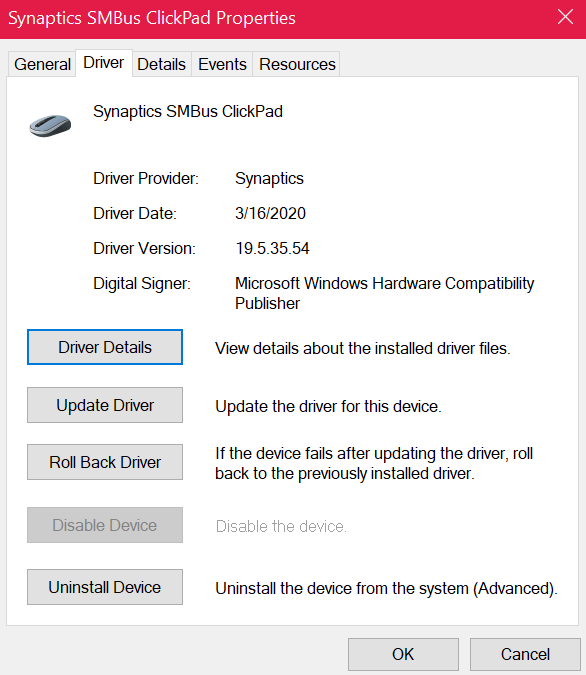
Έχω δοκιμάσει τα πάντα και μετά από πολλές έρευνες τελικά κατέληξα σε αυτό, αλλά όταν πατάω το κουμπί Απενεργοποίηση συσκευής δεν συμβαίνει τίποτα. Είναι σχεδόν σαν το κουμπί να είναι απενεργοποιημένο. Πώς μπορώ να ενεργοποιήσω αυτό το κουμπί ώστε να μπορώ να απενεργοποιήσω το touchpad;
Windows για το σπίτι | Windows 10 | Συσκευές και οδηγοί Windows για το σπίτι | Windows 10 | Συσκευές και οδηγοί

Κλειδωμένη ερώτηση. Αυτή η ερώτηση μεταφέρθηκε από την κοινότητα υποστήριξης Microsoft. Μπορείτε να ψηφίσετε αν είναι χρήσιμη, αλλά δεν μπορείτε να προσθέσετε σχόλια ή απαντήσεις ή να παρακολουθήσετε την ερώτηση.
0 σχόλια Χωρίς σχόλια
Ταξινόμηση κατά: Πιο χρήσιμα Πιο χρήσιμα Νεότερα Παλαιότερα
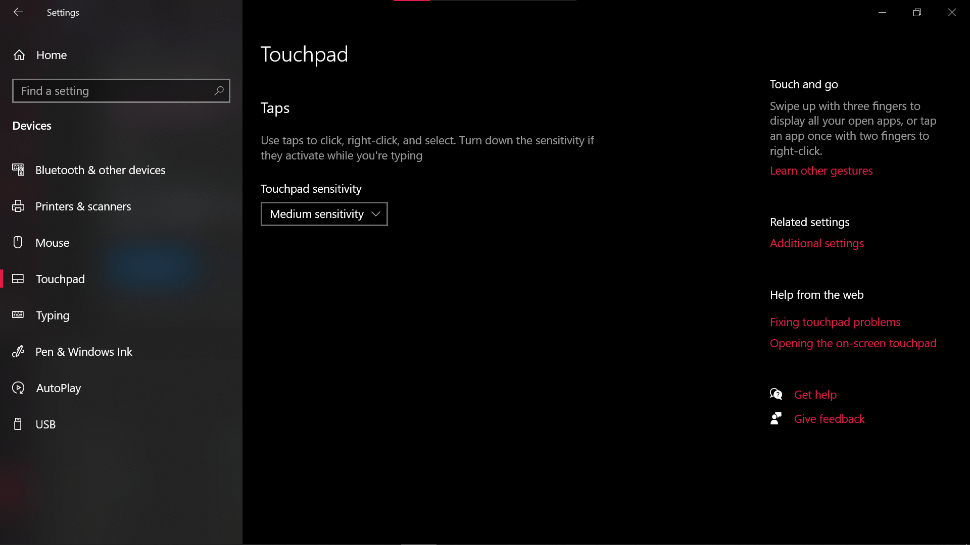
Δοκίμασα τη μέθοδο σας και αυτό είναι που πήρα, και δεν υπάρχει τίποτα σχετικά με την απενεργοποίηση εδώ:
Η μόνη άλλη συσκευή είναι αυτό το ποντίκι συμβατό με HID που υποθέτω ότι είναι το USB ποντίκι που έχω συνδεδεμένο στο laptop μου.
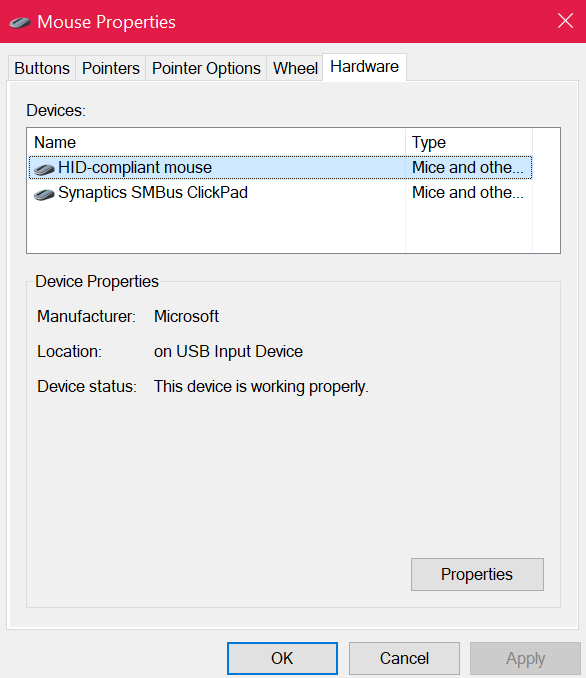
Είστε σίγουροι ότι είναι η σωστή συσκευή; - Ελέγξτε για άλλες Συσκευές ποντικιού και άλλες συσκευές δείκτη
- Ανοίξτε Ρυθμίσεις > Συσκευές > Touchpad > Απενεργοποιήστε το
- Το όνομά μου είναι Carlo, είμαι ανεξάρτητος σύμβουλος και μέλος της κοινότητας όπως εσείς.
- Χρησιμοποιώ επίσης το Windows 10 pc. Ας συνεργαστούμε για να το λύσουμε.
- Μπορείτε να προσπαθήσετε να απενεργοποιήσετε το touchpad στις ρυθμίσεις.
- Πατήστε Windows πλήκτρο + X
- Αναζητήστε το Touchpad και απενεργοποιήστε το χρησιμοποιώντας το ραδιοκουμπί.
- Ακολουθεί μια άλλη επιλογή.
- Μεταβείτε στη Διαχείριση Συσκευών
- Ανοίξτε τη συσκευή Ανθρώπινης Διεπαφής
- Αναζητήστε το touchpad συμβατό με HID
- Κάντε δεξί κλικ και επιλέξτε Απενεργοποίηση συσκευής.
- Επανεκκινήστε τον υπολογιστή σας και ελέγξτε το touchpad αν είναι ήδη απενεργοποιημένο.
- Ελπίζω οι παραπάνω πληροφορίες να βοηθήσουν. Παρακαλώ ενημερώστε με πώς πήγε.
- Να έχετε μια υπέροχη μέρα και να είστε ασφαλείς.
- Δεν λειτούργησε η άλλη μέθοδος μου;
- Δοκιμάστε να χρησιμοποιήσετε μια εφαρμογή:
- Επιπλέον Βήματα Αντιμετώπισης Προβλημάτων
- Ελέγξτε τις ρυθμίσεις του touchpad στον Πίνακα Ελέγχου: Ανοίξτε τον Πίνακα Ελέγχου > Υλικό και Ήχος > Ποντίκι. Αναζητήστε μια καρτέλα Touchpad και απενεργοποιήστε το από εκεί αν είναι διαθέσιμο.
- Ενημερώστε τους οδηγούς του touchpad: Μεταβείτε στη Διαχείριση Συσκευών, κάντε δεξί κλικ στη συσκευή touchpad σας κάτω από 'Ποντίκια και άλλες συσκευές δείκτη' και επιλέξτε 'Ενημέρωση οδηγού'. Αυτό μπορεί να επιλύσει προβλήματα που σας εμποδίζουν να το απενεργοποιήσετε.
- Χρησιμοποιήστε συντομεύσεις πληκτρολογίου: Ορισμένα laptops διαθέτουν ένα πλήκτρο λειτουργίας (όπως το F7 ή το F9) που μπορεί να απενεργοποιήσει το touchpad. Αναζητήστε ένα πλήκτρο με εικονίδιο touchpad και πατήστε το ενώ κρατάτε το πλήκτρο 'Fn'.
- Ελέγξτε το λογισμικό του κατασκευαστή: Ορισμένα laptops έρχονται με ιδιόκτητο λογισμικό (όπως το Synaptics ή το ELAN) που διαχειρίζεται τις ρυθμίσεις του touchpad. Ανοίξτε αυτό το λογισμικό και αναζητήστε επιλογές για να απενεργοποιήσετε το touchpad.
- Βεβαιωθείτε ότι δεν υπάρχουν συγκρουόμενες συσκευές: Αποσυνδέστε οποιεσδήποτε εξωτερικές συσκευές που μπορεί να παρεμβαίνουν στις ρυθμίσεις του touchpad, όπως άλλα ποντίκια ή συσκευές εισόδου, και προσπαθήστε να απενεργοποιήσετε ξανά το touchpad.