Πάλευα με αυτό για αρκετό καιρό. Καμία από τις προτεινόμενες λύσεις που βρήκα οπουδήποτε δεν έλυσε το πρόβλημα, οπότε τα παράτησα και άρχισα να βάζω τον υπολογιστή μου σε κατάσταση ύπνου χειροκίνητα.
Ακόμα και η αναβάθμιση από Windows 10 σε Windows 11 δεν διόρθωσε το πρόβλημα. Τότε, μόλις χθες, ανακάλυψα τελικά ότι η παρουσίαση κλειδώματος οθόνης απενεργοποιεί τη λειτουργία ύπνου.
Άλλαξα τις ρυθμίσεις της οθόνης κλειδώματος από παρουσίαση σε μία μόνο εικόνα, και να το! Το πρόβλημα λύθηκε.
0 σχόλια Χωρίς σχόλια
Καλώς ήρθατε στην κοινότητα Microsoft.
Φαίνεται ότι αντιμετωπίζετε έναν υπολογιστή που δεν μπαίνει σε κατάσταση αναστολής όταν πατάτε το κουμπί ύπνου. Είναι πολύ ενοχλητικό. Θα κάνω το καλύτερο δυνατό για να σας βοηθήσω. Ακολουθούν μερικές προτάσεις μου:
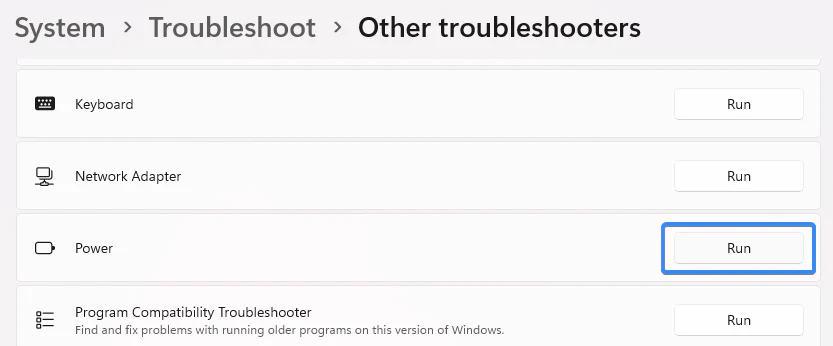
- Εκτελέστε την αντιμετώπιση προβλημάτων του Windows. Μεταβείτε στο Σύστημα > Δυσκολίες > Άλλες αντιμετωπίσεις προβλημάτων. Εκτελέστε την αντιμετώπιση προβλημάτων ενέργειας και ακολουθήστε τις οδηγίες στην οθόνη.
Διαχειριστείτε εφαρμογές και συσκευές
Πληκτρολογήστε cmd στο πλαίσιο αναζήτησης του Windows > Κάντε δεξί κλικ στο cmd > Εκτέλεση ως διαχειριστής > Πληκτρολογήστε τα παρακάτω μία φορά ανά γραμμή & Enter:
- powercfg /waketimers
- powercfg /requests
- powercfg /devicequery wake_armed
Θα εμφανίσει τη λίστα όλων των εφαρμογών και συσκευών που μπορούν να ξυπνήσουν τον υπολογιστή σας. Για να σταματήσετε το PC σας από το να ξυπνά, απλά βρείτε αυτές τις εφαρμογές και αλλάξτε τη ρύθμισή τους ή αφαιρέστε τις από το PC. Στη συνέχεια, επανεκκινήστε τον υπολογιστή σας.
Μπορείτε να επισκεφθείτε powercfg-command-line-options για αναφορά.
Απενεργοποιήστε την γρήγορη εκκίνηση
Πληκτρολογήστε Ενέργεια στο πλαίσιο αναζήτησης του Windows > Κάντε κλικ στην Ενέργεια & Ύπνος > Κάντε κλικ στις Πρόσθετες ρυθμίσεις ενέργειας > Κάντε κλικ στην επιλογή Τι κάνουν τα κουμπιά ενέργειας > Κάντε κλικ στην επιλογή Αλλαγή ρυθμίσεων που είναι αυτή τη στιγμή μη διαθέσιμες > Κάντε κύλιση προς τα κάτω στις ρυθμίσεις τερματισμού και αποεπιλέξτε Ενεργοποίηση γρήγορης εκκίνησης > Κάντε κλικ στην Αποθήκευση αλλαγών.
Εάν έχετε πολλές περιφερειακές συσκευές συνδεδεμένες στον υπολογιστή σας, όπως ένα ακουστικό Bluetooth, πληκτρολόγιο Bluetooth, ποντίκι Bluetooth. Απενεργοποιήστε πρώτα το Bluetooth, αποσυνδέστε αυτές τις συσκευές και στη συνέχεια δοκιμάστε να μπείτε σε κατάσταση ύπνου.
Επίσης, ελέγξτε τις ενσύρματες συσκευές σας και τον χειριστήριο παιχνιδιών.
Διαχείριση Συσκευών
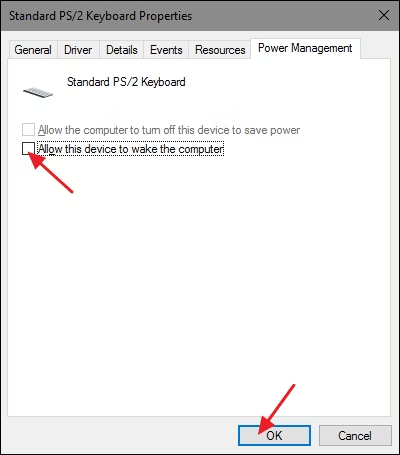
Μεταβείτε στη Διαχείριση Συσκευών. Ελέγξτε τις περιφερειακές σας συσκευές, αποεπιλέξτε την πιθανή επιλογή "Επιτρέψτε σε αυτή τη συσκευή να ξυπνά τον υπολογιστή". Επίσης, ελέγξτε τις ενσύρματες συσκευές σας και τον χειριστήριο παιχνιδιών.
Επιπλέον βήματα αντιμετώπισης προβλημάτων
Εκτελέστε μια σκληρή εκκίνηση (Πατήστε και κρατήστε πατημένο το κουμπί τροφοδοσίας στον υπολογιστή για να τον απενεργοποιήσετε). Στη συνέχεια, εγκαταστήστε ξανά τον οδηγό γραφικών Intel.
Απενεργοποιήστε τη λειτουργία Away mode επεξεργαζόμενοι το μητρώο. Πατήστε win + R, εισάγετε και εκτελέστε "regedit" για να ανοίξετε το μητρώο.
Βρείτε αυτή την τιμή: HKEY_LOCAL_MACHINE\SYSTEM\CurrentControlSet\Control\Session Manager\Power.
Βρείτε αυτή την τιμή στα δεξιά: AwayModeEnabled. Αλλάξτε την τιμή σε 0.
Αποποίηση ευθυνών: Γενικά, η τροποποίηση υποκλειδιών μητρώου ή ομάδας εργασίας προορίζεται για προχωρημένους χρήστες, διαχειριστές και επαγγελματίες IT. Μπορεί να βοηθήσει στην επίλυση ορισμένων προβλημάτων, ωστόσο, σοβαρά προβλήματα μπορεί να προκύψουν εάν τροποποιήσετε το μητρώο λανθασμένα.
Επομένως, βεβαιωθείτε ότι ακολουθείτε αυτά τα βήματα προσεκτικά. Για περαιτέρω προστασία, δημιουργήστε αντίγραφο ασφαλείας του μητρώου πριν το τροποποιήσετε. Στη συνέχεια, μπορείτε να επαναφέρετε το μητρώο εάν προκύψει πρόβλημα.
Για περισσότερες πληροφορίες σχετικά με το πώς να δημιουργήσετε αντίγραφα ασφαλείας και να επαναφέρετε το μητρώο, κάντε κλικ στο Πώς να δημιουργήσετε αντίγραφα ασφαλείας και να επαναφέρετε το μητρώο στο Windows - Υποστήριξη Microsoft για να δείτε το άρθρο.
Ελπίζω αυτό να λύσει το πρόβλημά σας. Αν όχι, παρακαλώ μη διστάσετε να μου δώσετε περισσότερες λεπτομέρειες, όπως στιγμιότυπα οθόνης και μηνύματα σφάλματος. Θα κάνω το καλύτερο δυνατό για να σας βοηθήσω.
Σας ευχαριστώ για την υπομονή και τη συνεργασία σας! Ανυπομονώ να ακούσω νέα σας.
Χρησιμοποιώ το Windows 10 και το Outlook για τα emails μου. Πρόσφατα, με την νέα ενημέρωση του Windows, για κάποιο λόγο ο φορητός υπολογιστής μου σταμάτησε να μπαίνει σε κατάσταση ύπνου. Έλεγξα τη ρύθμιση ενέργειας και όλα ήταν εντάξει εκεί. Τίποτα δεν άλλαξε.
Έτσι έκανα έρευνα και βρήκα αυτό το άρθρο. Όταν εκτέλεσα την εντολή "powercfg /requests" διαπίστωσα ότι το Outlook ήταν αυτό που προκαλούσε προβλήματα στην είσοδο ύπνου του φορητού υπολογιστή.
Έτσι έκλεισα εντελώς το Outlook και στη συνέχεια δοκίμασα ξανά την κατάσταση ύπνου και λειτούργησε.
Έχω το ίδιο πρόβλημα, άλλαξα τις ρυθμίσεις και εξακολουθώ να έχω το ίδιο πρόβλημα. Γαμώτο, ο υπολογιστής δεν μπαίνει σε ύπνο ούτε καν σε τερματισμό, επανεκκινείται αμέσως. Πρέπει να τον απενεργοποιώ χειροκίνητα. Έχω κάνει τα πάντα και τίποτα. Μισώ το Windows και είμαι έτοιμος να μεταβώ εντελώς στην Apple.
Αυτό!! Χαίρομαι που το είδα αυτό. Είχα και μια παρουσίαση οθόνης. Ό,τι ρύθμιση ενέργειας και αν άλλαξα, το PC δεν παρέμενε σε ύπνο όταν το έκανα χειροκίνητα και ποτέ δεν πήγαινε σε ύπνο από μόνο του.
Καταπληκτικό. Οι πράκτορες του Microsoft πρέπει να το σημειώσουν χαχα. Ευχαριστώ!!
- Ελέγξτε για ενημερώσεις του Windows: Βεβαιωθείτε ότι το σύστημά σας είναι ενημερωμένο. Μεταβείτε στις Ρυθμίσεις > Ενημέρωση & Ασφάλεια > Ενημέρωση Windows και κάντε κλικ στο 'Έλεγχος για ενημερώσεις'.
- Εξετάστε τις ρυθμίσεις σχεδίου ενέργειας: Μεταβείτε στον Πίνακα Ελέγχου > Υλικό και Ήχος > Επιλογές Ενέργειας. Βεβαιωθείτε ότι το επιλεγμένο σχέδιο είναι ρυθμισμένο να επιτρέπει τη λειτουργία ύπνου.
- Απενεργοποιήστε τους χρονοδιακόπτες ξυπνήματος: Στις Επιλογές Ενέργειας, κάντε κλικ στην επιλογή 'Αλλαγή ρυθμίσεων σχεδίου' δίπλα στο επιλεγμένο σχέδιο, στη συνέχεια 'Αλλαγή προηγμένων ρυθμίσεων ενέργειας'. Κάτω από 'Ύπνος', απενεργοποιήστε την επιλογή 'Επιτρέψτε στους χρονοδιακόπτες ξυπνήματος'.
- Επιθεωρήστε τα προγραμματισμένα καθήκοντα: Ανοίξτε τον Προγραμματιστή Εργασιών και ελέγξτε για καθήκοντα που μπορεί να ξυπνήσουν τον υπολογιστή σας. Απενεργοποιήστε τυχόν περιττά καθήκοντα που είναι ρυθμισμένα να ξυπνούν τον υπολογιστή.
- Ενημερώστε τους οδηγούς συσκευών: Βεβαιωθείτε ότι όλοι οι οδηγοί συσκευών, ειδικά για γραφικά και δικτυακές συσκευές, είναι ενημερωμένοι. Χρησιμοποιήστε τη Διαχείριση Συσκευών για να ελέγξετε για ενημερώσεις.
- Εκτελέστε τον Έλεγχο Αρχείων Συστήματος: Ανοίξτε τη Γραμμή Εντολών ως Διαχειριστής και εκτελέστε 'sfc /scannow' για να ελέγξετε και να επιδιορθώσετε κατεστραμμένα αρχεία συστήματος.
- Ελέγξτε για λογισμικό τρίτων: Ορισμένες εφαρμογές, ειδικά οι αναπαραγωγείς πολυμέσων ή τα εργαλεία απομακρυσμένης πρόσβασης, μπορούν να αποτρέψουν τη λειτουργία ύπνου. Κλείστε ή απεγκαταστήστε οποιοδήποτε ύποπτο λογισμικό.