Ισχύει για το Outlook για Microsoft 365, Outlook 2024, Outlook 2021, Outlook 2019, Outlook 2016, Outlook στο διαδίκτυο, Office 365 που λειτουργεί από την 21Vianet, Outlook.com, Microsoft Office, Νέο Outlook για Windows.
Όταν διαγράφετε κατά λάθος στοιχεία του Outlook, όπως μηνύματα email, ραντεβού ημερολογίου, επαφές ή εργασίες, μπορείτε συχνά να τα ανακτήσετε αν βρίσκονται στους φακέλους Διαγραμμένα στοιχεία ή Ανεπιθύμητη αλληλογραφία. Σε ορισμένες περιπτώσεις, μπορείτε ακόμη και να ανακτήσετε στοιχεία μετά την εκκένωση του φακέλου Διαγραμμένα στοιχεία.
Το πρώτο μέρος που πρέπει να ελέγξετε για ένα διαγραμμένο στοιχείο, όπως ένα μήνυμα email, ραντεβού ημερολογίου, επαφή ή εργασία είναι ο φάκελος Διαγραμμένα στοιχεία. Αν δεν είναι εκεί, μπορεί να μπορείτε να το ανακτήσετε, ανάλογα με τον τύπο του Outlook που χρησιμοποιείτε.
Επιλέξτε μια επιλογή καρτέλας παρακάτω για την έκδοση του Outlook που χρησιμοποιείτε. Ποια έκδοση του Outlook έχω;
Σημείωση: Αν τα βήματα κάτω από αυτήν την καρτέλα Νέου Outlook δεν λειτουργούν, μπορεί να μην χρησιμοποιείτε ακόμη το νέο Outlook για Windows. Επιλέξτε την καρτέλα Κλασικού Outlook και ακολουθήστε αυτά τα βήματα αντί.
Ανακτήστε στοιχεία από τους φακέλους Διαγραμμένα στοιχεία ή Ανεπιθύμητη αλληλογραφία στο νέο Outlook
Επιλέξτε τον φάκελο Διαγραμμένα στοιχεία ή Ανεπιθύμητη αλληλογραφία. Αν οι φάκελοι είναι κρυφοί, επιλέξτε το κουμπί Εμφάνιση πλοήγησης.

Ανακτήστε στοιχεία από τους φακέλους Διαγραμμένα στοιχεία ή Ανεπιθύμητη αλληλογραφία στο νέο Outlook
Επιλέξτε το στοιχείο ή τα στοιχεία που θέλετε να ανακτήσετε, περνώντας το ποντίκι πάνω από το στοιχείο και επιλέγοντας το πλαίσιο ελέγχου δίπλα του.
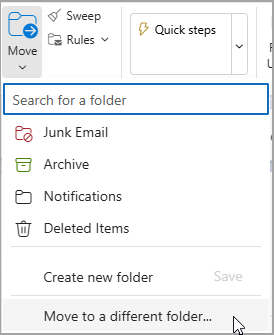
Στην καρτέλα Αρχική σελίδα της κορδέλας, επιλέξτε Μετακίνηση. Επιλέξτε έναν φάκελο από τη λίστα ή επιλέξτε Μετακίνηση σε άλλο φάκελο, και στη συνέχεια επιλέξτε μια τοποθεσία από τη λίστα όλων των φακέλων. Μπορείτε επίσης να σύρετε μηνύματα σε άλλους φακέλους ή να κάνετε δεξί κλικ και να επιλέξετε Ανακτήστε.
Ανακτήστε ένα στοιχείο που δεν είναι πλέον στον φάκελο Διαγραμμένα στοιχεία σας στο νέο Outlook
Αν δεν μπορείτε να βρείτε ένα στοιχείο στον φάκελο Διαγραμμένα στοιχεία, το επόμενο μέρος που πρέπει να ελέγξετε είναι ο φάκελος Ανακτήσιμα στοιχεία.
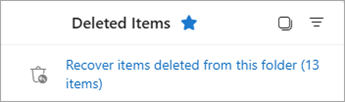
Επιλέξτε τον φάκελο Διαγραμμένα στοιχεία και στη συνέχεια επιλέξτε Ανακτήστε στοιχεία που διαγράφηκαν από αυτόν τον φάκελο.
Ανακτήστε ένα στοιχείο που δεν είναι πλέον στον φάκελο Διαγραμμένα στοιχεία σας στο νέο Outlook
Περάστε το ποντίκι πάνω από ένα στοιχείο και ελέγξτε το πλαίσιο δίπλα του. Επιλέξτε Ανακτήστε από την κορδέλα Αρχικής σελίδας.
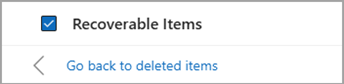
Συμβουλή: Μπορείτε να επιλέξετε πολλά στοιχεία ή να επιλέξετε το πλαίσιο ελέγχου δίπλα στα Ανακτήσιμα στοιχεία για να επιλέξετε όλα τα μηνύματα. Επιλέξτε Ανακτήστε.
Δείτε αυτό το βίντεο για να ανακτήσετε στοιχεία από τον φάκελο Ανακτήσιμα στοιχεία.
Έχετε πρόβλημα με την αναπαραγωγή του βίντεο;
Δείτε το στο YouTube.
Η καθοδηγούμενη υποστήριξη στο πρόγραμμα περιήγησής σας μπορεί να παρέχει ψηφιακές λύσεις για προβλήματα του Office.
Ανακτήστε στοιχεία από τους φακέλους Διαγραμμένα στοιχεία ή Ανεπιθύμητη αλληλογραφία στο κλασικό Outlook
Επιλέξτε τον φάκελο Διαγραμμένα στοιχεία ή Ανεπιθύμητη αλληλογραφία.
Επιλέξτε τα στοιχεία που θέλετε να ανακτήσετε.
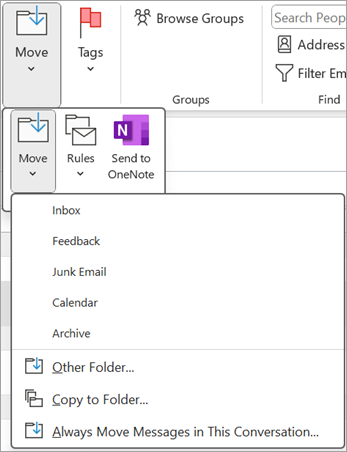
Επιλέξτε και κρατήστε (ή κάντε δεξί κλικ) το στοιχείο και επιλέξτε Μετακίνηση, και στη συνέχεια επιλέξτε τον φάκελο στον οποίο θέλετε να το μετακινήσετε.
Μπορείτε επίσης να επιλέξετε το στοιχείο και, από την καρτέλα Αρχικής σελίδας της κορδέλας, να επιλέξετε Μετακίνηση. Επιλέξτε έναν φάκελο από τη λίστα ή επιλέξτε Μετακίνηση σε άλλο φάκελο, και στη συνέχεια επιλέξτε μια τοποθεσία από τη λίστα όλων των φακέλων. Μπορείτε επίσης να σύρετε μηνύματα σε άλλους φακέλους.
Ανακτήστε ένα στοιχείο που δεν είναι πλέον στον φάκελο Διαγραμμένα στοιχεία σας στο κλασικό Outlook
Αν δεν μπορείτε να βρείτε ένα στοιχείο στον φάκελο Διαγραμμένα στοιχεία, το επόμενο μέρος που πρέπει να ελέγξετε είναι ο φάκελος Ανακτήσιμα στοιχεία. Αυτός είναι ένας κρυφός φάκελος και είναι το μέρος όπου μεταφέρονται τα στοιχεία όταν κάνετε ένα από τα εξής:
- Διαγράψτε ένα στοιχείο από τον φάκελο Διαγραμμένα στοιχεία.
- Αδειάστε τον φάκελο Διαγραμμένα στοιχεία.
- Διαγράψτε μόνιμα ένα στοιχείο από το Εισερχόμενα ή από άλλο φάκελο επιλέγοντάς το και πατώντας Shift+Delete.
Δείτε αυτό το βίντεο ή ακολουθήστε τα βήματα σε αυτήν την ενότητα για να ανακτήσετε στοιχεία από τον φάκελο Ανακτήσιμα στοιχεία.
Ανακτήστε ένα στοιχείο που δεν είναι πλέον στον φάκελο Διαγραμμένα στοιχεία σας στο κλασικό Outlook
Βεβαιωθείτε ότι είστε online και συνδεδεμένοι στον διακομιστή email.
Στο κλασικό Outlook, μεταβείτε στη λίστα φακέλων email σας και στη συνέχεια επιλέξτε Διαγραμμένα στοιχεία.
Σημαντικό: Αν δεν βλέπετε τον φάκελο Διαγραμμένα στοιχεία, αλλά βλέπετε τον φάκελο Κάδος, ο λογαριασμός σας δεν υποστηρίζει την ανάκτηση ενός στοιχείου που δεν είναι πλέον στον φάκελο Διαγραμμένα στοιχεία.
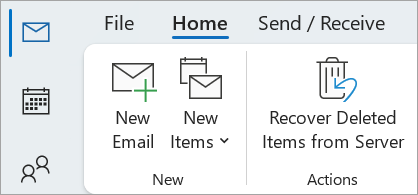
Στην καρτέλα Αρχική σελίδα, επιλέξτε Ανακτήστε διαγραμμένα στοιχεία από τον διακομιστή.
Ανακτήστε ένα στοιχείο που δεν είναι πλέον στον φάκελο Διαγραμμένα στοιχεία σας στο κλασικό Outlook
Σημαντικό: Αν δεν υπάρχει η εντολή Ανακτήστε διαγραμμένα στοιχεία στο μενού, ο λογαριασμός σας δεν υποστηρίζει την ανάκτηση ενός στοιχείου που δεν είναι πλέον στον φάκελο Διαγραμμένα στοιχεία.
Επιλέξτε τα στοιχεία που θέλετε να ανακτήσετε, επιλέξτε Ανακτήστε επιλεγμένα στοιχεία, και στη συνέχεια επιλέξτε OK.
Αν δεν μπορέσατε να βρείτε το διαγραμμένο στοιχείο σας στο παράθυρο Ανακτήστε διαγραμμένα στοιχεία, επικοινωνήστε με τον διαχειριστή του συστήματός σας.
Ανακτήστε διαγραμμένους φακέλους στο κλασικό Outlook
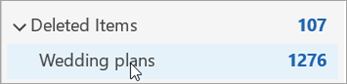
Μπορείτε να ανακτήσετε έναν διαγραμμένο φάκελο (μαζί με όλα τα μηνύματά του) αν είναι ακόμη στον φάκελο Διαγραμμένα στοιχεία σας. Για να ανακτήσετε τον φάκελο, επιλέξτε Αναπτύξτε για να επεκτείνετε τα Διαγραμμένα στοιχεία. Βρείτε τον φάκελο και επιλέξτε, κρατήστε και σύρετε για να τον μετακινήσετε πίσω στη σωστή τοποθεσία στη λίστα φακέλων.
Επιπλέον μέθοδοι ανάκτησης
Σημείωση: Δεν μπορείτε να ανακτήσετε έναν φάκελο που έχει διαγραφεί μόνιμα. Ωστόσο, μπορείτε να χρησιμοποιήσετε τα βήματα σε αυτό το θέμα για να ανακτήσετε μηνύματα από τον φάκελο που διαγράψατε.
Τα στοιχεία που αποκαθίστανται από τα Ανακτήσιμα στοιχεία μεταφέρονται στον φάκελο Διαγραμμένα στοιχεία.
Όταν ανακτάτε στοιχεία από τον φάκελο Ανακτήσιμα στοιχεία, μεταφέρονται στον φάκελο Διαγραμμένα στοιχεία. Αφού ανακτήσετε ένα στοιχείο, μπορείτε να το βρείτε στον φάκελο Διαγραμμένα στοιχεία σας και στη συνέχεια να το μετακινήσετε σε άλλο φάκελο.
Για να σας βοηθήσουμε να βρείτε ένα συγκεκριμένο στοιχείο στο παράθυρο Ανακτήστε διαγραμμένα στοιχεία, επιλέξτε την επικεφαλίδα στήλης Θέμα, Διαγράφηκε στις ή Από για να ταξινομήσετε τα στοιχεία κατά αυτή τη στήλη.
Σημειώστε ότι η ημερομηνία Διαγράφηκε στις καθορίζει πότε διαγράφηκαν μόνιμα τα στοιχεία (χρησιμοποιώντας Shift+Delete) ή πότε αφαιρέθηκαν από τον φάκελο Διαγραμμένα στοιχεία.
Αν χρησιμοποιείτε το Outlook σε εταιρικό περιβάλλον, ελέγξτε με το τμήμα IT σας σχετικά με τις επιλογές eDiscovery. Μπορεί να χρειαστεί να σας ανατεθεί ο ρόλος του Διαχειριστή eDiscovery για να έχετε πρόσβαση σε προηγμένες δυνατότητες ανάκτησης.
Για να εκτελέσετε μια αναζήτηση περιεχομένου για διαγραμμένα email, αποκτήστε πρόσβαση στην πύλη Microsoft Purview, μεταβείτε στο eDiscovery και δημιουργήστε μια νέα αναζήτηση καθορίζοντας τα μηνύματα email ως τον τύπο περιεχομένου.
Αν τα email διαγραφούν μόνιμα από τον φάκελο Ανακτήσιμα στοιχεία, δεν μπορούν να αποκατασταθούν μέσω των τυπικών μεθόδων. Ελέγξτε αν ο οργανισμός σας έχει πολιτικές διατήρησης ή αντιγράφων ασφαλείας που μπορεί να επιτρέπουν την ανάκτηση.
Για τους χρήστες του Outlook.com, κάντε δεξί κλικ στον φάκελο Διαγραμμένα στοιχεία στο πρόγραμμα περιήγησής σας, επιλέξτε 'Ανακτήστε διαγραμμένα στοιχεία', και αναζητήστε το email σας για να το αποκαταστήσετε.
Θυμηθείτε ότι το Outlook συνήθως διατηρεί τα διαγραμμένα στοιχεία για περιορισμένο χρονικό διάστημα (συνήθως έως 30 ημέρες) στον φάκελο Διαγραμμένα στοιχεία πριν από την μόνιμη αφαίρεσή τους.
Αν δεν μπορείτε να βρείτε το email στον φάκελο Ανακτήσιμα στοιχεία, σκεφτείτε να ελέγξετε άλλους φακέλους ή να χρησιμοποιήσετε τη λειτουργία αναζήτησης για να το εντοπίσετε.
Αν έχετε πρόσβαση στη δυνατότητα Εξαγωγή στην πύλη Purview, μπορείτε να εξάγετε email σε αρχείο PST, το οποίο μπορεί να βοηθήσει στην ανάκτηση χαμένων email.