Οι ενημερώσεις που δεν αντιμετωπίζουν αυτό το είδος προβλήματος είναι οι ενημερώσεις ορισμού.
Όλοι οι οδηγοί και οι ενημερώσεις χαρακτηριστικών λαμβάνουν αυτό το είδος σφάλματος.
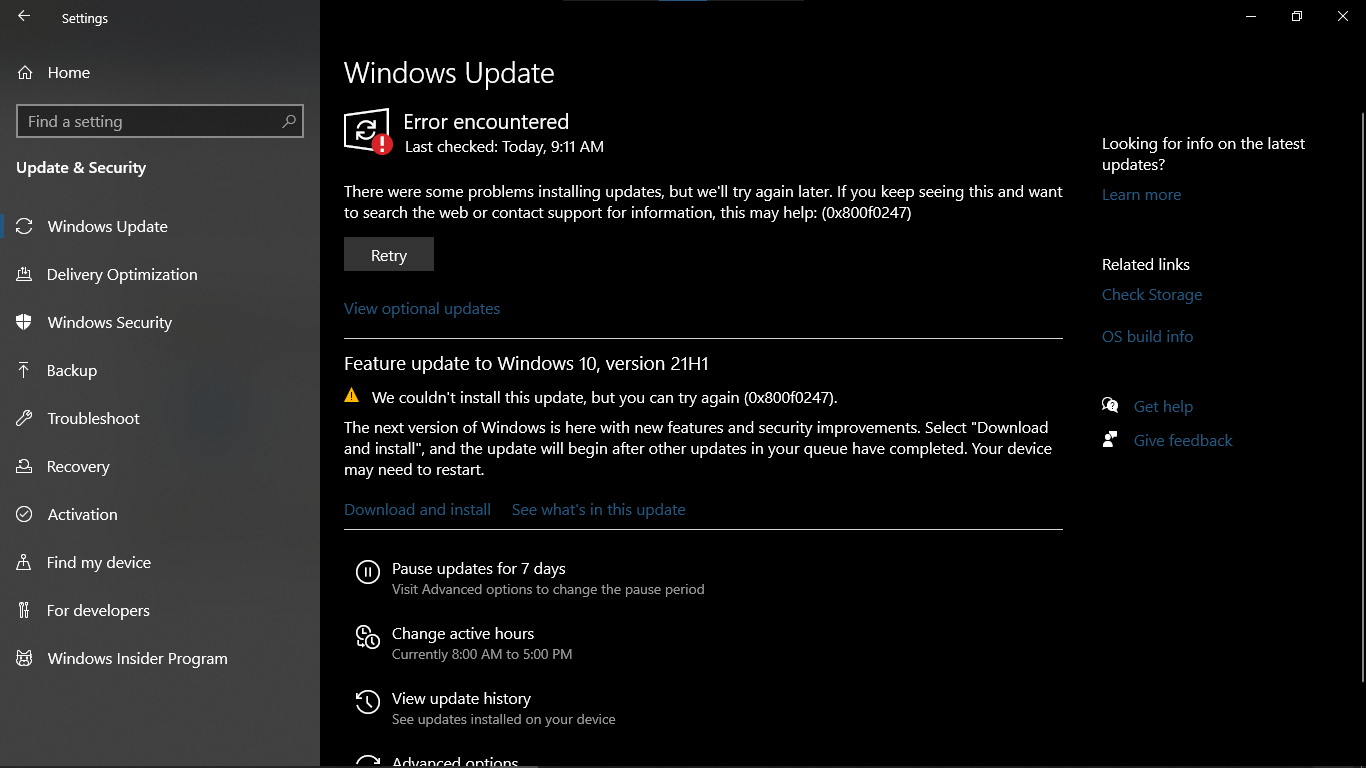
Windows για οικιακή χρήση | Windows 10 | ενημέρωση Windows
Windows για οικιακή χρήση | Windows 10 | ενημέρωση Windows

Κλειδωμένη ερώτηση. Αυτή η ερώτηση μεταφέρθηκε από την κοινότητα υποστήριξης του Microsoft. Μπορείτε να ψηφίσετε αν είναι χρήσιμη, αλλά δεν μπορείτε να προσθέσετε σχόλια ή απαντήσεις ή να παρακολουθήσετε την ερώτηση.
0 σχόλια Χωρίς σχόλια
Απάντηση αποδεκτή από τον συγγραφέα της ερώτησης
John DeV • 158.6K πόντοι φήμης • Ανεξάρτητος Σύμβουλος
Σας ευχαριστώ που με ενημερώσατε με αυτές τις πληροφορίες. Λυπάμαι που αυτό δεν επιλύει το πρόβλημα.
Αν αυτό δεν λειτουργήσει, παρακαλώ προσπαθήστε να εκτελέσετε μια επισκευή εγκατάστασης του Windows 10 με αναβάθμιση εντός θέσης. Αυτό σίγουρα θα βοηθήσει στην επίλυση σφαλμάτων ενημέρωσης.
Η εκτέλεση αυτού μπορεί να επισκευάσει κατεστραμμένα αρχεία του λειτουργικού συστήματος διατηρώντας τα προσωπικά σας αρχεία, τις ρυθμίσεις και τις εγκατεστημένες εφαρμογές.
Λίγα πράγματα που πρέπει να ελέγξετε στο PC
- Σημαντικό: Δημιουργήστε αντίγραφα ασφαλείας των προσωπικών σας δεδομένων και αρχείων σε εξωτερικό σκληρό δίσκο, USB thumb drive.
- Βεβαιωθείτε ότι είστε συνδεδεμένοι ή έχετε δικαιώματα διαχειριστή για να κάνετε επισκευή εγκατάστασης.
- Αποσυνδέστε όλες τις εξωτερικές περιφερειακές συσκευές εκτός από το ποντίκι, το πληκτρολόγιο και το καλώδιο LAN πριν ξεκινήσετε.
- Απενεργοποιήστε ή απεγκαταστήστε οποιοδήποτε πρόγραμμα Antivirus τρίτου μέρους για να αποφύγετε την παρεμβολή στην αναβάθμιση.
- Κατεβάστε το εργαλείο δημιουργίας μέσων (Κάντε κλικ στο Κατεβάστε το εργαλείο τώρα) και αποθηκεύστε το στον υπολογιστή σας.
- Ανοίξτε το εργαλείο και επιλέξτε Αναβάθμιση αυτού του PC τώρα.
- Βεβαιωθείτε ότι έχετε επιλέξει Διατήρηση προσωπικών αρχείων και εφαρμογών.
- Μπορεί να χρειαστεί λίγος χρόνος για να εγκατασταθεί το Windows 10. Ο υπολογιστής σας θα επανεκκινήσει μερικές φορές, βεβαιωθείτε ότι δεν θα απενεργοποιήσετε το PC σας.
Παρακαλώ ενημερώστε με αν αυτό βοηθά ή αν έχετε περαιτέρω ανησυχίες.
Ταξινόμηση κατά: Πιο χρήσιμο Πιο χρήσιμο Νεότερο Παλαιότερο
Σας ευχαριστώ για τη βοήθεια και την υποστήριξή σας. Το εργαλείο δημιουργίας μέσων Windows λειτούργησε πραγματικά για μένα και τώρα η συσκευή μου έχει αναβαθμιστεί στην τελευταία έκδοση του Windows (21H1), και είναι
Δοκίμασα τις μεθόδους που προτείνατε αλλά δυστυχώς δεν λειτούργησε. Το πρόβλημα συνεχίζεται όπως πριν.
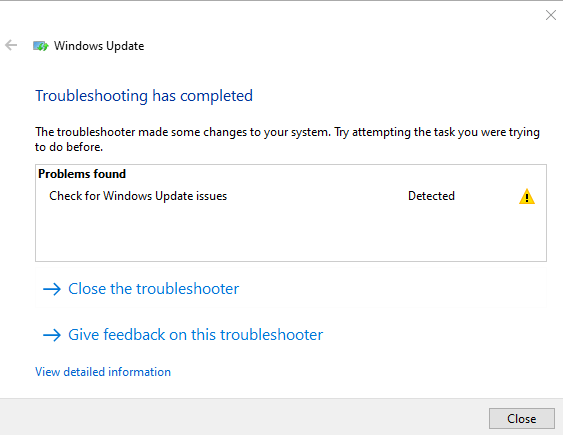
Το πρώτο βήμα που έκανα όταν αντιμετώπισα αυτό το πρόβλημα ήταν να εκτελέσω το εργαλείο αντιμετώπισης προβλημάτων για την ενημέρωση του Windows.
Όπως μπορείτε να δείτε στην εικόνα που παρέχεται παρακάτω, το εργαλείο αντιμετώπισης προβλημάτων λέει ότι έχει διορθώσει τα προβλήματα ενημέρωσης και έχει κάνει κάποιες αλλαγές στο σύστημα. αλλά το πρόβλημα είναι ακόμα εκεί.
Είμαι ο John, ανεξάρτητος σύμβουλος και χρήστης του Windows όπως εσείς. Θα χαρώ να σας βοηθήσω σήμερα.
Παρακαλώ δοκιμάστε τις παρακάτω μεθόδους.
Εκτελέστε το εργαλείο αντιμετώπισης προβλημάτων ενημέρωσης Windows
- Πατήστε Έναρξη και στη συνέχεια κάντε κλικ στις Ρυθμίσεις (Εικονίδιο γραναζιού).
- Επιλέξτε Ενημέρωση και Ασφάλεια > Αντιμετώπιση προβλημάτων.
- Κάτω από το Ενημέρωση και Λειτουργία, επιλέξτε Ενημέρωση Windows.
Βεβαιωθείτε ότι οι υπηρεσίες Ενημέρωσης Windows και Υπηρεσία Έξυπνης Μεταφοράς Υπόβαθρου είναι διαθέσιμες και εκτελούνται.
Κάντε κλικ στην Έναρξη, πληκτρολογήστε services.msc στην περιοχή αναζήτησης Έναρξης και στη συνέχεια κάντε κλικ στο services.msc στη λίστα προγραμμάτων. Αν σας ζητηθεί για κωδικό πρόσβασης διαχειριστή ή για επιβεβαίωση, πληκτρολογήστε τον κωδικό πρόσβασης ή κάντε κλικ στο Συνέχεια.
Διπλό κλικ στην Υπηρεσία Έξυπνης Μεταφοράς Υπόβαθρου.
Αν η κατάσταση εκκίνησης αναγράφει Σταματημένο, κάντε κλικ στην Έναρξη και στη συνέχεια κάντε κλικ στο OK. Αν η κατάσταση είναι Εκτελείται, κάντε δεξί κλικ και επιλέξτε Επανεκκίνηση.
Παρακαλώ προσπαθήστε να εκτελέσετε SFC και DISM για να ελέγξετε για τυχόν σφάλματα συστήματος και κατεστραμμένα αρχεία.
Μετά από αυτό, επανεκκινήστε τον υπολογιστή σας.
Επαναφορά Συστατικών Ενημέρωσης Windows
Τυπική δήλωση αποποίησης: Αυτή είναι μια μη-Microsoft ιστοσελίδα. Η σελίδα φαίνεται να παρέχει ακριβείς, ασφαλείς πληροφορίες. Προσέξτε τις διαφημίσεις στην ιστοσελίδα που μπορεί να διαφημίζουν προϊόντα που συχνά ταξινομούνται ως PUP (Πιθανά Ανεπιθύμητα Προϊόντα). Ερευνήστε διεξοδικά οποιοδήποτε προϊόν διαφημίζεται στην ιστοσελίδα πριν αποφασίσετε να το κατεβάσετε και να το εγκαταστήσετε.
Επιπλέον Βήματα Αντιμετώπισης Προβλημάτων
- Ελέγξτε για σφάλματα δίσκου και κατεστραμμένους τομείς: Ανοίξτε τον Εξερευνητή Αρχείων, κάντε δεξί κλικ στον δίσκο συστήματος (συνήθως C:), επιλέξτε Ιδιότητες, μεταβείτε στην καρτέλα Εργαλεία και κάντε κλικ στο Έλεγχος κάτω από Έλεγχο σφαλμάτων. Αν ανιχνευθούν σφάλματα, ακολουθήστε τις οδηγίες για να τα επισκευάσετε. Εναλλακτικά, εκτελέστε 'chkdsk /f /r C:' σε μια ανυψωμένη γραμμή εντολών για να ελέγξετε και να επισκευάσετε σφάλματα συστήματος αρχείων και κατεστραμμένους τομείς.
- Απενεργοποιήστε τις Αυτόματες Ενημερώσεις Οδηγών Υλικού: Ανοίξτε τον Εξερευνητή Αρχείων, κάντε δεξί κλικ σε αυτό το PC, επιλέξτε Ιδιότητες, κάντε κλικ στις Προχωρημένες ρυθμίσεις συστήματος και στη συνέχεια στην καρτέλα Υλικό. Επιλέξτε 'Όχι' για τις ρυθμίσεις εγκατάστασης συσκευών και κάντε κλικ στην Αποθήκευση Αλλαγών. Επανεκκινήστε το PC σας για να εφαρμόσετε τις ρυθμίσεις, επιτρέποντάς σας να εγκαταστήσετε χειροκίνητα συμβατούς οδηγούς αν χρειαστεί.
- Εκτελέστε το εργαλείο αντιμετώπισης προβλημάτων ενημέρωσης Windows: Ανοίξτε τις Ρυθμίσεις (Win + I), μεταβείτε στο Σύστημα > Αντιμετώπιση προβλημάτων > Άλλοι αντιμετωπιστές (Windows 11) ή Ενημέρωση & Ασφάλεια > Αντιμετώπιση προβλημάτων > Επιπλέον αντιμετωπιστές (Windows 10). Βρείτε την Ενημέρωση Windows και κάντε κλικ στην Εκτέλεση. Ακολουθήστε τις οδηγίες στην οθόνη και εφαρμόστε τυχόν προτεινόμενες διορθώσεις.
- Εκτελέστε καθαρισμό δίσκου: Πατήστε Win + S, πληκτρολογήστε Καθαρισμός Δίσκου και επιλέξτε το εργαλείο. Επιλέξτε τον δίσκο συστήματος σας (C:), κάντε κλικ στο Καθαρισμός αρχείων συστήματος και επιλέξτε επιλογές όπως Προηγούμενες εγκαταστάσεις Windows και Προσωρινά αρχεία εγκατάστασης Windows πριν επιβεβαιώσετε τον καθαρισμό.
- Χρησιμοποιήστε τον Βοηθό Ενημέρωσης Windows: Αν οι ενημερώσεις συνεχίζουν να αποτυγχάνουν, κατεβάστε τον Βοηθό Ενημέρωσης Windows από την επίσημη ιστοσελίδα του Microsoft. Αυτό το εργαλείο ελέγχει το σύστημά σας για συμβατότητα και εγκαθιστά τις τελευταίες ενημερώσεις χαρακτηριστικών, παρακάμπτοντας ορισμένα κοινά προβλήματα ενημέρωσης.