Επιλύστε προβλήματα με το Windows 10 που δεν ανιχνεύει μια δεύτερη οθόνη χρησιμοποιώντας πρακτικά βήματα αντιμετώπισης προβλημάτων για μια ομαλή εμπειρία πολλαπλών οθονών.
Ανάλυση και διάταξη οθόνης
- Χρησιμοποιήστε την αναπαραγωγή οθόνης και την προβολή.
- Τι είναι το HDR στο Windows;
- Ρυθμίσεις HDR στο Windows.
- Χρησιμοποιήστε το Auto HDR για παιχνίδια.
- Ρυθμίστε την ενσωματωμένη οθόνη σας για περιεχόμενο HDR.
- Ρυθμίστε την οθόνη HDR σας χρησιμοποιώντας την εφαρμογή Windows HDR Calibration.
- Διορθώστε τις συνδέσεις με ασύρματες οθόνες.
- Αντιμετώπιση προβλημάτων συνδέσεων με εξωτερικές οθόνες.
- Αντιμετώπιση προβλημάτων μαύρων ή κενών οθονών.
- Ρυθμίσεις οθόνης στο Windows.
- Φωτεινότητα και χρώμα οθόνης.
- Ισχύει για Windows 11 Windows 10.
Πριν εξετάσετε επιλογές αντιμετώπισης προβλημάτων, βεβαιωθείτε ότι η συσκευή σας είναι ενημερωμένη.
Αν χρειάζεστε βοήθεια για τη ρύθμιση των εξωτερικών οθονών σας, δείτε Πώς να χρησιμοποιήσετε πολλαπλές οθόνες στο Windows.Αν έχετε προβλήματα με τη ρύθμιση πολλαπλών οθονών στο Surface, δείτε
Αντιμετώπιση προβλημάτων σύνδεσης του Surface σε δεύτερη οθόνη. Αντιμετώπιση προβλημάτων που προκύπτουν κατά τη ρύθμιση εξωτερικών οθονών.Αν προσπαθείτε να ρυθμίσετε μια εξωτερική οθόνη και δεν λειτουργεί, πατήστε
Windows logo key + P
για να βεβαιωθείτε ότι έχει επιλεγεί η επιλογή Επέκταση. Αν η επιλογή Επέκταση είναι επιλεγμένη, δοκιμάστε τις παρακάτω συμβουλές αντιμετώπισης προβλημάτων. Βασική αντιμετώπιση προβλημάτων υλικού. Αν δεν βλέπετε αυτό που περιμένατε στην εξωτερική οθόνη, ξεκινήστε με βασική αντιμετώπιση προβλημάτων υλικού:
Αποσυνδέστε όλα τα αξεσουάρ από το PC. Συνδεδεμένα docks, dongles, αντάπτορες και άλλο υλικό μπορεί να προκαλέσουν συγκρούσεις.
Βεβαιωθείτε ότι το καλώδιο που συνδέει το PC με την εξωτερική οθόνη είναι ασφαλές.
- Δοκιμάστε να αλλάξετε το καλώδιο που συνδέει την εξωτερική οθόνη. Αν το νέο λειτουργεί, γνωρίζετε ότι το προηγούμενο καλώδιο ήταν ελαττωματικό.
- Δοκιμάστε να χρησιμοποιήσετε την εξωτερική οθόνη με ένα διαφορετικό σύστημα. Αυτό μπορεί να βοηθήσει να απομονώσετε αν το πρόβλημα είναι με την οθόνη ή το κύριο σύστημα.
- Αν αυτά δεν λειτουργήσουν, εδώ είναι περισσότερες δυνατότητες:
- Αν το σύστημά σας έχει περισσότερες από μία θύρες εξόδου βίντεο, δοκιμάστε να συνδέσετε την εξωτερική οθόνη σε μία από τις άλλες θύρες εξόδου βίντεο. Τυπικές θύρες είναι οι HDMI, VGA, DVI και DisplayPort.
Αν το σύστημά σας έχει περισσότερους από έναν προσαρμογείς οθόνης, που ονομάζονται επίσης κάρτες γραφικών, μπορείτε να δοκιμάσετε να αλλάξετε τον προεπιλεγμένο προσαρμογέα οθόνης του συστήματός σας. Για παράδειγμα, σε ορισμένα συστήματα, μπορείτε να κάνετε δεξί κλικ στην επιφάνεια εργασίας σας και να επιλέξετε το λογισμικό που σχετίζεται με τον επιπλέον προσαρμογέα οθόνης σας. Τα βήματα για την αλλαγή του προεπιλεγμένου προσαρμογέα οθόνης διαφέρουν ανάλογα με τη συσκευή, οπότε επικοινωνήστε με τον κατασκευαστή για περισσότερες πληροφορίες.
- Πρώτον, για να επιβεβαιώσετε ότι μία εξωτερική οθόνη λειτουργεί με το σύστημά σας, δείτε τις παραπάνω πληροφορίες σχετικά με τη χρήση μόνο μίας.
- Αν μπορείτε να χρησιμοποιήσετε μία εξωτερική οθόνη, αλλά έχετε προβλήματα με περισσότερες από μία, είναι πιθανό ότι ο προσαρμογέας οθόνης σας (που ονομάζεται επίσης κάρτα γραφικών) δεν μπορεί να υποστηρίξει περισσότερες από μία οθόνες. Για πληροφορίες σχετικά με το πόσες οθόνες μπορεί να υποστηρίξει ο προσαρμογέας οθόνης σας, επικοινωνήστε με τον κατασκευαστή του.
- Σημείωση: Αν προσπαθείτε να χρησιμοποιήσετε έναν διαχωριστή οθόνης για να επεκτείνετε την οθόνη σας σε περισσότερες από μία εξωτερικές οθόνες, δεν θα μπορείτε να το κάνετε. Ο διαχωριστής αναπαράγει το ίδιο σήμα αντί να δημιουργεί δύο ανεξάρτητα σήματα.
- Αν η συσκευή σας έχει μόνο μία θύρα εξόδου βίντεο, τότε από προεπιλογή, μπορείτε να υποστηρίξετε μόνο μία εξωτερική οθόνη. Θα χρειαστείτε ένα από τα παρακάτω για να υποστηρίξετε περισσότερες από μία εξωτερικές οθόνες:
- Σταθμός σύνδεσης – Για να μάθετε αν υπάρχουν διαθέσιμοι σταθμοί σύνδεσης για το PC, επικοινωνήστε με τον κατασκευαστή του PC σας.
- USB αντάπτορας – Αν έχετε μια θύρα USB-C, μπορεί να μπορείτε να χρησιμοποιήσετε έναν USB αντάπτορα για να δώσετε στη συσκευή σας μια επιπλέον θύρα εξόδου βίντεο.
- Αντιμετώπιση προβλημάτων που προκύπτουν με μια υπάρχουσα ρύθμιση.
- Αν η ρύθμισή σας λειτουργούσε καλά και ξαφνικά σταμάτησε, εδώ είναι μερικά πράγματα που μπορείτε να δοκιμάσετε.
Σε ορισμένες περιπτώσεις, πατώντας
Windows logo Key + Ctrl + Shift + B
- για να επαναφέρετε τον οδηγό γραφικών σας μπορεί να διορθώσει το πρόβλημά σας. Αν αυτό δεν λειτουργεί, δείτε αν η επανεκκίνηση βοηθά. Για να επανεκκινήσετε τη συσκευή σας, επιλέξτε Έναρξη
- , στη συνέχεια επιλέξτε Τροφοδοσία> Επανεκκίνηση. Αν αυτό δεν λειτουργεί, επιλέξτε Έναρξη, στη συνέχεια επιλέξτε
- Τροφοδοσία >Απενεργοποίηση. Στη συνέχεια, ενεργοποιήστε ξανά τη συσκευή σας. Αν αντιμετωπίζετε προβλήματα μετά από μια ενημέρωση, η επιστροφή ή η αναίρεση σε προηγούμενη έκδοση του οδηγού οθόνης σας μπορεί να λύσει το πρόβλημα. Για να αναστρέψετε τον οδηγό: Στο πλαίσιο αναζήτησης στη γραμμή εργαλείων, πληκτρολογήστεδιαχειριστής συσκευών.
- Επιλέξτε
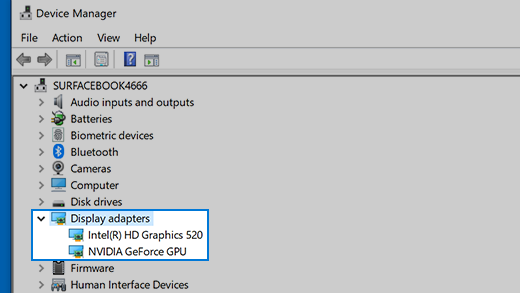
- Διαχειριστής Συσκευών από τη λίστα για να το ανοίξετε. Στη συνέχεια, επιλέξτε το βέλος για να επεκτείνετε την ενότητα Προσαρμογείς οθόνης.Κάντε δεξί κλικ στον προσαρμογέα οθόνης σας και επιλέξτε
- Ιδιότητες και την καρτέλα Οδηγός
- , και στη συνέχεια επιλέξτε Αναίρεση οδηγού. Αν δεν δείτε επιλογή αναίρεσης, επανεγκαταστήστε τον οδηγό οθόνης σας. Αν κανένα από τα προηγούμενα βήματα δεν λειτουργεί, επανεγκαταστήστε τον οδηγό οθόνης σας. Να πώς: Κάντε δεξί κλικ στον προσαρμογέα οθόνης σας και στη συνέχεια επιλέξτε Απεγκατάσταση συσκευήςκαι
- Προσπάθεια αφαίρεσης του οδηγού για αυτή τη συσκευή
- , στη συνέχεια επιλέξτε Απεγκατάσταση. Μπορεί να σας ζητηθεί να επανεκκινήσετε τον υπολογιστή σας. Βεβαιωθείτε ότι έχετε σημειώσει τις υπόλοιπες οδηγίες πριν επανεκκινήσετε. Ανοίξτε ξανά τονΔιαχειριστή Συσκευών και επεκτείνετε την ενότητα Προσαρμογείς οθόνης.Κάντε δεξί κλικ στον προσαρμογέα οθόνης σας και επιλέξτε
- Ενημέρωση οδηγού.
- Επιλέξτε Αναζήτηση αυτόματα για ενημερωμένο λογισμικό οδηγού και ακολουθήστε τις υπόλοιπες οδηγίες εγκατάστασης.
- Θα δείτε το όνομα του κατασκευαστή και το όνομα του προσαρμογέα ή των προσαρμογέων σας. ΑνατροφοδότησηΑν έχετε δοκιμάσει τα βήματα σε αυτό το άρθρο ή δεν βλέπετε λύση στο πρόβλημα, χρησιμοποιήστε
- Windows Feedback Hub για να υποβάλετε ένα σφάλμα. Συμπεριλάβετε λεπτομέρειες σχετικά με το τι κάνατε ή συγκεκριμένα βήματα που ακολουθούσατε όταν προέκυψε το πρόβλημα. Συνδεθείτε στο Feedback Hub και ακολουθήστε τις οδηγίες για να συνοψίσετε και να περιγράψετε το πρόβλημά σας. Στη συνέχεια, επιλέξτε την κατηγορία σας και προσθέστε αρκετές επιπλέον πληροφορίες για να αναπαραγάγετε το πρόβλημα. Οι πληροφορίες σας βοηθούν το Microsoft να προσδιορίσει την αιτία αυτού του ζητήματος.
- Εξερευνήστε περισσότερα
Εξερευνήστε τα οφέλη συνδρομής, περιηγηθείτε σε εκπαιδευτικά μαθήματα, μάθετε πώς να ασφαλίσετε τη συσκευή σας και άλλα.
Microsoft 365 Οφέλη Συνδρομής Microsoft 365 οφέλη συνδρομής. Κοινότητες
Οι κοινότητες σας βοηθούν να κάνετε ερωτήσεις και να απαντάτε, να δίνετε ανατροφοδότηση και να ακούτε από ειδικούς με πλούσια γνώση.


Ρωτήστε την Κοινότητα Microsoft
Ρωτήστε την Κοινότητα Microsoft.

Υποστήριξη
Βρείτε λύσεις σε κοινά προβλήματα ή ζητήστε βοήθεια από έναν εκπρόσωπο υποστήριξης.



Επιπλέον Βήματα Αντιμετώπισης Προβλημάτων
Ελέγξτε για ενημερώσεις Windows: Βεβαιωθείτε ότι το σύστημά σας είναι πλήρως ενημερωμένο πηγαίνοντας στις Ρυθμίσεις > Ενημέρωση & Ασφάλεια > Ενημέρωση Windows και κάνοντας κλικ στην επιλογή Έλεγχος για ενημερώσεις.

Επαληθεύστε τις ρυθμίσεις οθόνης: Κάντε δεξί κλικ στην επιφάνεια εργασίας, επιλέξτε Ρυθμίσεις οθόνης και βεβαιωθείτε ότι η δεύτερη οθόνη ανιχνεύεται και ρυθμίζεται σωστά.
Ρυθμίστε τους ρυθμούς ανανέωσης: Στις Ρυθμίσεις οθόνης, επιλέξτε τη δεύτερη οθόνη και ελέγξτε τον ρυθμό ανανέωσης κάτω από τις Προχωρημένες ρυθμίσεις οθόνης. Βεβαιωθείτε ότι ταιριάζει με τις προδιαγραφές της οθόνης.


Εξετάστε τις ρυθμίσεις ενέργειας: Πηγαίνετε στον Πίνακα Ελέγχου > Υλικό και Ήχος > Επιλογές ενέργειας και βεβαιωθείτε ότι το σχέδιο ενέργειας σας δεν είναι ρυθμισμένο σε Εξοικονόμηση ενέργειας, το οποίο μπορεί να περιορίσει την απόδοση.
Ελέγξτε για προβλήματα υλικού: Δοκιμάστε τη δεύτερη οθόνη με έναν άλλο υπολογιστή για να επιβεβαιώσετε ότι λειτουργεί σωστά. Αν λειτουργεί αλλού, το πρόβλημα μπορεί να είναι με το PC σας.
Ενημερώστε τους οδηγούς γραφικών: Επισκεφθείτε την ιστοσελίδα του κατασκευαστή της κάρτας γραφικών σας και κατεβάστε τους τελευταίους οδηγούς. Αυτό μπορεί να επιλύσει προβλήματα συμβατότητας με πολλές οθόνες.
- Χρησιμοποιήστε το εργαλείο αντιμετώπισης προβλημάτων του Windows: Πηγαίνετε στις Ρυθμίσεις > Ενημέρωση & Ασφάλεια > Αντιμετώπιση προβλημάτων > Επιπλέον εργαλεία αντιμετώπισης προβλημάτων και εκτελέστε το εργαλείο αντιμετώπισης προβλημάτων Υλικού και Συσκευών για να ανιχνεύσετε και να διορθώσετε προβλήματα.
- Verify display settings: Right-click on the desktop, select Display settings, and ensure that the second monitor is detected and configured correctly.
- Adjust refresh rates: In the Display settings, select the second monitor and check the refresh rate under Advanced display settings. Ensure it matches the monitor's specifications.
- Inspect power settings: Go to Control Panel > Hardware and Sound > Power Options and ensure that your power plan is not set to Power saver, which may limit performance.
- Check for hardware issues: Test the second monitor with another computer to confirm it is functioning properly. If it works elsewhere, the issue may be with your PC.
- Update graphics drivers: Visit the manufacturer's website for your graphics card and download the latest drivers. This can resolve compatibility issues with multiple monitors.
- Use the Windows Troubleshooter: Go to Settings > Update & Security > Troubleshoot > Additional troubleshooters, and run the Hardware and Devices troubleshooter to detect and fix issues.