Érvényes: PowerPoint a Microsoft 365, PowerPoint 2024, PowerPoint 2021, PowerPoint 2019, PowerPoint 2016, Microsoft Office, Microsoft365.com.
Ahelyett, hogy a diákonként változtatná meg a betűtípusokat, megváltoztathatja az alapértelmezett betűtípusokat az egész prezentációhoz. A betűtípus párosítás (fejléc betűtípus, törzs betűtípus) fontos tervezési döntés a PowerPointban.
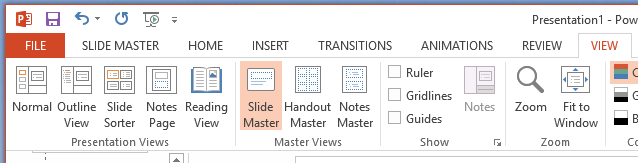
Válassza ki Nézet > Diamester.
Alapértelmezett betűtípusok megváltoztatása
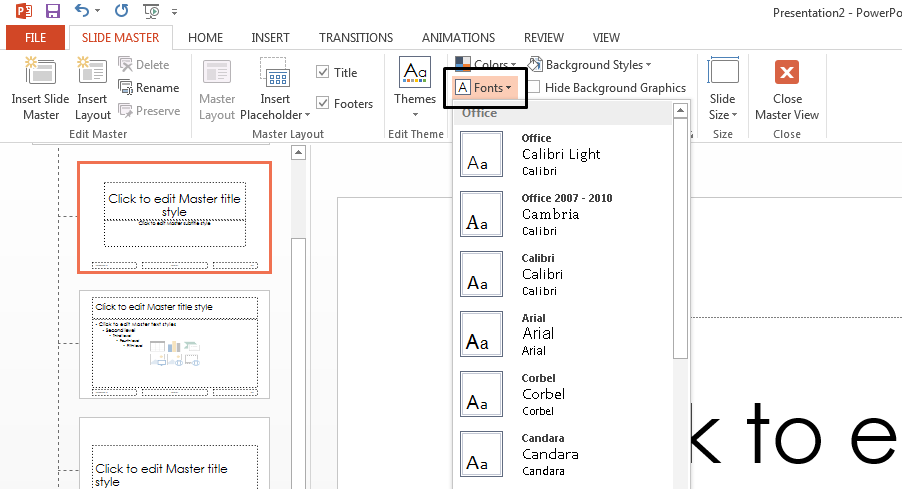
A Diamester fülön válassza ki a Betűtípusok legördülő menüt.
Válassza ki a betűtípust, amelyet az összes dián használni szeretne a prezentációban.
Nem kell a menü előre definiált betűtípus-párosításaiból választania; válassza a Betűtípusok testreszabása opciót a menü alján, hogy saját betűtípusokat válasszon.
A változtatások véglegesítése
Megjegyzés: Bármilyen változtatás, amelyet a Diamester nézetben végez, hatással van az összes diára, amely a mestert használja.
Válassza ki Diamester nézet bezárása. A szöveg az egész prezentációban automatikusan frissül az új betűtípusra.
Hozzon létre egy sablont az alapértelmezett betűtípusának mentéséhez.
Az alapértelmezett betűtípus-frissítéseket a PowerPoint sablon létrehozásával mentheti. Ez a sablon menti a betűtípus-frissítéseit, és felhasználható a jövőbeli prezentációkban.
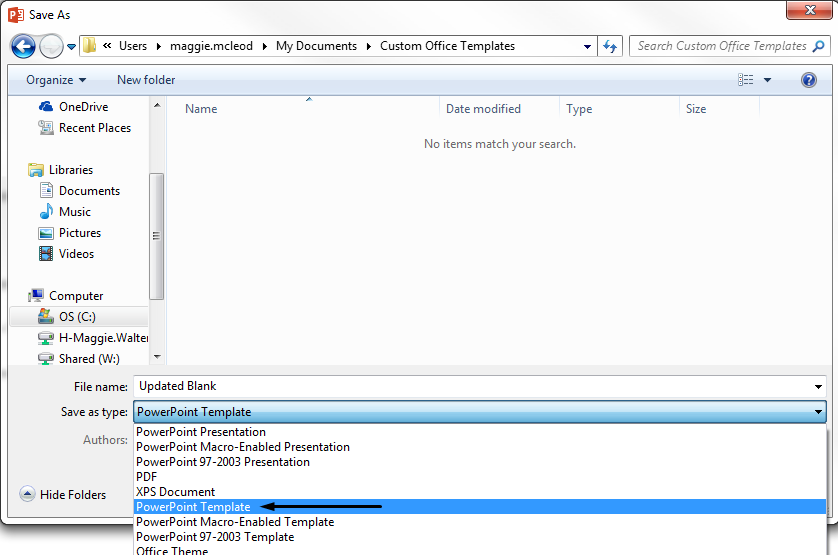
- Válassza ki Fájl > Mentés másként.
- Válassza ki Számítógép > Tallózás.
- Navigáljon a C:\Users\
\Documents\Custom Office Templates mappába. - Írja be a sablon nevét a Fájlnév mezőbe.
- Válassza ki a Mentés típusa legördülő menüt, és válassza a PowerPoint sablonopciót.
A sablon elérése
Megjegyzés: A sablonját akkor érheti el, amikor új prezentációt hoz létre.
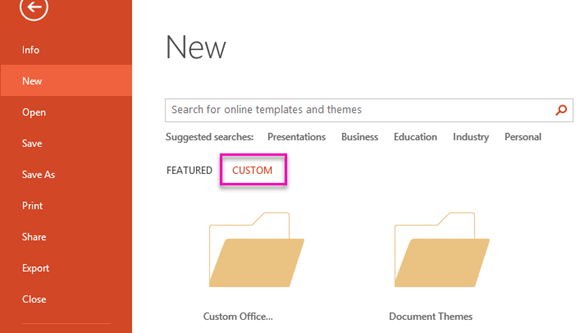
Válassza ki Fájl > Új és válassza a Saját > Saját Office sablonok opciót, hogy megtalálja a sablonját.


További források
Fedezze fel az előfizetési előnyöket, böngésszen a képzési tanfolyamok között, tanulja meg, hogyan védheti meg eszközét, és még sok mást.

Microsoft 365 előfizetési előnyök
Microsoft 365 előfizetési előnyök.



Közösségi támogatás
A közösségek segítenek kérdéseket feltenni és megválaszolni, visszajelzést adni, és hallani a gazdag tudással rendelkező szakértőktől.

Kérdezze meg a Microsoft közösséget
Kérdezze meg a Microsoft közösséget.


További betűtípus testreszabási tippek
A konkrét szövegdobozok betűtípusának megváltoztatásához válassza ki a szövegdobozt, emelje ki a szöveget, majd válasszon egy új betűtípust a Kezdőlap fül Betűtípus csoportjából.
Ha több diára szeretne betűtípus-változtatást alkalmazni, tartsa lenyomva a Ctrl gombot, miközben a diákot választja a diaválasztó nézetben a betűtípus megváltoztatása előtt.
Fontolja meg a Formátum másoló eszköz használatát, hogy gyorsan másolja a betűtípus-stílusokat egyik szövegdobozból a másikba. Válassza ki a kívánt betűtípussal rendelkező szöveget, kattintson a Formátum másológombra, majd kattintson a cél szövegdobozra.
Azokhoz a prezentációkhoz, amelyeket különböző eszközökön fognak megtekinteni, győződjön meg arról, hogy szabványos betűtípusokat használ, amelyek valószínűleg elérhetők minden rendszeren, hogy elkerülje a betűtípus-helyettesítési problémákat.
A prezentációja további javítása érdekében fedezze fel a 'Tervezési ötletek' funkciót a PowerPointban, amely javasolhat betűtípus-párosításokat és elrendezéseket a tartalma alapján.