Facebook x.com LinkedIn Email
Hogyan lehet letiltani a touchpadot az Windows 10-en
Hogyan tudom letiltani a touchpadot az Windows 10 Home kiadásán?
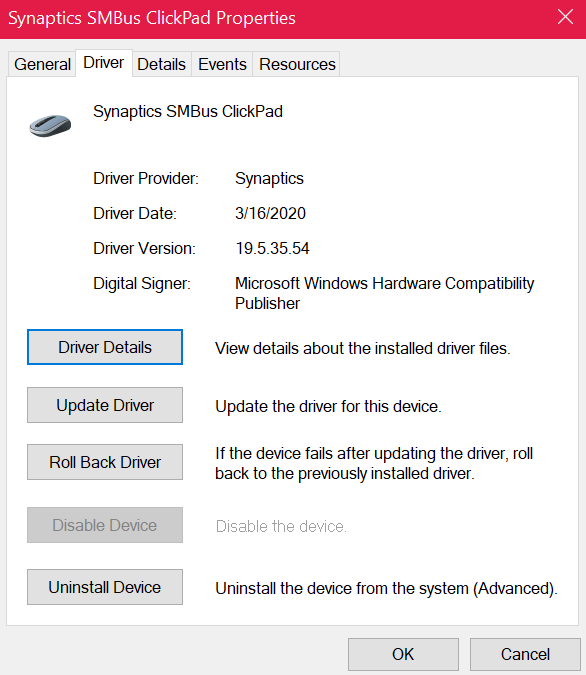
Mindent kipróbáltam, és sok kutatás után végre ide jutottam, de amikor megnyomom a gombot Eszköz letiltása semmi sem történik. Olyan, mintha a gomb le lenne tiltva. Hogyan tudom engedélyezni ezt a gombot, hogy le tudjam tiltani a touchpadot?
Windows otthon | Windows 10 | Eszközök és illesztőprogramok Windows otthon | Windows 10 | Eszközök és illesztőprogramok

Zárolt kérdés. Ez a kérdés a Microsoft Támogatói Közösségből került át. Szavazhat, hogy hasznosnak találja-e, de nem adhat hozzá megjegyzéseket vagy válaszokat, és nem követheti a kérdést.
0 megjegyzés Nincsenek megjegyzések
Rendezés: Leghasznosabb Leghasznosabb Legújabb Legidősebb
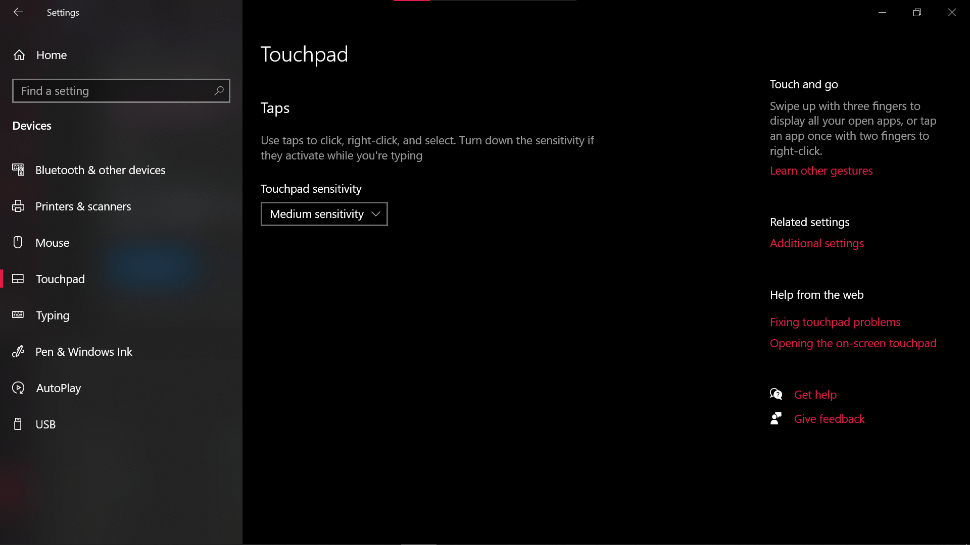
Megpróbáltam a módszerét, és ezt kaptam, és itt nincs semmi a letiltásról:
Az egyetlen másik eszköz ez a HID-kompatibilis egér, amit feltételezem, hogy az USB egér, amit a laptopomba dugtam.
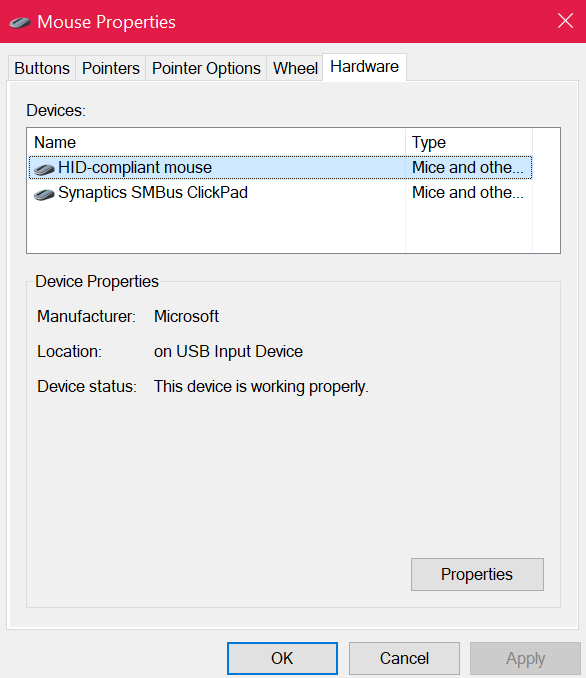
Biztos vagy benne, hogy ez a megfelelő eszköz? - Ellenőrizze a többi Egér és egyéb mutatóeszközök
- Nyissa meg a Beállítások > Eszközök > Touchpad > Kapcsolja ki
- A nevem Carlo, független tanácsadó vagyok, és közösségi tag, mint te.
- Én is az Windows 10 pc-t használom. Dolgozzunk együtt, hogy megoldjuk ezt.
- Megpróbálhatja letiltani a touchpadot a beállításokban.
- Nyomja meg Windows billentyű + X
- Keresse meg a Touchpadot, és kapcsolja ki a rádiógomb használatával.
- Itt van egy másik lehetőség.
- Nyissa meg az Eszközkezelőt
- Bővítse ki az Emberi Interfész Eszközöket
- Keresse meg a HID-kompatibilis touchpadot
- Kattintson a jobb gombbal, és válassza a 'Eszköz letiltása' lehetőséget.
- Indítsa újra a számítógépét, és ellenőrizze, hogy a touchpad már le van-e tiltva.
- Remélem, hogy a fenti információ segít. Kérem, tudassa velem, hogyan halad.
- Legyen csodás napja, és vigyázzon magára.
- Nem működött a másik módszerem?
- Próbáljon meg egy alkalmazást használni:
- További Hibaelhárítási Lépések
- Ellenőrizze a Touchpad Beállításokat a Vezérlőpulton: Nyissa meg a Vezérlőpultot > Hardver és hang > Egér. Keresse meg a Touchpad fület, és ha elérhető, onnan tiltsa le.
- Frissítse a Touchpad Illesztőprogramokat: Nyissa meg az Eszközkezelőt, kattintson a jobb gombbal a touchpad eszközére az 'Egerek és egyéb mutatóeszközök' alatt, és válassza az 'Illesztőprogram frissítése' lehetőséget. Ez megoldhatja a letiltásával kapcsolatos problémákat.
- Használjon Billentyűparancsokat: Néhány laptop rendelkezik egy funkcióbillentyűvel (például F7 vagy F9), amely le tudja tiltani a touchpadot. Keressen egy touchpad ikonnal ellátott billentyűt, és nyomja meg, miközben lenyomva tartja az 'Fn' billentyűt.
- Ellenőrizze a Gyártói Szoftvert: Néhány laptophoz saját szoftver (például Synaptics vagy ELAN) tartozik, amely kezeli a touchpad beállításait. Nyissa meg ezt a szoftvert, és keresse meg a touchpad letiltásának lehetőségeit.
- Győződjön meg róla, hogy nincsenek ütköző eszközök: Húzza ki az összes külső eszközt, amely zavarhatja a touchpad beállításait, például más egereket vagy bemeneti eszközöket, és próbálja meg újra letiltani a touchpadot.