Egy ideje küzdöttem ezzel. Az általam talált javasolt megoldások egyike sem oldotta meg a problémát, így feladtam, és elkezdtem manuálisan alvó üzemmódba tenni a számítógépemet.
Még az Windows 10-ről Windows 11-re való frissítés sem oldotta meg a problémát. Aztán, éppen tegnap, végre felfedeztem, hogy a Zárolási képernyő diavetítése letiltja az alvó üzemmódot.
Átállítottam a Zárolási képernyő beállításait diavetítésről egyetlen képre, és voila! Probléma megoldva.
0 hozzászólás Nincsenek hozzászólások
Üdvözöljük az Microsoft közösségben.
Úgy tűnik, hogy olyan számítógéppel küzd, amely nem megy hibernálásba, amikor megnyomja az alvó gombot. Ez nagyon bosszantó. Megteszem a tőlem telhetőt, hogy segítsek Önnek. Íme néhány javaslatom:
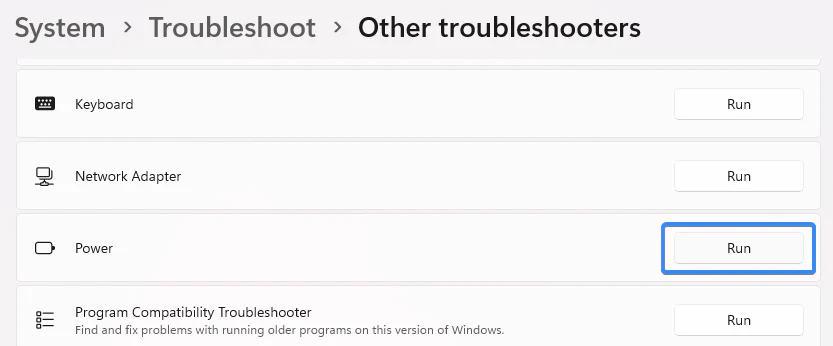
- Futtassa az Windows Hibaelhárítót. Menjen a Rendszer > Hiba > Egyéb hibaelhárítók menüpontra. Futtassa az Energiagazdálkodási hibaelhárítót, és kövesse a képernyőn megjelenő utasításokat.
Kezelje az Alkalmazásokat és Eszközöket
Írja be a cmd-t az Windows Start keresőmezőbe > Kattintson a jobb gombbal a cmd-re > Futtatás rendszergazdaként > Írja be az alábbiakat soronként, majd nyomja meg az Entert:
- powercfg /waketimers
- powercfg /requests
- powercfg /devicequery wake_armed
Ez megmutatja az összes alkalmazás és eszköz listáját, amelyek esetleg felébreszthetik a számítógépét. Az PC felébresztésének leállításához egyszerűen keresse meg ezeket az alkalmazásokat, és módosítsa a konfigurációjukat, vagy távolítsa el őket az PC-ból. Ezután indítsa újra a számítógépét.
Látogasson el a powercfg-parancssori-opciók oldalra hivatkozásként.
Tiltsa le a Gyors indítást
Írja be az Energiát az Windows Start keresőmezőbe > Kattintson az Energiára és alvásra > Kattintson a További energia-beállításokra > Kattintson arra, hogy mit csinálnak az energia gombok > Kattintson a jelenleg nem elérhető beállítások módosítására > Görgessen le a Leállítási beállításokhoz, és törölje a Gyors indítás engedélyezése jelölőnégyzetet > Kattintson a Változtatások mentése gombra.
Ha több perifériás eszköz csatlakozik a számítógépéhez, például egy Bluetooth fejhallgató, Bluetooth billentyűzet, Bluetooth egér. Először kapcsolja ki a Bluetooth-et, majd húzza ki ezeket az eszközöket, és próbálja meg újra az alvó üzemmódot.
Ellenőrizze a vezetékes eszközeit és a játékkontrollert is.
Eszközkezelő
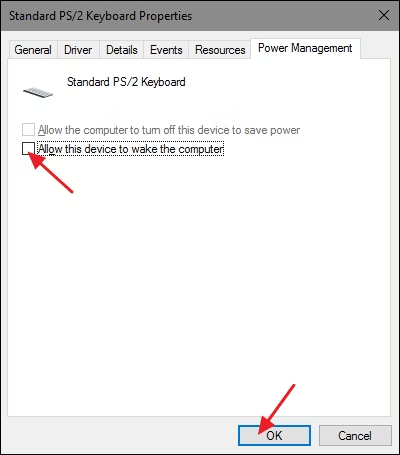
Menjen az Eszközkezelőbe. Ellenőrizze a perifériás eszközeit, törölje a lehetséges eszköz "Engedje meg, hogy ez az eszköz felébreszthesse a számítógépet" jelölőnégyzetet. Ellenőrizze a vezetékes eszközeit és a játékkontrollert is.
További hibaelhárítási lépések
Hajtsa végre a kemény indítást (Nyomja meg és tartsa lenyomva a számítógép bekapcsológombját a kikapcsoláshoz). Ezután telepítse újra az Intel grafikus illesztőprogramot.
Kapcsolja ki az away módot a rendszerleíró adatbázis szerkesztésével. Nyomja meg win + R, írja be és futtassa a "regedit"-et a rendszerleíró adatbázis megnyitásához.
Keresse meg ezt az értéket: HKEY_LOCAL_MACHINE\SYSTEM\CurrentControlSet\Control\Session Manager\Power.
Keresse meg ezt az értéket jobbra: AwayModeEnabled. Módosítsa az értéket 0-ra.
Felelősségkizárás: Általában a rendszerleíró adatbázis alkulcsainak vagy munkacsoportjának módosítása haladó felhasználók, rendszergazdák és IT szakemberek számára készült. Segíthet néhány probléma megoldásában, azonban súlyos problémák léphetnek fel, ha helytelenül módosítja a rendszerleíró adatbázist.
Ezért győződjön meg arról, hogy ezeket a lépéseket gondosan követi. További védelem érdekében készítsen biztonsági másolatot a rendszerleíró adatbázisról, mielőtt módosítaná. Ezután visszaállíthatja a rendszerleíró adatbázist, ha probléma merül fel.
További információkért arról, hogyan készítsen biztonsági másolatot és állítson vissza a rendszerleíró adatbázist, kattintson a Hogyan készítsünk biztonsági másolatot és állítsunk vissza a rendszerleíró adatbázist az Windows - Microsoft Támogatásban, hogy megtekintse a cikket.
Remélem, ez megoldja a problémáját. Ha nem, kérjük, nyugodtan adjon meg több részletet, például képernyőképeket és hibaüzeneteket. Megteszem a tőlem telhetőt, hogy segítsek Önnek.
Köszönöm a türelmét és együttműködését! Várom, hogy halljak Önről.
Az Windows 10-et és az Outlookot használom az e-mailjeimhez. Nemrégiben az új Windows frissítéssel valamiért a laptopom leállt az alvó üzemmódba lépésről. Ellenőriztem az energia konfigurációt, és minden rendben volt ott. Semmi sem változott.
Szóval kutattam, és rátaláltam erre a cikkre. Amikor futtattam a "powercfg /requests" parancsot, felfedeztem, hogy az Outlook okozta a problémákat a laptop alvó üzemmódba lépésével.
Tehát teljesen bezártam az Outlookot, majd újra megpróbáltam az alvást, és működött.
Ugyanazzal a problémával küzdök, megváltoztattam a beállításokat, és még mindig ugyanazzal a problémával küzdök. A fránya számítógép nem megy alvó üzemmódba, még leállítani sem tudom, azonnal újraindul. Kézzel kell kikapcsolnom. Mindent megcsináltam, és semmi. Frászt kapok az Windows-től, készen állok, hogy teljesen áttérjek az Apple-re.
Ez!! Nagyon örülök, hogy ezt láttam. Nekem is volt egy képernyővédő diavetítésem. Akármilyen energia beállítást is változtattam, az PC nem maradt alvó üzemmódban, amikor manuálisan csináltam, és soha nem ment alvó üzemmódba magától.
Csodálatos. Az Microsoft ügynököknek figyelniük kell lol. Köszönöm!!
- Ellenőrizze az Windows frissítéseket: Győződjön meg arról, hogy a rendszere naprakész. Menjen a Beállítások > Frissítés és biztonság > Windows Frissítés menüpontra, és kattintson a 'Frissítések keresése' gombra.
- Ellenőrizze az Energiaterv beállításait: Menjen a Vezérlőpult > Hardver és hang > Energiagazdálkodási lehetőségek menüpontra. Győződjön meg arról, hogy a kiválasztott terve engedélyezi az alvó üzemmódot.
- Tiltsa le az Ébresztő időzítőket: Az Energiagazdálkodási lehetőségekben kattintson a 'Tervbeállítások módosítása' lehetőségre a kiválasztott terve mellett, majd a 'Speciális energia-beállítások módosítása' lehetőségre. Az 'Alvás' alatt tiltsa le az 'Ébresztő időzítők engedélyezése' lehetőséget.
- Ellenőrizze a Ütemezett feladatokat: Nyissa meg a Feladatütemezőt, és ellenőrizze azokat a feladatokat, amelyek felébreszthetik a számítógépét. Tiltsa le azokat a felesleges feladatokat, amelyek be vannak állítva a számítógép felébresztésére.
- Frissítse az Eszközillesztőket: Győződjön meg arról, hogy minden eszközillesztő, különösen a grafikus és hálózati eszközök, naprakészen vannak. Használja az Eszközkezelőt a frissítések ellenőrzésére.
- Futtassa a Rendszerfájl-ellenőrzőt: Nyissa meg a Parancssort rendszergazdaként, és futtassa az 'sfc /scannow' parancsot a sérült rendszerfájlok ellenőrzésére és javítására.
- Ellenőrizze a Harmadik féltől származó szoftvereket: Néhány alkalmazás, különösen a médialejátszók vagy távoli hozzáférési eszközök megakadályozhatják az alvó üzemmódot. Zárja be vagy távolítsa el a gyanús szoftvereket.