Érvényes: Outlook a Microsoft 365, Outlook 2024, Outlook 2021, Outlook 2019, Outlook 2016, Outlook a weben, Office 365, amelyet a 21Vianet üzemeltet, Outlook.com, Microsoft Office, Új Outlook a Windows számára.
Amikor véletlenül törli az Outlook elemeit, például e-mail üzeneteket, naptári eseményeket, kapcsolatokat vagy feladatokat, gyakran vissza tudja állítani őket, ha azok a Törölt elemek vagy a Spam mappákban találhatók. Bizonyos esetekben még a Törölt elemek mappa kiürítése után is vissza tudja állítani az elemeket.
Az első hely, ahol keresni kell egy törölt elemet, például egy e-mail üzenetet, naptári eseményt, kapcsolatot vagy feladatot, a Törölt elemek mappa. Ha ott nincs, még mindig vissza tudja állítani, attól függően, hogy melyik Outlook verziót használja.
Válassza ki az alábbi lap lehetőséget az Ön által használt Outlook verzióhoz. Milyen verziójú Outlookot használok?
Megjegyzés: Ha az Új Outlook fül alatti lépések nem működnek, lehet, hogy még nem az új Outlookot használja a Windows számára. Válassza a Klasszikus Outlook fület, és kövesse az ott található lépéseket.
Elemet visszaállítani a Törölt elemek vagy Spam mappákból az új Outlookban
Válassza a Törölt elemek vagy Spam mappát. Ha a mappák rejtve vannak, válassza a Navigációs panel megjelenítése gombot.

Elemet visszaállítani a Törölt elemek vagy Spam mappákból az új Outlookban
Válassza ki a visszaállítani kívánt elemet vagy elemeket úgy, hogy az elem fölé viszi az egeret, és kiválasztja a mellette lévő jelölőnégyzetet.
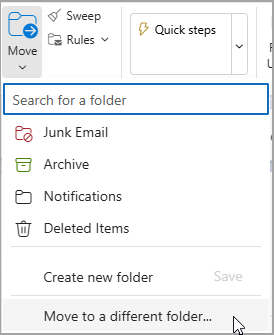
A szalagon a Fő fülön válassza a Mozgatás. Válasszon egy mappát a listából, vagy válassza a Mozgatás egy másik mappába, majd válasszon egy helyet a teljes mappalistából. Az üzeneteket más mappákba is áthúzhatja, vagy jobb gombbal kattintva választhatja a Visszaállítás.
Helyreállítani egy elemet, amely már nincs a Törölt elemek mappában az új Outlookban
Ha nem talál egy elemet a Törölt elemek mappában, a következő hely, ahol keresni kell, a Visszaállítható elemek mappa.
Válassza a Törölt elemek mappát, majd válassza a Elemet visszaállítani a mappából.
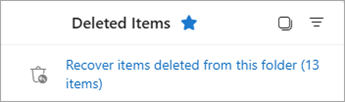
Helyreállítani egy elemet, amely már nincs a Törölt elemek mappában az új Outlookban
Húzza az egeret egy elem fölé, és jelölje be a mellette lévő négyzetet. Válassza a Visszaállítás lehetőséget a Fő szalagról.
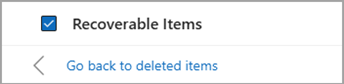
Tipp: Több elemet is kiválaszthat, vagy jelölje be a Visszaállítható elemek melletti jelölőnégyzetet az összes üzenet kiválasztásához. Válassza a Visszaállítás.
Nézze meg ezt a videót az elemek visszaállításához a Visszaállítható elemek mappából.

Problémája van a videó lejátszásával?
Nézze meg a YouTube oldalon.
A böngészőben elérhető irányított támogatás digitális megoldásokat nyújthat az Office problémákra.
Elemet visszaállítani a Törölt elemek vagy Spam mappákból a klasszikus Outlookban
Válassza a Törölt elemek vagy Spam mappát.
Válassza ki a visszaállítani kívánt elemeket.
Válassza ki és tartsa lenyomva (vagy kattintson jobb gombbal) az elemet, majd válassza a Mozgatás, majd válassza ki a mappát, ahová szeretné áthelyezni.
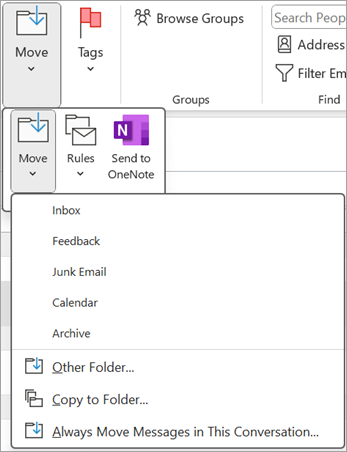
Az elemet is kiválaszthatja, és a szalagon a Fő fülön választhatja a Mozgatás. Válasszon egy mappát a listából, vagy válassza a Mozgatás egy másik mappába, majd válasszon egy helyet a teljes mappalistából. Az üzeneteket más mappákba is áthúzhatja.
Helyreállítani egy elemet, amely már nincs a Törölt elemek mappában a klasszikus Outlookban
Ha nem talál egy elemet a Törölt elemek mappában, a következő hely, ahol keresni kell, a Visszaállítható elemek mappa. Ez egy rejtett mappa, és ide kerülnek az elemek, amikor az alábbiakat végzi:
- Töröl egy elemet a Törölt elemek mappából.
- Kiüríti a Törölt elemek mappát.
- Véglegesen töröl egy elemet a Beérkező levelekből vagy egy másik mappából azzal, hogy kiválasztja és megnyomja a Shift+Delete.
Nézze meg ezt a videót, vagy kövesse a lépéseket ebben a szakaszban az elemek visszaállításához a Visszaállítható elemek mappából.
Helyreállítani egy elemet, amely már nincs a Törölt elemek mappában a klasszikus Outlookban
Győződjön meg róla, hogy online van és csatlakozik a levelezőszerverhez.
A klasszikus Outlookban lépjen a levelezési mappák listájába, majd válassza a Törölt elemek mappát.
Fontos: Ha nem látja a Törölt elemek mappát, hanem a Kukát látja, akkor a fiókja nem támogatja egy olyan elem helyreállítását, amely már nincs a Törölt elemek mappában.
A Fő fülön válassza a Visszaállított törölt elemek a szerverről.
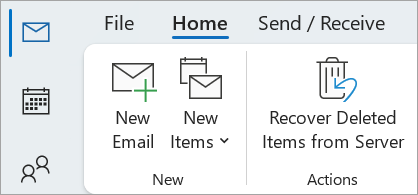
Helyreállítani egy elemet, amely már nincs a Törölt elemek mappában a klasszikus Outlookban
Fontos: Ha a menüben nincs Visszaállított törölt elemek parancs, akkor a fiókja nem támogatja egy olyan elem helyreállítását, amely már nincs a Törölt elemek mappában.
Válassza ki a visszaállítani kívánt elemeket, válassza a Visszaállított elemek, majd válassza az OK-t.
Ha nem tudta megtalálni a törölt elemet a Visszaállított törölt elemek ablakban, lépjen kapcsolatba a rendszergazdájával.
Törölt mappák helyreállítása a klasszikus Outlookban
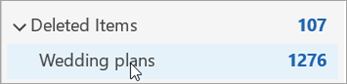
Egy törölt mappát (minden üzenetével együtt) vissza tud állítani, ha az még mindig a Törölt elemek mappában van. A mappa helyreállításához válassza az Kibővítés lehetőséget a Törölt elemek kibővítéséhez. Keresse meg a mappát, majd válassza ki, tartsa lenyomva, és húzza vissza a megfelelő helyére a mappalistában.
További helyreállítási módszerek
Megjegyzés: Nem tud visszaállítani egy véglegesen törölt mappát. Azonban a témában található lépéseket használhatja az Ön által törölt mappából származó üzenetek helyreállításához.
A Visszaállítható elemekből helyreállított elemek a Törölt elemek mappába kerülnek.
Amikor elemeket állít vissza a Visszaállítható elemek mappából, azok a Törölt elemek mappába kerülnek. Miután visszaállított egy elemet, megtalálja a Törölt elemek mappában, majd áthelyezheti egy másik mappába.
A Visszaállított törölt elemek ablakában egy adott elem megtalálásához válassza a Tárgy, Törölve, vagy A küldő oszlop fejlécét az elemek rendezéséhez az adott oszlop szerint.
Vegye figyelembe, hogy a Törölve dátum megadja, mikor törölték véglegesen az elemeket (a Shift+Deletehasználatával) vagy mikor távolították el őket a Törölt elemek mappából.
Ha az Outlookot vállalati környezetben használja, ellenőrizze az IT osztályával az eDiscovery lehetőségeket. Lehet, hogy az eDiscovery Manager szerepkört kell megkapnia az előrehaladott helyreállítási funkciók eléréséhez.
A törölt e-mailek tartalmi kereséséhez lépjen be a Microsoft Purview portálra, navigáljon az eDiscovery-hoz, és hozzon létre egy új keresést, amelyben az e-mail üzeneteket tartalom típusként adja meg.
Ha az e-mailek véglegesen törölve lettek a Visszaállítható elemek mappából, azokat nem lehet visszaállítani a szokásos módszerekkel. Ellenőrizze, hogy a szervezete rendelkezik-e megőrzési vagy biztonsági mentési politikákkal, amelyek lehetővé tehetik a helyreállítást.
Outlook.com felhasználók számára kattintson jobb gombbal a Törölt elemek mappára a böngészőjében, válassza a 'Törölt elemek helyreállítása', és keresse meg az e-mailt a visszaállításhoz.
Ne feledje, hogy az Outlook általában korlátozott ideig (általában legfeljebb 30 napig) megőrzi a törölt elemeket a Törölt elemek mappában, mielőtt véglegesen eltávolítaná őket.
Ha nem találja az e-mailt a Visszaállítható elemek mappában, érdemes ellenőrizni más mappákat vagy használni a keresési funkciót a megtalálásához.
Ha hozzáférése van az Export funkcióhoz a Purview portálon, exportálhatja az e-maileket PST fájlba, ami segíthet a törölt e-mailek visszaszerzésében.