A Windows eszközét mobil hotspotként használhatja, megosztva internetkapcsolatát más eszközökkel a Wi-Fi-ön. Megoszthat Wi-Fi, Ethernet vagy mobil adatkapcsolatot. Ha az eszközének mobil adatkapcsolata van, és azt megosztja, akkor az a díjcsomagjából használ adatot.
Vezeték nélküli hálózat beállítása
Nyissa meg a Mobil hotspot beállításait.
A Windows eszköz beállítási alkalmazásában válassza a Hálózat és internet > Mobil hotspot.
- A Internetes kapcsolatom megosztásaopció alatt válassza ki azt az internetkapcsolatot, amelyet meg szeretne osztani.
- A Megosztás módjaopció alatt válassza ki, hogyan szeretné megosztani a kapcsolatát - Wi-Fi-ön vagy Bluetooth-n. A Wi-Fi általában gyorsabb és az alapértelmezett.
- (Opcionális) Bővítse a Tulajdonságok szakaszt, majd válassza az Szerkesztés lehetőséget, és adjon meg egy új hálózatnevet, jelszót és hálózati sávot. Válassza a Mentés.
- Kapcsolja be a Mobil hotspot kapcsolót az oldal tetején.
Megjegyzés: Mobil hotspotját távolról is bekapcsolhatja, ha az eszközének van mobil adatkapcsolata. Ahhoz, hogy a Windows PC távolról bekapcsolja a mobil hotspotját, mindkét eszköznek rendelkeznie kell Bluetooth-vel és párosítva kell lennie.
A másik eszközön való csatlakozáshoz lépjen a Wi-Fi beállításaihoz, keresse meg a hálózat nevét, válassza ki, adja meg a jelszót vagy olvassa be a QR-kódot, majd csatlakozzon.
Mobil hotspot bekapcsolása gyorsbeállításokkal
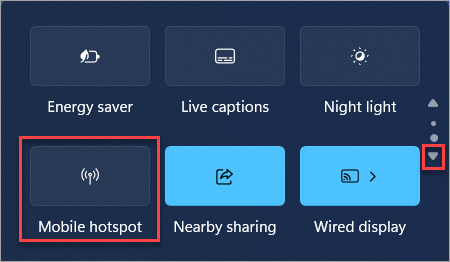
Válassza ki a gyorsbeállítások csoportját a tálcán, majd keresse meg a Mobil hotspot gyors műveletet. Lehet, hogy ki kell választania a Következő oldal nyilat, hogy elérje a gyors műveletek második oldalát.
A Mobil hotspot gyors művelet kiválasztása a hotspot be- és kikapcsolását jelenti. Az alapértelmezett tulajdonságokkal indul, vagy az utolsó használt beállításokkal.
Ha be van kapcsolva, a gyors művelet megjeleníti a mobil hotspotjához csatlakozó eszközök számát.
A hálózati jelszó, vagy ha még nem állította be a mobil hotspotját, és ezt meg kell tennie, kattintson a jobb gombbal (vagy hosszan nyomja meg) a Mobil hotspot gyors műveletre, és válassza a Beállítások megnyitása.
- Válassza a Kezdéslehetőséget, majd válassza a Beállítások > Hálózat és internet > Mobil hotspot.
- Ha szeretné, válassza a Szerkesztés > adjon meg egy új hálózatnevet és jelszót > Mentés.
- Kapcsolja be Internetes kapcsolatom megosztása más eszközökkel.
- A másik eszközön való csatlakozáshoz lépjen a Wi-Fi beállításaihoz, keresse meg a hálózat nevét, válassza ki, adja meg a jelszót, majd csatlakozzon.
További hibaelhárítási lépések
- Győződjön meg róla, hogy a Windows 10 eszközén a legfrissebb frissítések vannak telepítve. Lépjen a Beállítások > Frissítés és biztonság > Windows Frissítés menüpontra, és ellenőrizze a frissítéseket.
- Ellenőrizze, hogy a hálózati adaptere támogatja-e a mobil hotspot funkciót. Nyissa meg a Eszközkezelőt, bővítse ki a Hálózati adapterekmenüpontot, és ellenőrizze a Microsoft Hosted Network Virtual Adapterjelenlétét.
- Ha a mobil hotspotja nem működik, próbálja meg visszaállítani a hálózati beállításokat. Lépjen a Beállítások > Hálózat és internet > Állapot, görgessen le, és válassza a Hálózati visszaállításlehetőséget.
- Ellenőrizze, hogy a repülőgép üzemmód ki van-e kapcsolva. Lépjen a Beállítások > Hálózat és internet > Repülőgép üzemmód menüpontra, és győződjön meg róla, hogy ki van kapcsolva.
- Ha csatlakozási problémákat tapasztal, próbálja meg letiltani, majd újra engedélyezni a hálózati adaptert. Kattintson a jobb gombbal a Start gombra, válassza az Eszközkezelőt, keresse meg a hálózati adaptert, kattintson rá a jobb gombbal, és válassza a Letiltás, majd az Engedélyezés lehetőséget.
- Győződjön meg róla, hogy a tűzfala vagy víruskereső szoftvere nem blokkolja a mobil hotspotot. Ideiglenesen tiltsa le őket, hogy lássa, megoldja-e a problémát.
- Ha mobil adatkapcsolatot használ, győződjön meg róla, hogy a díjcsomagja aktív, és elegendő adat áll rendelkezésre.
További információ a vezeték nélküli hálózatokról
Fedezze fel az előfizetési előnyöket, böngésszen a képzési tanfolyamok között, tanulja meg, hogyan védheti meg eszközét, és még sok mást.
Microsoft 365 előfizetési előnyök
Közösségek segítenek kérdéseket feltenni és megválaszolni, visszajelzést adni, és hallani a szakértőktől, akik gazdag tudással rendelkeznek.
Kérdezze meg a Microsoft közösséget
Tanulja meg, hogyan védheti meg eszközét, és még sok mást.


Miért lassú az internetem?
Tanulja meg, hogyan védheti meg eszközét, és még sok mást.

Hibaelhárítás a közeli megosztási problémákkal
Tanulja meg, hogyan védheti meg eszközét, és még sok mást.



Hibaelhárítás a telepítési csatlakozási problémákkal
Tanulja meg, hogyan védheti meg eszközét, és még sok mást.

Fájlmegosztás hálózaton
Tanulja meg, hogyan védheti meg eszközét, és még sok mást.


eSIM használata mobil adatkapcsolat megszerzéséhez
Tanulja meg, hogyan védheti meg eszközét, és még sok mást.