A frissítések, amelyek nem tapasztalják ezt a problémát, a Definíciós frissítések.
Minden illesztőprogram és funkciófrissítés ilyen hibát kap.
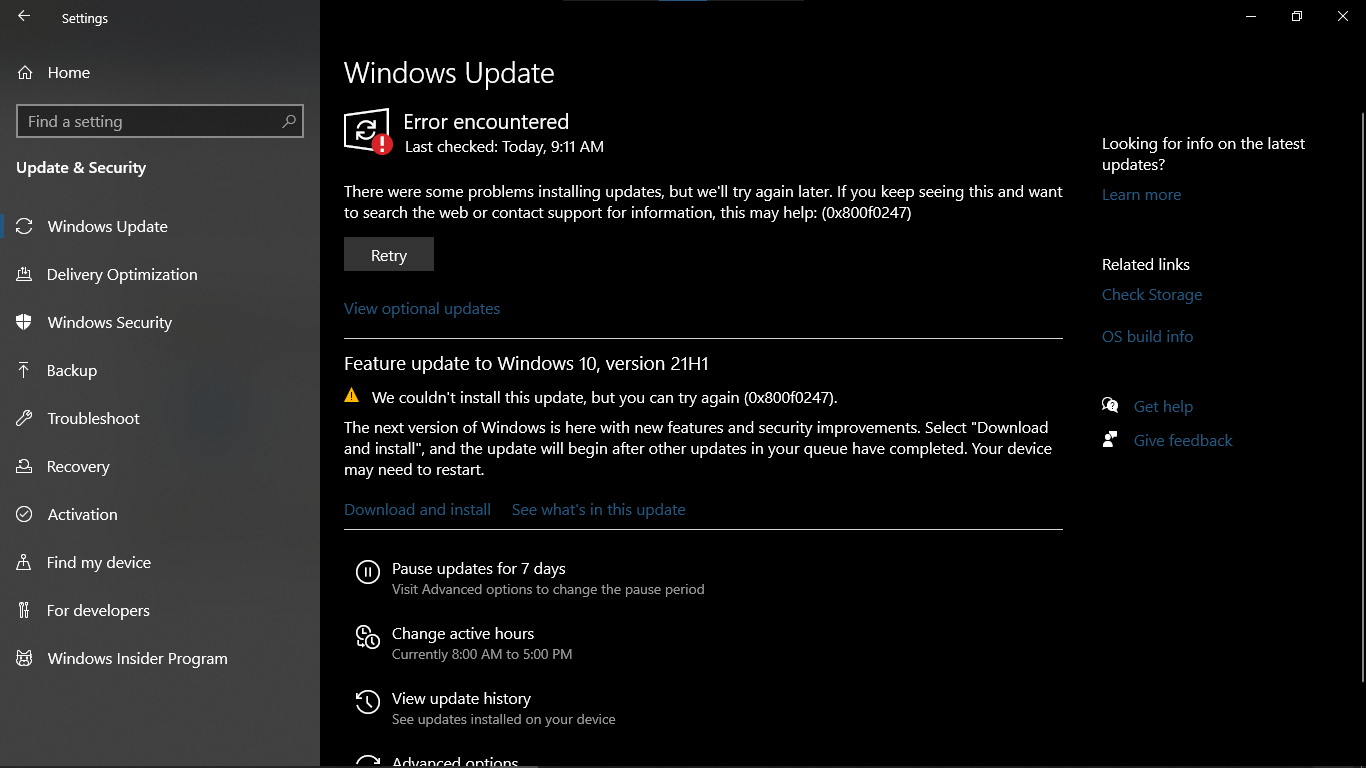
Windows otthoni | Windows 10 | Windows frissítés
Windows otthoni | Windows 10 | Windows frissítés

Zárt kérdés. Ez a kérdés a Microsoft Támogatói Közösségből lett átkonvertálva. Szavazhat arra, hogy hasznos-e, de nem adhat hozzá megjegyzéseket vagy válaszokat, és nem követheti a kérdést.
0 megjegyzés Nincsenek megjegyzések
Válasz elfogadva a kérdés szerzője által
John DeV • 158,6K Hírnévpont • Független Tanácsadó
Köszönöm, hogy tájékoztatott erről az információról. Elnézést kérek, hogy ez nem oldotta meg a problémát.
Ha ez nem működik, kérjük, próbálja meg elvégezni az Windows 10 javító telepítését helyben történő frissítéssel. Ez biztosan segít a frissítési hibák megoldásában.
Ennek végrehajtása javíthatja a sérült operációs rendszer fájlokat, miközben megőrzi a személyes fájlokat, beállításokat és telepített alkalmazásokat.
Néhány dolog, amit ellenőrizni kell az PC-on
- Fontos: Készítsen biztonsági másolatot a személyes adatairól és fájlokról egy külső merevlemezre, USB pendrive-ra.
- Győződjön meg arról, hogy be van jelentkezve, vagy rendelkezik rendszergazdai jogokkal a javító telepítés végrehajtásához.
- A kezdés előtt húzza ki az összes külső perifériát, kivéve az egeret, a billentyűzetet és a LAN kábelt.
- Tiltsa le vagy távolítsa el bármely harmadik féltől származó víruskereső programot, hogy megakadályozza az akadályozást a frissítés során.
- Töltse le a médiakészítő eszközt (Kattintson a Letöltés most gombra), és mentse el a számítógépére.
- Nyissa meg az eszközt, és válassza az PC most frissítést.
- Győződjön meg arról, hogy a Személyes fájlok és alkalmazások megőrzése lehetőséget választotta.
- Lehet, hogy eltart egy ideig az Windows 10 telepítése. A számítógépe többször újraindul, győződjön meg arról, hogy nem kapcsolja ki az PC-ot.
Kérem, tudassa velem, hogy segít-e ez, vagy ha van további kérdése.
Rendezés: Legtöbb hasznos Legtöbb hasznos Legújabb Legöregebb
Köszönöm a segítséget és támogatást. A Windows Mediakészítő Eszköz valóban működött számomra, és most az eszközöm a legújabb Windows verzióra (21H1) frissült, és ez
Megpróbáltam az Ön által javasolt módszereket, de sajnos nem működtek. A probléma továbbra is fennáll, mint korábban.
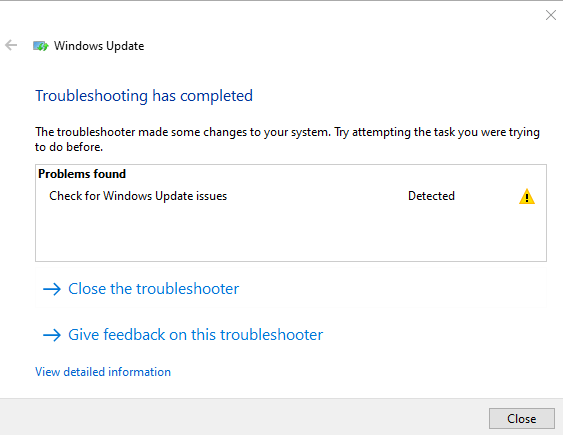
Az első lépés, amit tettem, amikor szembesültem ezzel a problémával, az volt, hogy futtattam az Windows frissítő hibaelhárítót.
Ahogy az alábbi képen látható, a hibaelhárító azt mondja, hogy megoldotta a frissítési problémákat, és néhány változtatást végzett a rendszeren, de a probléma még mindig fennáll.
John vagyok, egy független tanácsadó és Windows felhasználó, mint Ön. Örömmel segítek Önnek ma.
Kérem, próbálja ki az alábbi módszereket.
Futtassa az Windows Frissítő Hibaelhárítót
- Nyomja meg a Start gombot, majd kattintson a Beállítások (Fogaskerék ikon) lehetőségre.
- Válassza az Frissítés és biztonság > Hibaelhárítás lehetőséget.
- A Futtatás és beállítás alatt válassza az Windows Frissítést.
Győződjön meg arról, hogy az Windows Frissítés és a Háttér intelligens átvitel szolgáltatások elérhetők és futnak.
Kattintson a Start gombra, írja be a services.msc-t a Start keresőszöveg területén, majd kattintson a services.msc-ra a programok listájában. Ha rendszergazdai jelszót vagy megerősítést kér, írja be a jelszót, vagy kattintson a Folytatás gombra.
Kattintson duplán a Háttér intelligens átvitel szolgáltatásra.
Ha a Startup állapot Megállítva-t mutat, kattintson a Start gombra, majd kattintson az OK gombra. Ha az állapot Futtatás, kattintson jobb gombbal, majd válassza a Újraindítás lehetőséget.
Kérjük, próbálja meg futtatni az SFC-t és a DISM-t, hogy ellenőrizze a rendszerhibákat és a sérült fájlokat.
Ezután indítsa újra a számítógépét.
Windows Frissítési Összetevők Visszaállítása
Általános nyilatkozat: Ez egy nem-Microsoft weboldal. Az oldal pontos, biztonságos információkat tűnik nyújtani. Vigyázzon a webhelyen található hirdetésekre, amelyek gyakran PUP-ként (Potenciálisan nem kívánt termékek) vannak besorolva. Alaposan kutassa fel bármely terméket, amelyet a webhelyen hirdetnek, mielőtt letöltené és telepítené.
További Hibaelhárítási Lépések
- Ellenőrizze a Lemezhibákat és Rossz Sektorokat: Nyissa meg a Fájlkezelőt, kattintson jobb gombbal a rendszermeghajtóra (általában C:), válassza a Tulajdonságok lehetőséget, lépjen a Szerszámok fülre, és kattintson a Hibakeresés alatt a Ellenőrzés gombra. Ha hibákat észlel, kövesse az utasításokat a javításhoz. Alternatívaként futtassa a 'chkdsk /f /r C:' parancsot egy emelt szintű Parancssorban a fájlrendszer hibáinak és rossz szektorok javításához.
- Tiltsa le az Automatikus Hardver Illesztőprogram Frissítéseket: Nyissa meg a Fájlkezelőt, kattintson jobb gombbal erre az PC-ra, válassza a Tulajdonságok lehetőséget, kattintson az Speciális rendszerbeállítások lehetőségre, majd a Hardver fülre. Válassza a 'Nem' lehetőséget az eszköz telepítési beállításokhoz, és kattintson a Változtatások mentése gombra. Indítsa újra az PC-ot a beállítások alkalmazásához, lehetővé téve a kompatibilis illesztőprogramok manuális telepítését, ha szükséges.
- Futtassa az Windows Frissítő Hibaelhárítót: Nyissa meg a Beállításokat (Win + I), lépjen a Rendszer > Hibaelhárítás > Egyéb hibaelhárítók (Windows 11) vagy Frissítés és biztonság > Hibaelhárítás > További hibaelhárítók (Windows 10) lehetőségre. Keresse meg az Windows Frissítést, és kattintson a Futtatás gombra. Kövesse a képernyőn megjelenő utasításokat, és alkalmazza az ajánlott javításokat.
- Futtasson Lemezkarbantartást: Nyomja meg a Win + S billentyűkombinációt, írja be a Lemezkarbantartás kifejezést, és válassza az eszközt. Válassza ki a rendszermeghajtóját (C:), kattintson a Rendszerfájlok tisztítása gombra, és válassza az olyan lehetőségeket, mint a Korábbi Windows telepítések és Ideiglenes Windows telepítési fájlok, mielőtt megerősítené a tisztítást.
- Használja az Windows Frissítő Asszisztenst: Ha a frissítések továbbra is meghiúsulnak, töltse le az Windows Frissítő Asszisztenst a hivatalos Microsoft weboldalról. Ez az eszköz ellenőrzi a rendszerét a kompatibilitás szempontjából, és telepíti a legújabb funkciófrissítéseket, megkerülve néhány gyakori frissítési problémát.