Oldja meg az Windows 10 második monitor észlelésével kapcsolatos problémákat gyakorlati hibaelhárító lépésekkel a zökkenőmentes többkijelzős élmény érdekében.
Kijelző felbontás és elrendezés
- Használja a képernyőtükrözést és a vetítést.
- Mi az HDR az Windows-ben?
- HDR beállítások az Windows-ben.
- Használja az Auto HDR-t játékokhoz.
- Kalibrálja beépített kijelzőjét HDR tartalomhoz.
- Kalibrálja HDR kijelzőjét az Windows HDR Kalibráló alkalmazással.
- Javítsa a vezeték nélküli kijelzőkhöz való csatlakozásokat.
- Hibaelhárítás külső monitorok csatlakozásához.
- Hibaelhárítás fekete vagy üres képernyők esetén.
- Kijelző beállítások az Windows-ben.
- Kijelző fényerő és szín.
- Érvényes: Windows 11 Windows 10.
Mielőtt a hibaelhárítási lehetőségeket fontolóra venné, győződjön meg róla, hogy az eszköze naprakész.
Ha segítségre van szüksége a külső monitorok beállításához, lásd Hogyan használjunk több monitort az Windows-ben.Ha problémái vannak a több monitor Surface-re való beállításával, lásd
Hibaelhárítás Surface csatlakoztatása egy második képernyőhöz. Hibaelhárítás a külső monitorok beállítása során fellépő problémákhoz.Ha külső monitort próbál beállítani, és nem működik, nyomja meg
Windows logó gomb + P
a kiterjesztés opció kiválasztásának ellenőrzéséhez. Ha a kiterjesztés opció ki van választva, próbálja ki a következő hibaelhárító tippeket. Alapvető hardver hibaelhárítás Ha nem azt látja, amit vár, a külső monitoron, kezdje az alapvető hardver hibaelhárítással:
Húzza ki az összes kiegészítőt az PC-ből. A csatlakoztatott dokkok, donglek, adapterek és egyéb hardverek konfliktusokat okozhatnak.
Győződjön meg róla, hogy a kábel, amely az PC-t a külső monitorhoz csatlakoztatja, biztonságos.
- Próbálja meg kicserélni a külső monitorhoz csatlakozó kábelt. Ha az új működik, tudja, hogy a korábbi kábel hibás volt.
- Próbálja ki a külső monitort egy másik rendszeren. Ez segíthet elkülöníteni, hogy a probléma a monitorral vagy az alapvető rendszerrel van.
- Ha ezek nem működtek, itt van még néhány lehetőség:
- Ha a rendszerének több mint egy videokimeneti portja van, próbálja meg a külső monitort a többi videokimeneti port egyikébe csatlakoztatni. A tipikus portok a HDMI, VGA, DVI és DisplayPort.
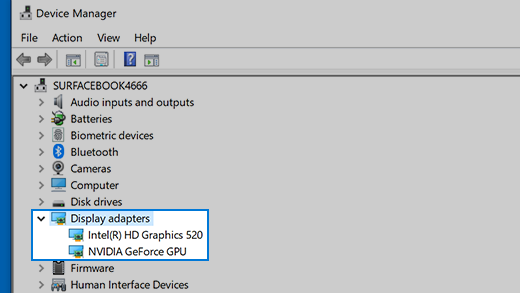
Ha a rendszerének több mint egy kijelzőadaptere van, más néven grafikus kártya, megpróbálhatja átkapcsolni a rendszer alapértelmezett kijelzőadapterét. Például egyes rendszereken jobb gombbal kattinthat az asztalra, és kiválaszthatja a további kijelzőadapteréhez kapcsolódó szoftvert. Az alapértelmezett kijelzőadapter megváltoztatásának lépései eszközönként változnak, ezért lépjen kapcsolatba a gyártóval további információkért.
- Először is, hogy megerősítse, hogy egy külső monitor működik a rendszerével, nézze meg a fent említett információkat az egy monitor használatáról.
- Ha képes egy külső monitort használni, de problémái vannak több mint egy használatával, lehetséges, hogy a kijelzőadaptere (más néven grafikus kártya) nem támogat több monitort. A kijelzőadaptere hány monitort tud támogatni, a gyártóval való kapcsolatfelvétel segíthet.
- Megjegyzés: Ha megpróbálja használni a kijelző elosztót, hogy a kijelzőt több külső monitorra kiterjessze, ezt nem tudja megtenni. Az elosztó ugyanazt a jelet másolja, ahelyett, hogy két független jelet hozna létre.
- Ha az eszközének csak egy videokimeneti portja van, akkor alapértelmezés szerint csak egy külső monitort támogathat. A következőkre lesz szüksége több külső monitor támogatásához:
- Dokkoló állomás – Ha szeretné megtudni, hogy vannak-e dokkoló állomások az PC-hez, lépjen kapcsolatba az PC gyártójával.
- USB adapter – Ha van USB-C portja, lehet, hogy használhat egy USB adaptert, hogy további videokimeneti portot biztosítson az eszközének.
- Hibaelhárítás a meglévő beállítással kapcsolatos problémákhoz.
- Ha a beállítása jól működött, majd hirtelen leállt, itt van néhány dolog, amit megpróbálhat.
Egyes esetekben a
Windows logó gomb + Ctrl + Shift + B
- megnyomása a grafikus illesztőprogram visszaállításához megoldhatja a problémát. Ha ez nem működik, nézze meg, hogy a rendszer újraindítása segít-e. Az eszköz újraindításához válassza a Start
- lehetőséget, majd válassza a Power> Restart lehetőséget. Ha ez nem működik, válassza aStart
- lehetőséget, majd válassza a Power> Shut Down lehetőséget. Ezután kapcsolja be újra az eszközét. Ha frissítés után tapasztal problémákat, a kijelző illesztőprogram korábbi verzióra való visszaállítása vagy visszagörgetése megoldhatja a problémát. Az illesztőprogram visszagörgetéséhez:A tálcán lévő keresőmezőbe írja be a
- device manager
- kifejezést. Válassza aDevice Manager
- lehetőséget a listából az megnyitásához. Ezután válassza ki a nyilat a Kijelzőadapterek szakasz kibővítéséhez. Kattintson a jobb gombbal a kijelzőadapterére, és válassza a Properties
- lehetőséget, majd a Driver fület, és válassza a Roll Back Driver lehetőséget. Ha nem lát visszagörgetési lehetőséget, telepítse újra a kijelző illesztőprogramját. Ha egyik korábbi lépés sem működik, telepítse újra a kijelző illesztőprogramját. Íme, hogyan:Kattintson a jobb gombbal a kijelzőadapterére, majd válassza az
- Uninstall device
- és az Attempt to remove the driver for this device lehetőséget, majd válassza az Uninstalllehetőséget. Lehet, hogy arra kérik, hogy indítsa újra a számítógépét. Győződjön meg róla, hogy feljegyzi a fennmaradó utasításokat, mielőtt újraindít.Nyissa meg újra a
- Device Manager
- t, és bővítse ki a Kijelzőadapterek szakaszt. Kattintson a jobb gombbal a kijelzőadapterére, és válassza az Update driver
- lehetőséget. Válassza aSearch automatically for updated driver software
- lehetőséget, és kövesse a fennmaradó telepítési utasításokat. Látni fogja a gyártó nevét és a saját adapterének vagy adaptereinek nevét. Visszajelzés
- Ha megpróbálta a cikkben szereplő lépéseket, vagy nem látja a problémára a megoldást, használja az
Windows Feedback Hub
lehetőséget hibajelentés benyújtásához. Tartalmazza a részleteket arról, hogy mit csinált, vagy milyen konkrét lépéseket tett, amikor a probléma felmerült. Jelentkezzen be a Feedback Hub-ba, és kövesse az utasításokat a problémája összefoglalásához és leírásához. Ezután válassza ki a kategóriáját, majd adjon hozzá elegendő további információt a probléma újraalkotásához. Az Ön információi segítenek az Microsoft-nak meghatározni a probléma gyökerét. Fedezze fel többet
Fedezze fel az előfizetési előnyöket, böngésszen a képzési tanfolyamok között, tanulja meg, hogyan védje meg eszközét, és még sok mást.


Microsoft 365 Előfizetési előnyök
Microsoft 365 előfizetési előnyök.

Közösségek
A közösségek segítenek kérdéseket feltenni és megválaszolni, visszajelzést adni, és hallani a gazdag tudással rendelkező szakértőktől.



Kérdezze meg az Microsoft Közösséget
Kérdezze meg az Microsoft Közösséget.

Támogatás
Találjon megoldásokat a gyakori problémákra, vagy kérjen segítséget egy támogatási ügynöktől.


További hibaelhárítási lépések
Ellenőrizze az Windows frissítéseit: Győződjön meg róla, hogy a rendszere teljesen frissítve van, menjen a Beállítások > Frissítés és biztonság > Windows frissítés menüpontra, és kattintson a Frissítések keresése lehetőségre.
Ellenőrizze a kijelző beállításait: Kattintson a jobb gombbal az asztalra, válassza a Kijelző beállítások lehetőséget, és győződjön meg róla, hogy a második monitor észlelve van és helyesen van konfigurálva.
- Állítsa be a frissítési gyakoriságokat: A Kijelző beállításokban válassza a második monitort, és ellenőrizze a frissítési gyakoriságot az Speciális kijelző beállítások alatt. Győződjön meg róla, hogy az megfelel a monitor specifikációinak.
- Ellenőrizze az energia beállításokat: Menjen a Vezérlőpult > Hardver és hang > Energiagazdálkodási lehetőségek menüpontra, és győződjön meg róla, hogy az energia terve nem energiatakarékosra van állítva, ami korlátozhatja a teljesítményt.
- Ellenőrizze a hardver problémákat: Tesztelje a második monitort egy másik számítógépen, hogy megbizonyosodjon arról, hogy megfelelően működik. Ha máshol működik, a probléma lehet az PC-ben.
- Frissítse a grafikus illesztőprogramokat: Látogasson el a grafikus kártyája gyártójának weboldalára, és töltse le a legújabb illesztőprogramokat. Ez megoldhatja a több monitorral kapcsolatos kompatibilitási problémákat.
- Használja az Windows Hibaelhárítót: Menjen a Beállítások > Frissítés és biztonság > Hibaelhárítás > További hibaelhárítók menüpontra, és futtassa a Hardver és eszközök hibaelhárítót a problémák észlelésére és javítására.
- Update graphics drivers: Visit the manufacturer's website for your graphics card and download the latest drivers. This can resolve compatibility issues with multiple monitors.
- Use the Windows Troubleshooter: Go to Settings > Update & Security > Troubleshoot > Additional troubleshooters, and run the Hardware and Devices troubleshooter to detect and fix issues.