Berlaku untuk PowerPoint untuk Microsoft 365, PowerPoint 2024, PowerPoint 2021, PowerPoint 2019, PowerPoint 2016, Microsoft Office, Microsoft365.com.
Alih-alih mengubah font di slide Anda satu per satu, Anda dapat mengubah font default untuk seluruh presentasi. Memadukan font (font untuk judul, font untuk tubuh) adalah keputusan desain penting di PowerPoint.
Pilih Tampilan > Slide Master.
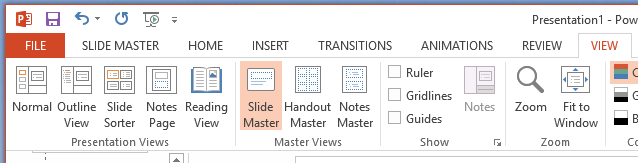
Mengubah Font Default
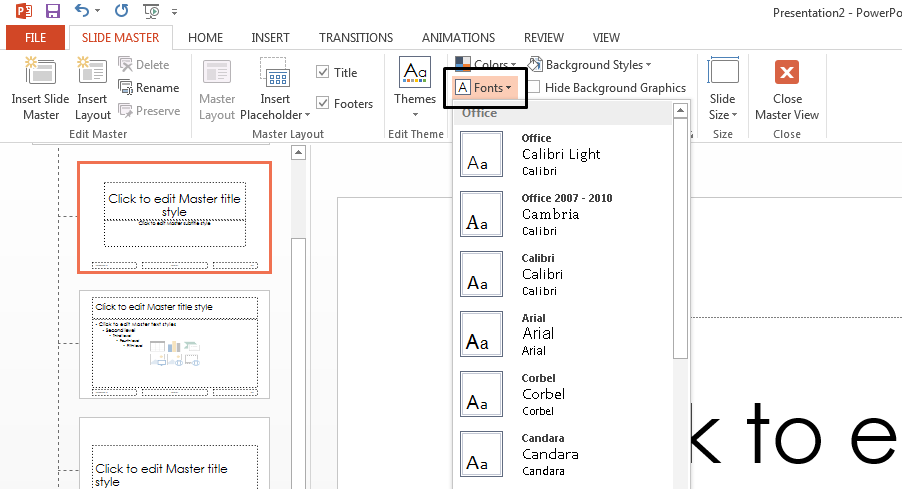
Di tab Slide Master, pilih Font dari menu dropdown.
Pilih font yang ingin Anda gunakan untuk semua slide dalam presentasi.
Anda tidak perlu memilih dari pasangan font yang telah ditentukan sebelumnya di menu; pilih Sesuaikan Font di bagian bawah menu untuk memilih font Anda.
Menyelesaikan Perubahan
Catatan: Semua perubahan yang Anda buat di tampilan Slide Master akan mempengaruhi semua slide yang menggunakan master.
Pilih Tutup Tampilan Master. Teks di seluruh presentasi Anda akan secara otomatis diperbarui ke font baru.
Buat template untuk menyimpan font default Anda.
Anda dapat menyimpan font default yang diperbarui di atas dengan membuat template PowerPoint. Template ini menyimpan pembaruan font Anda dan dapat digunakan di presentasi mendatang.
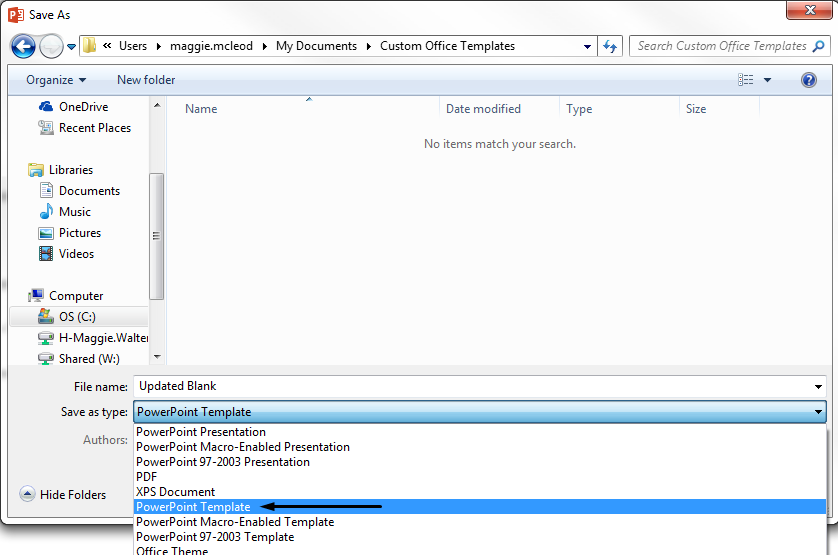
- Pilih File > Simpan Sebagai.
- Pilih Komputer > Telusuri.
- Navigasikan ke C:\Users\
\Documents\Custom Office Templates . - Ketik nama template Anda di Nama file kolom.
- Pilih Simpan sebagai tipe dari menu dropdown dan pilih Template PowerPoint.
Mengakses Template Anda
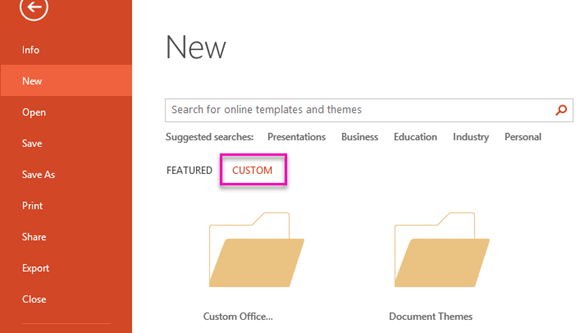
Catatan: Anda dapat mengakses template Anda saat membuat presentasi baru.
Pilih File > Baru dan pilih Kustom > Template Office Kustom untuk menemukan template Anda.


Sumber Daya Tambahan
Jelajahi manfaat berlangganan, lihat kursus pelatihan, pelajari cara melindungi perangkat Anda, dan banyak lagi.

Microsoft 365 manfaat berlangganan
Microsoft 365 manfaat berlangganan.



Dukungan Komunitas
Komunitas membantu Anda mengajukan dan menjawab pertanyaan, memberikan umpan balik, dan mendengar dari para ahli dengan pengetahuan mendalam.

Tanya Komunitas Microsoft
Tanya Komunitas Microsoft.


Tips Tambahan untuk Menyesuaikan Font
Untuk mengubah font untuk kotak teks tertentu, pilih kotak teks, sorot teks, lalu pilih font baru dari Beranda tab Grup Font. Jika Anda ingin menerapkan perubahan font ke beberapa slide, tahan tombol
Ctrl saat memilih slide di tampilan urutan slide sebelum mengubah font. Pertimbangkan untuk menggunakan
Alat Format untuk cepat menyalin gaya font dari satu kotak teks ke kotak teks lainnya. Pilih teks dengan font yang diinginkan, klik pada Alat Format , lalu klik pada kotak teks target.Untuk presentasi yang akan dilihat di berbagai perangkat, pastikan Anda menggunakan font standar yang kemungkinan besar tersedia di semua sistem untuk menghindari masalah penggantian font.
Untuk lebih meningkatkan presentasi Anda, jelajahi fitur
'Ide Desain' di PowerPoint, yang dapat menyarankan pasangan font dan tata letak berdasarkan konten Anda. feature in PowerPoint, which can suggest font pairings and layouts based on your content.