Facebook x.com LinkedIn Email
Cara Menonaktifkan touchpad di Windows 10
Bagaimana cara menonaktifkan touchpad di Windows 10 Home edition?
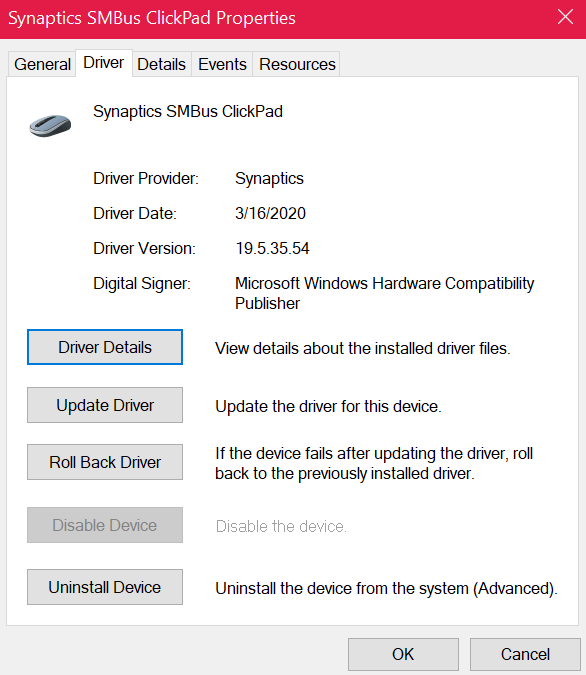
Saya sudah mencoba segalanya dan setelah banyak penelitian akhirnya saya sampai di sini, tetapi ketika saya menekan tombol Nonaktifkan perangkat tidak ada yang terjadi. Seolah-olah tombol tersebut dinonaktifkan. Bagaimana cara mengaktifkan tombol ini agar saya bisa menonaktifkan touchpad?
Windows untuk rumah | Windows 10 | Perangkat dan driver Windows untuk rumah | Windows 10 | Perangkat dan driver

Pertanyaan terkunci. Pertanyaan ini telah dipindahkan dari dukungan komunitas Microsoft. Anda dapat memberikan suara apakah ini berguna, tetapi Anda tidak dapat menambahkan komentar atau jawaban atau mengikuti pertanyaan.
0 komentar Tidak ada komentar
Urutkan berdasarkan: Paling berguna Paling berguna Terbaru Tertua
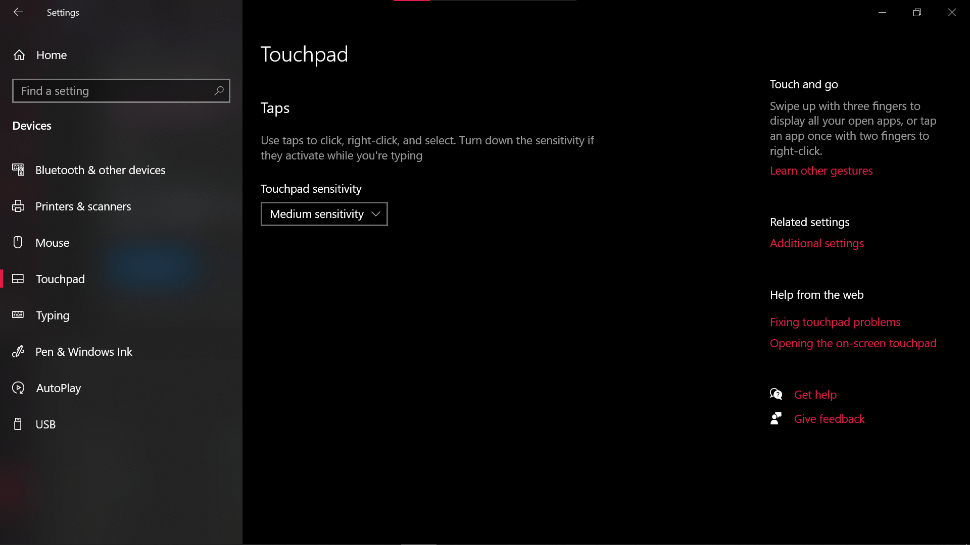
Saya telah mencoba metode Anda dan ini adalah yang saya dapatkan, dan di sini tidak ada yang tentang menonaktifkan:
Satu-satunya perangkat lain adalah mouse HID-kompatibel yang saya kira adalah USB mouse yang saya sambungkan ke laptop.
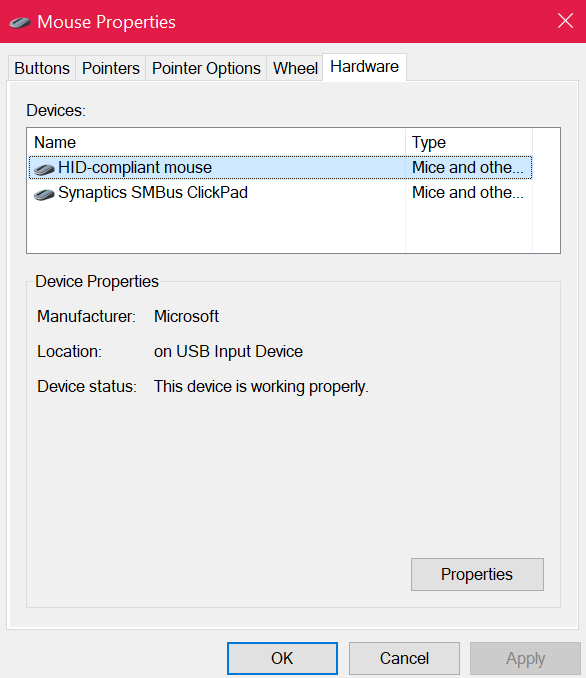
Apakah Anda yakin itu adalah perangkat yang benar? - Periksa untuk perangkat lain Mouse dan perangkat penunjuk lainnya
- Buka Pengaturan > Perangkat > Touchpad > Matikan.
- Nama saya Carlo, saya adalah penasihat independen dan anggota komunitas seperti Anda.
- Saya juga menggunakan Windows 10 pc. Mari kita bekerja sama untuk menyelesaikannya.
- Anda dapat mencoba menonaktifkan touchpad di pengaturan.
- Tekan Windows tombol + X
- Cari Touchpad dan matikan menggunakan tombol pilihan.
- Berikut adalah satu lagi opci.
- Buka Device Manager
- Perluas perangkat interaksi manusia
- Cari touchpad HID kompatibel
- Klik kanan dan pilih Nonaktifkan perangkat.
- Restart komputer dan periksa touchpad apakah sudah dinonaktifkan.
- Saya harap informasi di atas membantu. Silakan beri tahu saya bagaimana perkembangannya.
- Saya berharap Anda memiliki hari yang menyenangkan dan tetap aman.
- Apakah metode saya yang lain tidak berhasil?
- Coba gunakan aplikasi:
- Langkah tambahan untuk pemecahan masalah
- Periksa pengaturan touchpad di Control Panel: Buka Control Panel > Perangkat keras dan suara > Mouse. Cari tab Touchpad dan nonaktifkan dari sana jika tersedia.
- Perbarui driver touchpad: Buka Device Manager, klik kanan pada perangkat touchpad Anda di bawah 'Mouse dan perangkat penunjuk lainnya', dan pilih 'Perbarui driver'. Ini dapat menyelesaikan masalah yang mencegah Anda menonaktifkannya.
- Gunakan pintasan keyboard: Beberapa laptop memiliki tombol fungsi (seperti F7 atau F9) yang dapat menonaktifkan touchpad. Cari tombol dengan ikon touchpad dan tekan sambil menahan tombol 'Fn'.
- Periksa perangkat lunak produsen: Beberapa laptop dilengkapi dengan perangkat lunak proprietary (seperti Synaptics atau ELAN) yang mengelola pengaturan touchpad. Buka perangkat lunak ini dan cari opci untuk menonaktifkan touchpad.
- Pastikan tidak ada perangkat yang bertabrakan: Cabut semua perangkat eksternal yang mungkin mengganggu pengaturan touchpad, seperti mouse lain atau perangkat input, dan coba lagi untuk menonaktifkan touchpad.