Saya telah berjuang dengan ini selama beberapa waktu. Tidak ada solusi yang saya temukan yang berhasil, jadi saya menyerah dan mulai mematikan komputer secara manual.
Bahkan pembaruan dari Windows 10 ke Windows 11 tidak menyelesaikan masalah. Kemarin, saya akhirnya menemukan bahwa slide di layar kunci mencegah mode tidur.
Saya mengubah pengaturan layar kunci dari slide ke satu gambar, dan voila! Masalah teratasi.
0 komentar Tidak ada komentar
Selamat datang di komunitas Microsoft.
Sepertinya Anda mengalami masalah dengan komputer yang tidak mau masuk ke hibernasi saat menekan tombol tidur. Ini sangat mengganggu. Saya akan berusaha membantu Anda. Berikut beberapa saran saya:
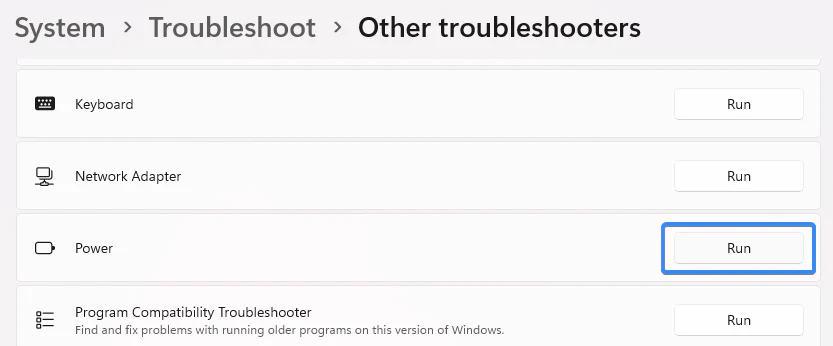
- Jalankan pemecahan masalah Windows. Pergi ke Sistem > Masalah > Alat pemecahan masalah lainnya. Jalankan alat pemecahan masalah daya dan ikuti petunjuk di layar.
Kelola aplikasi dan perangkat
Buka cmd di pencarian Windows Start > Klik kanan pada cmd > Jalankan sebagai administrator > Ketik perintah berikut satu per satu dan tekan Enter:
- powercfg /waketimers
- powercfg /requests
- powercfg /devicequery wake_armed
Ini akan menampilkan daftar semua aplikasi dan perangkat yang dapat membangunkan komputer Anda. Untuk mencegah PC Anda membangunkan komputer, cukup temukan aplikasi tersebut dan ubah konfigurasinya atau hapus dari PC Anda. Kemudian, restart komputer.
Anda dapat mengunjungi powercfg-command-line-options untuk referensi.
Nonaktifkan startup cepat
Ketik Power di pencarian Windows Start > Klik pada Power dan tidur > Klik pada Pengaturan daya tambahan > Klik pada Pilih apa yang dilakukan tombol daya > Klik pada Ubah pengaturan yang saat ini tidak tersedia > Gulir ke pengaturan penutupan dan hapus centang pada Aktifkan startup cepat > Klik pada Simpan perubahan.
Jika Anda memiliki beberapa perangkat periferal yang terhubung ke komputer, seperti headphone Bluetooth, keyboard Bluetooth, mouse Bluetooth. Pertama, cabut Bluetooth, lepaskan perangkat tersebut, lalu coba masuk ke mode tidur.
Juga periksa perangkat kabel Anda dan pengontrol game.
Pengelola perangkat
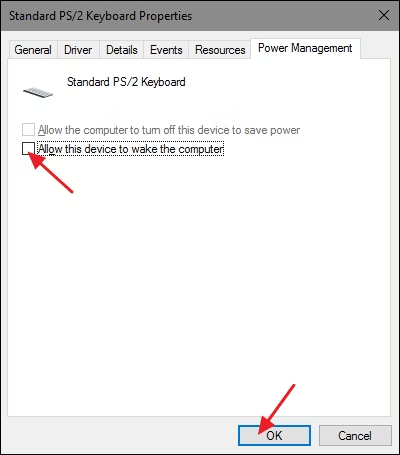
Pergi ke Pengelola perangkat. Periksa perangkat periferal Anda, hapus centang pada opsi "Izinkan perangkat ini membangunkan komputer". Juga periksa perangkat kabel Anda dan pengontrol game.
Langkah tambahan untuk pemecahan masalah
Lakukan reboot keras (Tekan dan tahan tombol daya pada komputer untuk mematikannya). Kemudian instal ulang driver grafis Intel.
Nonaktifkan mode jarak jauh dengan mengedit registri. Tekan win + R, masukkan dan jalankan "regedit" untuk membuka registri.
Temukan nilai ini: HKEY_LOCAL_MACHINE\SYSTEM\CurrentControlSet\Control\Session Manager\Power.
Temukan nilai ini di sebelah kanan: AwayModeEnabled. Ubah nilai menjadi 0.
Pernyataan penafian: Umumnya, modifikasi sub-kunci registri atau grup kerja ditujukan untuk pengguna tingkat lanjut, administrator, dan profesional TI. Ini dapat membantu menyelesaikan beberapa masalah, namun, masalah serius dapat terjadi jika Anda memodifikasi registri dengan cara yang salah.
Oleh karena itu, pastikan untuk mengikuti langkah-langkah ini dengan hati-hati. Untuk perlindungan tambahan, buat cadangan registri sebelum Anda memodifikasinya. Kemudian, Anda dapat mengembalikan registri jika terjadi masalah.
Untuk informasi lebih lanjut tentang cara membuat cadangan dan mengembalikan registri, klik Cara membuat cadangan dan mengembalikan registri di Windows - dukungan Microsoft untuk melihat artikel.
Saya harap ini dapat menyelesaikan masalah Anda. Jika tidak, silakan berikan lebih banyak detail, seperti tangkapan layar dan pesan kesalahan. Saya akan berusaha membantu Anda.
Terima kasih atas kesabaran dan kerjasamanya! Saya menantikan balasan Anda.
Saya menggunakan Windows 10 dan Outlook untuk email saya. Baru-baru ini, dengan pembaruan Windows yang baru, entah kenapa laptop saya berhenti masuk ke mode tidur. Saya telah memeriksa konfigurasi daya dan semuanya baik-baik saja. Tidak ada yang berubah.
Jadi saya menyelidiki dan menemukan artikel ini. Ketika saya menjalankan perintah "powercfg /requests" saya menemukan bahwa Outlook yang menyebabkan masalah pada laptop saya yang tidak bisa tidur.
Jadi saya menutup Outlook sepenuhnya dan kemudian mencoba lagi untuk masuk ke mode tidur dan berhasil.
Saya memiliki masalah yang sama, saya telah mengubah pengaturan dan masih memiliki masalah yang sama. Komputer sialan ini tidak mau tidur, bahkan saat dimatikan, langsung menyala kembali. Saya harus mematikannya secara manual. Saya sudah melakukan semuanya dan tidak ada yang berhasil. Sialan, saya benci Windows, saya siap untuk beralih sepenuhnya ke Apple.
Ini!! Saya sangat senang melihat ini. Saya memiliki slide dengan screensaver. Tidak peduli pengaturan daya apa yang saya ubah, PC tidak tetap dalam mode tidur ketika saya melakukannya secara manual dan tidak pernah tidur dengan sendirinya.
Luar biasa. Agen Microsoft perlu memperhatikan lol. Terima kasih!!
- Periksa pembaruan Windows: Pastikan sistem Anda diperbarui. Pergi ke Pengaturan > Pembaruan dan keamanan > Pembaruan Windows dan klik 'Periksa pembaruan'.
- Tinjau pengaturan rencana daya: Pergi ke Panel Kontrol > Perangkat keras dan suara > Opsi daya. Pastikan rencana yang Anda pilih diatur untuk mengizinkan mode tidur.
- Nonaktifkan timer bangun: Di Opsi daya, klik 'Ubah pengaturan rencana' di samping rencana yang Anda pilih, lalu 'Ubah pengaturan daya lanjutan'. Di bawah 'Tidur', nonaktifkan 'Izinkan timer bangun'.
- Periksa tugas terjadwal: Buka Penjadwal Tugas dan periksa tugas yang dapat membangunkan komputer Anda. Nonaktifkan semua tugas yang tidak perlu yang diatur untuk membangunkan komputer.
- Perbarui driver perangkat: Pastikan semua driver perangkat, terutama untuk perangkat grafis dan jaringan, diperbarui. Gunakan Pengelola Perangkat untuk memeriksa pembaruan.
- Jalankan pemeriksaan file sistem: Buka Command Prompt sebagai administrator dan jalankan 'sfc /scannow' untuk memeriksa dan memperbaiki file sistem yang rusak.
- Periksa perangkat lunak pihak ketiga: Beberapa aplikasi, terutama pemutar media atau alat akses jarak jauh, dapat mencegah mode tidur. Tutup atau hapus instalasi perangkat lunak yang mencurigakan.