Berlaku untuk Outlook untuk Microsoft 365, Outlook 2024, Outlook 2021, Outlook 2019, Outlook 2016, Outlook di web, Office 365 yang dikelola oleh 21Vianet, Outlook.com, Microsoft Office, Outlook Baru untuk Windows.
Ketika Anda secara tidak sengaja menghapus item Outlook, seperti email, pertemuan kalender, kontak, atau tugas, Anda sering dapat mengembalikannya jika berada di folder Item yang Dihapus atau Spam. Dalam beberapa kasus, Anda bahkan dapat mengembalikan item setelah folder Item yang Dihapus dikosongkan.
Tempat pertama yang harus Anda cari untuk item yang dihapus, seperti email, pertemuan kalender, kontak, atau tugas, adalah folder Item yang Dihapus. Jika tidak ada, Anda mungkin masih dapat mengembalikannya, tergantung pada versi Outlook yang Anda gunakan.
Pilih tab di bawah ini untuk versi Outlook yang Anda gunakan. Versi Outlook apa yang saya miliki?
Catatan: Jika langkah-langkah di bawah tab Outlook Baru ini tidak berfungsi, Anda mungkin masih menggunakan Outlook lama untuk Windows. Pilih tab Outlook Klasik dan ikuti langkah-langkah tersebut sebagai gantinya.
Mengembalikan item dari folder Item yang Dihapus atau Spam Anda di Outlook Baru
Pilih folder Item yang Dihapus atau Spam. Jika folder disembunyikan, pilih tombol Tampilkan panel navigasi.

Mengembalikan item dari folder Item yang Dihapus atau Spam Anda di Outlook Baru
Pilih item atau item yang ingin Anda kembalikan dengan mengarahkan mouse ke item dan memilih kotak centang di sampingnya.
Di tab utama pita, pilih Pindahkan. Pilih folder dari daftar, atau pilih Pindahkan ke folder lain, lalu pilih lokasi dari daftar lengkap folder. Anda juga dapat menyeret pesan ke folder lain, atau klik kanan untuk memilih Kembalikan.
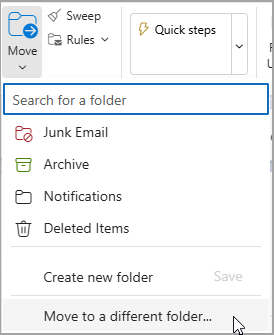
Mengembalikan item yang tidak lagi ada di folder Item yang Dihapus Anda di Outlook Baru
Jika Anda tidak dapat menemukan item di folder Item yang Dihapus, tempat berikutnya yang harus dicari adalah folder Item yang Dipulihkan.
Pilih folder Item yang Dihapus, lalu pilih Pulihkan item yang dihapus dari folder ini.
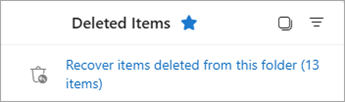
Mengembalikan item yang tidak lagi ada di folder Item yang Dihapus Anda di Outlook Baru
Arahkan mouse ke item dan centang kotak di sampingnya. Pilih Pulihkan dari pita utama.
Tip: Anda dapat memilih beberapa item, atau memilih kotak centang di samping Item yang Dipulihkan untuk memilih semua pesan. Pilih Pulihkan.

Lihat video ini untuk mengembalikan item dari folder Item yang Dipulihkan.
Apakah Anda mengalami masalah memutar video?
Tonton di YouTube.
Dukungan terarah di browser Anda dapat memberikan solusi digital untuk masalah dengan Office.
Mengembalikan item dari folder Item yang Dihapus atau Spam Anda di Outlook Klasik
Pilih folder Item yang Dihapus atau Spam.
Pilih item yang ingin Anda kembalikan.
Pilih dan tahan (atau klik kanan) item dan pilih Pindahkan, lalu pilih folder tempat Anda ingin memindahkannya.
Anda juga dapat memilih item dan, dari tab utama pita, memilih Pindahkan. Pilih folder dari daftar, atau pilih Pindahkan ke folder lain, lalu pilih lokasi dari daftar lengkap folder. Anda juga dapat menyeret pesan ke folder lain.
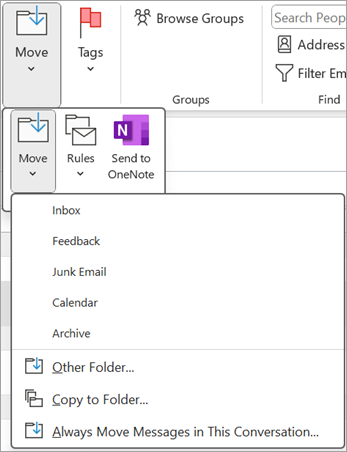
Mengembalikan item yang tidak lagi ada di folder Item yang Dihapus Anda di Outlook Klasik
Jika Anda tidak dapat menemukan item di folder Item yang Dihapus, tempat berikutnya yang harus dicari adalah folder Item yang Dipulihkan. Ini adalah folder tersembunyi, dan ini adalah tempat di mana item dipindahkan ketika Anda melakukan salah satu dari hal berikut:
- Menghapus item dari folder Item yang Dihapus.
- Mengosongkan folder Item yang Dihapus.
- Menghapus item secara permanen dari Kotak Masuk atau folder lain dengan memilihnya dan menekan Shift+Delete.
Lihat video ini atau ikuti langkah-langkah di bagian ini untuk mengembalikan item dari folder Item yang Dipulihkan.
Mengembalikan item yang tidak lagi ada di folder Item yang Dihapus Anda di Outlook Klasik
Pastikan Anda online dan terhubung ke server email.
Di Outlook Klasik, buka daftar folder email Anda, lalu pilih Item yang Dihapus.
Penting: Jika Anda tidak melihat folder Item yang Dihapus, tetapi melihat folder Tempat Sampah, akun Anda tidak mendukung pemulihan item yang tidak lagi ada di folder Item yang Dihapus.
Di tab utama, pilih Pulihkan item yang dihapus dari server.
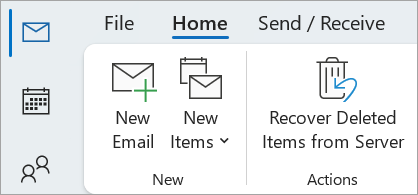
Mengembalikan item yang tidak lagi ada di folder Item yang Dihapus Anda di Outlook Klasik
Penting: Jika tidak ada perintah Pulihkan item yang dihapus di menu, akun Anda tidak mendukung pemulihan item yang tidak lagi ada di folder Item yang Dihapus.
Pilih item yang ingin Anda kembalikan, pilih Pulihkan item yang dipilih, lalu pilih OK.
Jika Anda tidak dapat menemukan item yang dihapus di jendela Pulihkan item yang dihapus, hubungi administrator sistem Anda.
Mengembalikan folder yang dihapus di Outlook Klasik
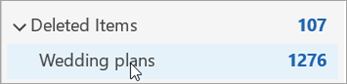
Anda dapat mengembalikan folder yang dihapus (bersama dengan semua pesannya) jika masih ada di folder Item yang Dihapus Anda. Untuk mengembalikan folder, pilih Perluas untuk memperluas Item yang Dihapus. Temukan folder dan pilih, tahan, dan seret untuk mengembalikannya ke tempatnya yang benar dalam daftar folder.
Metode pemulihan tambahan
Catatan: Anda tidak dapat mengembalikan folder yang telah dihapus secara permanen. Namun, Anda dapat menggunakan langkah-langkah dalam topik ini untuk mengembalikan pesan dari folder yang telah Anda hapus.
Item yang dikembalikan dari Item yang Dipulihkan akan masuk ke folder Item yang Dihapus.
Ketika Anda mengembalikan item dari folder Item yang Dipulihkan, mereka dipindahkan ke folder Item yang Dihapus. Setelah Anda mengembalikan item, Anda dapat menemukannya di folder Item yang Dihapus dan kemudian memindahkannya ke folder lain.
Untuk membantu Anda menemukan item tertentu di jendela Pulihkan item yang dihapus, pilih header kolom Subjek, Dihapus pada tanggal, atau Dari untuk mengurutkan item berdasarkan kolom tersebut.
Catatan bahwa tanggal Dihapus pada tanggal menunjukkan kapan item dihapus secara permanen (menggunakan Shift+Delete) atau ketika item dihapus dari folder Item yang Dihapus.
Jika Anda menggunakan Outlook di lingkungan perusahaan, periksa dengan departemen TI Anda tentang opsi eDiscovery. Anda mungkin akan diberikan peran eDiscovery Manager untuk mengakses fitur pemulihan lanjutan.
Untuk melakukan pencarian konten untuk email yang dihapus, akses portal Microsoft Purview, pergi ke eDiscovery, dan buat pencarian baru dengan menentukan email sebagai jenis konten.
Jika email telah dihapus secara permanen dari folder Item yang Dipulihkan, mereka tidak dapat dikembalikan dengan metode standar. Periksa apakah organisasi Anda memiliki kebijakan retensi atau cadangan yang mungkin memungkinkan pemulihan.
Untuk pengguna Outlook.com, klik kanan pada folder Item yang Dihapus di browser Anda, pilih 'Pulihkan item yang dihapus', dan cari email Anda untuk mengembalikannya.
Ingat bahwa Outlook biasanya menyimpan item yang dihapus untuk waktu terbatas (biasanya hingga 30 hari) di folder Item yang Dihapus sebelum dihapus secara permanen.
Jika Anda tidak dapat menemukan email di folder Item yang Dipulihkan, pertimbangkan untuk memeriksa folder lain atau menggunakan fungsi pencarian untuk menemukannya.
Jika Anda memiliki akses ke fungsi Ekspor di portal Purview, Anda dapat mengekspor email ke file PST, yang dapat membantu dalam mengembalikan email yang hilang.