Ubah perangkat Windows Anda menjadi hotspot seluler dengan membagikan koneksi internet Anda ke perangkat lain melalui Wi-Fi. Anda dapat membagikan Wi-Fi, Ethernet, atau data seluler. Jika perangkat Anda memiliki koneksi data seluler dan Anda membagikannya, itu akan menggunakan data dari paket Anda.
Mengatur Jaringan Nirkabel
Buka pengaturan hotspot seluler.
Di aplikasi Pengaturan pada perangkat Windows Anda, pilih Jaringan dan internet > Hotspot Seluler.
- Untuk Bagikan koneksi internet saya dari, pilih koneksi internet yang ingin Anda bagikan.
- Untuk Bagikan melalui, pilih bagaimana Anda ingin membagikan koneksi Anda—melalui Wi-Fi atau Bluetooth. Wi-Fi biasanya lebih cepat dan merupakan pengaturan default.
- (OPCional) Perluas bagian Properti, lalu pilih Ubah dan masukkan nama jaringan baru, kata sandi, dan rentang jaringan. Pilih Simpan.
- Nyalakan saklar hotspot seluler di bagian atas halaman.
Catatan: Anda dapat menghidupkan hotspot seluler Anda dari jarak jauh jika perangkat Anda memiliki jaringan seluler. Untuk memungkinkan Windows PC Anda menghidupkan hotspot seluler Anda, kedua perangkat harus memiliki Bluetooth dan dipasangkan.
Untuk terhubung di perangkat lain, buka pengaturan Wi-Fi di perangkat tersebut, temukan nama jaringan Anda, pilih, masukkan kata sandi atau pindai kode QR, lalu sambungkan.
Nyalakan hotspot seluler melalui pengaturan cepat
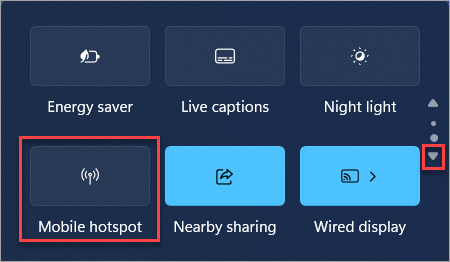
Pilih grup pengaturan cepat di bilah tugas Anda, lalu temukan Hotspot Seluler aksi cepat. Anda mungkin perlu memilih panah untuk halaman berikutnya untuk mencapai halaman kedua aksi cepat.
Pemilihan aksi cepat Hotspot Seluler menghidupkan dan mematikan hotspot. Ini dimulai dengan properti default, atau yang terakhir digunakan di Pengaturan.
Saat dihidupkan, aksi cepat akan menampilkan jumlah perangkat yang terhubung ke hotspot seluler Anda.
Untuk melihat atau mengelola pengaturan seperti kata sandi jaringan, atau jika Anda belum mengatur hotspot seluler Anda dan perlu melakukannya, klik kanan (atau tekan lama) pada aksi cepat Hotspot Seluler dan pilih Pergi ke pengaturan.
- Pilih Jalankan, lalu pilih Pengaturan > Jaringan dan internet > Hotspot Seluler.
- Jika Anda mau, pilih Ubah > masukkan nama jaringan baru dan kata sandi > Simpan.
- Nyalakan Bagikan koneksi internet saya ke perangkat lain.
- Untuk terhubung di perangkat lain, buka pengaturan Wi-Fi di perangkat tersebut, temukan nama jaringan Anda, pilih, masukkan kata sandi, lalu sambungkan.
Langkah Tambahan untuk Memecahkan Masalah
- Periksa apakah perangkat Windows 10 Anda memiliki pembaruan terbaru yang diinstal. Buka Pengaturan > Pembaruan dan Keamanan > Windows Pembaruan dan periksa pembaruan.
- Periksa apakah adaptor jaringan Anda mendukung fungsionalitas hotspot seluler. Buka Pengelola Perangkat, perluas Adaptor Jaringan, dan periksa untuk Microsoft Hosted Network Virtual Adapter.
- Jika hotspot seluler Anda tidak berfungsi, coba reset pengaturan jaringan. Buka Pengaturan > Jaringan dan internet > Status, gulir ke bawah dan pilih Reset Jaringan.
- Periksa apakah mode pesawat dimatikan. Buka Pengaturan > Jaringan dan internet > Mode Pesawat dan pastikan itu dinonaktifkan.
- Jika Anda mengalami masalah dengan koneksi, coba nonaktifkan dan aktifkan kembali adaptor jaringan Anda. Klik kanan pada tombol Start, pilih Pengelola Perangkat, temukan adaptor jaringan Anda, klik kanan padanya dan pilih Nonaktifkan, lalu Aktifkan.
- Pastikan bahwa firewall atau perangkat lunak antivirus Anda tidak memblokir hotspot seluler. Nonaktifkan sementara untuk melihat apakah itu menyelesaikan masalah.
- Jika Anda menggunakan koneksi seluler, pastikan paket data Anda aktif dan Anda memiliki cukup data yang tersedia.
Lebih Lanjut tentang Jaringan Nirkabel
Jelajahi manfaat berlangganan, lihat kursus pelatihan, pelajari cara mengamankan perangkat Anda dan banyak lagi.
Microsoft 365 manfaat berlangganan
Komunitas membantu Anda mengajukan dan menjawab pertanyaan, memberikan umpan balik, dan mendengar dari para ahli dengan pengetahuan mendalam.
Tanya Komunitas Microsoft
Pelajari cara mengamankan perangkat Anda, dan banyak lagi.


Mengapa internet saya lambat?
Pelajari cara mengamankan perangkat Anda, dan banyak lagi.

Memecahkan Masalah Berbagi di Dekat
Pelajari cara mengamankan perangkat Anda, dan banyak lagi.



Memecahkan Masalah Koneksi saat Pengaturan
Pelajari cara mengamankan perangkat Anda, dan banyak lagi.

Berbagi File melalui Jaringan
Pelajari cara mengamankan perangkat Anda, dan banyak lagi.


Gunakan eSIM untuk Mendapatkan Data Seluler
Pelajari cara mengamankan perangkat Anda, dan banyak lagi.