Berlaku untuk Windows 11 Windows 10
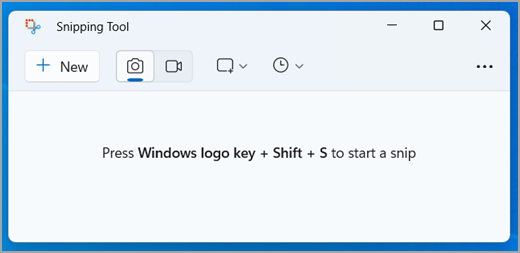
Ambil screenshot untuk menyalin kata atau gambar dari seluruh atau sebagian layar PC Anda. Gunakan Snipping Tool untuk melakukan pengeditan atau catatan, lalu simpan dan bagikan.
Catat salah satu dari jenis screenshot berikut:
- Gambar bentuk bebas di sekitar objek.
- Seret kursor di sekitar objek untuk membentuk persegi panjang.
- Pilih jendela, seperti dialog, yang ingin Anda ambil gambarnya.
- Ambil seluruh layar.
- Ambil video dari pilihan persegi panjang di bagian mana pun dari layar yang Anda inginkan.
Ketika Anda mengambil screenshot, secara otomatis disalin ke Snipping Tool jendela di mana Anda dapat melakukan pengeditan, menyimpan, dan membagikannya.
Gunakan Copilot+ PC fitur di Snipping Tool
Di Copilot+ PC, Anda juga dapat menggunakan fitur berbasis AI berikut:
- Perfect screenshot secara otomatis menyesuaikan area pengambilan untuk dengan tepat membingkai konten di layar, mengurangi kebutuhan untuk memotong setelah pengambilan.
- Ambil nilai warna yang tepat dari mana saja di layar.
Pilih tombol Start, ketik snipping tool, lalu pilih Snipping Tool dari hasil. Anda dapat menggunakan pintasan ini untuk melakukan tugas dengan lebih cepat menggunakan Snipping Tool :
- Tekan Windows logo key + Shift + S untuk membuka overlay snipping tool untuk mengambil gambar.
- Tekan Windows logo key + Shift + R untuk membuka overlay snipping tool untuk merekam video.
- Tekan Print Screen (PrtSc) untuk mengambil gambar statis dari seluruh layar Anda dan menempelkannya ke clipboard Anda.
Bekerja dengan screenshot Anda
Dengan Snipping Tool terbuka, pilih salah satu dari opsi PC berikut untuk membuat dan bekerja dengan screenshot Anda.
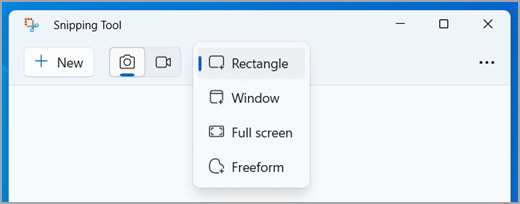
- Di Snipping Tool, pilih Snipping Mode dan pilih jenis screenshot yang Anda inginkan dan pilih New.
- Rectangle: Memungkinkan Anda memilih area persegi panjang untuk pengambilan.
- Window: Memungkinkan Anda memilih jendela yang ingin Anda ambil gambarnya.
- Full screen: Segera mengambil screenshot dari seluruh layar.
- Freeform: Memungkinkan Anda menggambar bentuk bebas untuk memilih area yang ingin Anda ambil gambarnya.
Tergantung pada opsi PC yang Anda pilih, Anda akan melihat seluruh layar sedikit berubah menjadi abu-abu, menandakan bahwa Anda siap untuk mengambil screenshot.
Perfect screenshot hanya tersedia di Copilot+ PC.
Di Snipping Tool, pilih Perfect Screenshot, lalu pilih area persegi panjang di layar.
Perfect Screenshot secara otomatis menyesuaikan area pengambilan untuk dengan tepat membingkai konten di layar, mengurangi kebutuhan untuk memotong setelah pengambilan. Ketika diaktifkan, alat menggunakan pilihan persegi panjang yang menganalisis layar yang terlihat dan mengambil gambar di sekitar konten paling menonjol dalam pandangan. Menyediakan pegangan untuk pemotongan untuk penyesuaian halus dan dirancang untuk membuat screenshot lebih bersih dan efisien dengan usaha minimal.
Color picker hanya tersedia di Copilot+ PC.
Di Snipping Tool, pilih Color picker, lalu pilih warna dari layar Anda dan salin ke clipboard.
Setelah Anda mengambil gambar screenshot, Anda dapat:
- Menulis atau menggambar di atau di sekitarnya dengan memilih tombol Pen atau Highlighter.
- Menambahkan bentuk atau emoji ke screenshot dengan memilih tombol Shapes.
- Pilih Eraser untuk menghapus garis atau bentuk yang telah Anda tambahkan.
- Memotong gambar dengan memilih tombol Image crop.
- Pilih tombol Text actions untuk mengekstrak dan menyalin teks yang diinginkan dari screenshot.
- Pilih Undo atau Redo untuk membatalkan atau mengulangi catatan Anda.
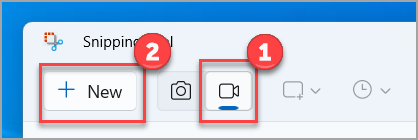
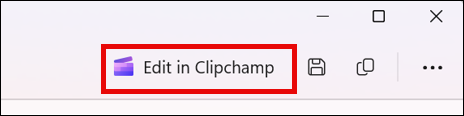
Untuk merekam video, buka Snipping Tool, pilih tombol Record, lalu pilih New, atau tekan Windows logo key + Shift + R. Pilih area layar yang ingin Anda rekam, lalu pilih Start. Ketika selesai, pilih Stop. Pada titik ini, Anda dapat menyimpan rekaman seperti adanya atau memilih Edit di CliPChamp untuk bekerja dengannya di editor video CliPChamp.
Setelah Anda selesai merekam video, pilih tombol Edit di CliPChamp untuk menambahkan subtitle atau suara.
Hasilkan dan tambahkan subtitle
- Pergi ke tab Captions dan pilih tombol Transcribe media.
- Pilih bahasa Anda dan opsi penyaringan dari jendela pop-up.
- Pergi dan pilih Transcribe media untuk menghasilkan subtitle.
Tambahkan dan pisahkan suara dari video
- Pilih tab Audio dari panel samping.
- Atur volume dalam rentang 0 hingga 200%.
- Untuk mengunduh suara secara terpisah, pilih tombol Detach audio.
- Untuk mengakses file audio yang diunduh, tekan Windows logo key + R dan ketik "downloads" di dialog.
Untuk informasi lebih lanjut, lihat Menambahkan subtitle dan deskripsi audio ke video.
Untuk menambahkan subtitle otomatis ke video, lihat Cara menggunakan subtitle otomatis di CliPChamp.
Untuk menggunakan fungsi teks ke suara, lihat Cara menggunakan fungsi teks ke suara.
Setelah Anda mengambil screenshot, secara otomatis disimpan di folder Screenshots Anda. Untuk mengubah perilaku penyimpanan otomatis atau folder default Screenshots, pilih See More lalu pilih Settings.
Anda juga dapat menyimpan salinan tambahan dari screenshot dengan memilih tombol Save as, lalu pilih lokasi dan nama file dan simpan file.
Setelah Anda mengambil screenshot, pilih menu See More di sudut kanan atas, lalu pilih Share.
Ketika Anda mengambil screenshot, pilih tombol Text actions untuk mengaktifkan fungsi Pengenalan Karakter Optik (OCR). Ini memungkinkan Anda untuk mengekstrak teks langsung dari gambar Anda. Dari sini Anda memiliki opsi untuk memilih dan menyalin teks tertentu atau menggunakan alat untuk Salin semua teks atau cepat mengedit alamat email atau nomor telepon apa pun dalam screenshot. Semua proses pengenalan teks dilakukan secara lokal di perangkat Anda.
Pilih cara pengambilan.
- Buat screenshot baru dalam mode yang sama seperti sebelumnya.
- Shift + panah
- Pindahkan kursor untuk memilih berbagai jenis screenshot.
- Tunda pengambilan selama 1-5 detik
- Salin screenshot ke clipboard
Dengan screenshot Anda terbuka di Snipping Tool, pilih Edit > Edit with Paint untuk menggunakan fungsi ukuran, warna, teks, dan banyak peningkatan lainnya.
Di folder tempat Anda menyimpan screenshot Anda, klik kanan pada screenshot. Pilih Print dari opsi dan buat pilihan tentang bagaimana Anda ingin mencetak gambar Anda.
Di browser di taskbar, ketik snipping tool. Anda akan melihat aplikasi Snipping Tool dan daftar tindakan yang dapat Anda lakukan. Pilih Pin to taskbar.
Pertama, identifikasi menu atau komponen lain yang ingin Anda ambil gambarnya. Di Snipping Tool, pilih Delay dan kemudian pilih, misalnya, 5 detik. Pilih Snipping Mode yang diinginkan, lalu pilih New untuk memulai hitungan mundur 5 detik. Dalam waktu 5 detik, buka menu atau dengan cara lain susun gambar Anda. Pada 5 detik, ketika Anda melihat layar menjadi abu-abu, gunakan mouse untuk menggambar di sekitar area yang Anda inginkan.
Gambar bentuk bebas di sekitar objek.
Ada tiga cara untuk membuka Snipping Tool:
- Pilih tombol Start, ketik snipping tool, lalu pilih Snipping Tool dari hasil.
- Tekan Windows logo key + Shift + S.
- Tekan Print Screen (PrtSc).
Di Snipping Tool, pilih Mode dan pilih jenis screenshot yang Anda inginkan.
- Rectangle: Memungkinkan Anda memilih area persegi panjang untuk pengambilan setelah Anda memilih New.
- Window: Memungkinkan Anda memilih jendela yang ingin Anda ambil gambarnya setelah Anda memilih New.
- Freeform: Memungkinkan Anda menggambar bentuk bebas untuk memilih area yang ingin Anda ambil gambarnya setelah Anda memilih New.
Tergantung pada mode yang Anda pilih, Anda akan melihat seluruh layar sedikit berubah menjadi abu-abu, menandakan bahwa Anda siap untuk mengambil screenshot.
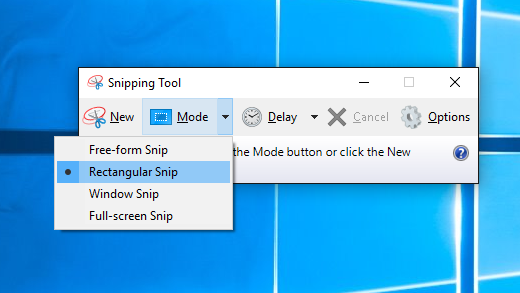
Setelah Anda membuka Snipping Tool, buka menu yang ingin Anda ambil gambarnya.
Tekan Ctrl + PrtSc pada tombol. Seluruh layar berubah menjadi abu-abu termasuk menu yang terbuka.
Tips tambahan untuk pemecahan masalah
Jika Snipping Tool tidak menyimpan screenshot seperti yang diharapkan, pastikan Anda menggunakan versi terbaru dari Windows 10. Periksa pembaruan dengan pergi ke Settings > Update & Security > Windows Update.
Jika Anda ingin menyimpan screenshot langsung ke file daripada ke clipboard, gunakan pintasan keyboard Windows logo key + Print Screen (PrtSc). Ini akan secara otomatis menyimpan screenshot di folder 'Screenshots' dalam perpustakaan 'Pictures' Anda.
Untuk pengguna yang mengalami masalah dengan Snipping Tool, pertimbangkan untuk menggunakan alat Snip & Sketch bawaan. Akses dengan menekan Windows logo key + Shift + S, yang memungkinkan Anda mengambil screenshot dan memberikan opsi untuk segera mencatat dan membagikannya.
Jika Anda mengalami masalah dengan Snipping Tool yang tidak mengambil Windows tertentu atau menu, coba jalankan alat sebagai administrator. Klik kanan pada ikon Snipping Tool dan pilih Run as administrator.
Untuk menyelesaikan masalah dengan tombol Print Screen, periksa pengaturan keyboard. Pergi ke Settings > Ease of Access > Keyboard dan pastikan 'Use the Print Screen key to launch screen snipping' diaktifkan.
Jika screenshot tidak disimpan atau disalin dengan benar, periksa pengaturan clipboard. Pastikan riwayat clipboard diaktifkan dengan pergi ke Settings > System > Clipboard dan beralih ke 'Clipboard history'.