Penerapan pada Windows 11 Windows 10
Windows 11 dapat tiba-tiba mati atau restart ketika terjadi masalah serius, menyebabkan Anda melihat pesan kesalahan singkat, seperti "Perangkat Anda mengalami masalah dan perlu di-restart." Windows 11 kemudian akan otomatis restart. Ini juga dikenal sebagai kesalahan dengan kode berhenti, kesalahan sistem, kesalahan kernel, atau kesalahan layar biru, atau kesalahan layar hitam, atau BSOD.
Catatan: Untuk layar kosong, sering disebut "layar hitam" karena tampilannya, tanpa kode berhenti kesalahan atau dengan kursor di atasnya, lihat Pemecahan Masalah Layar Kosong di Windows.
Restart mendadak dapat disebabkan oleh perangkat keras, driver-nya, atau perangkat lunak. Untuk membantu menentukan penyebab masalah, kode berhenti, seperti PAGE_FAULT_IN_NONPAGED_AREA atau MEMORY_MANAGEMENT akan muncul di bagian bawah layar, dan jika tersedia, nama modul kode yang sedang dieksekusi pada saat masalah terjadi.
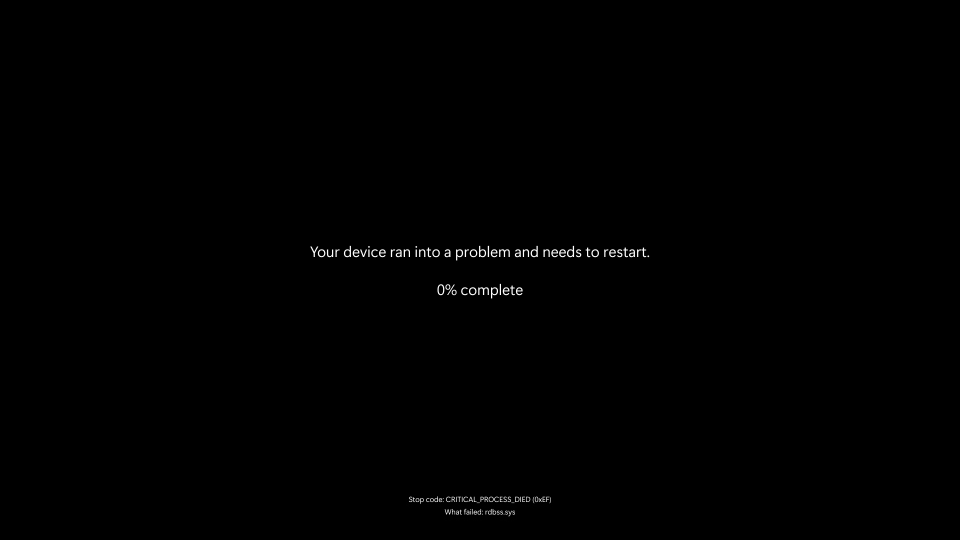
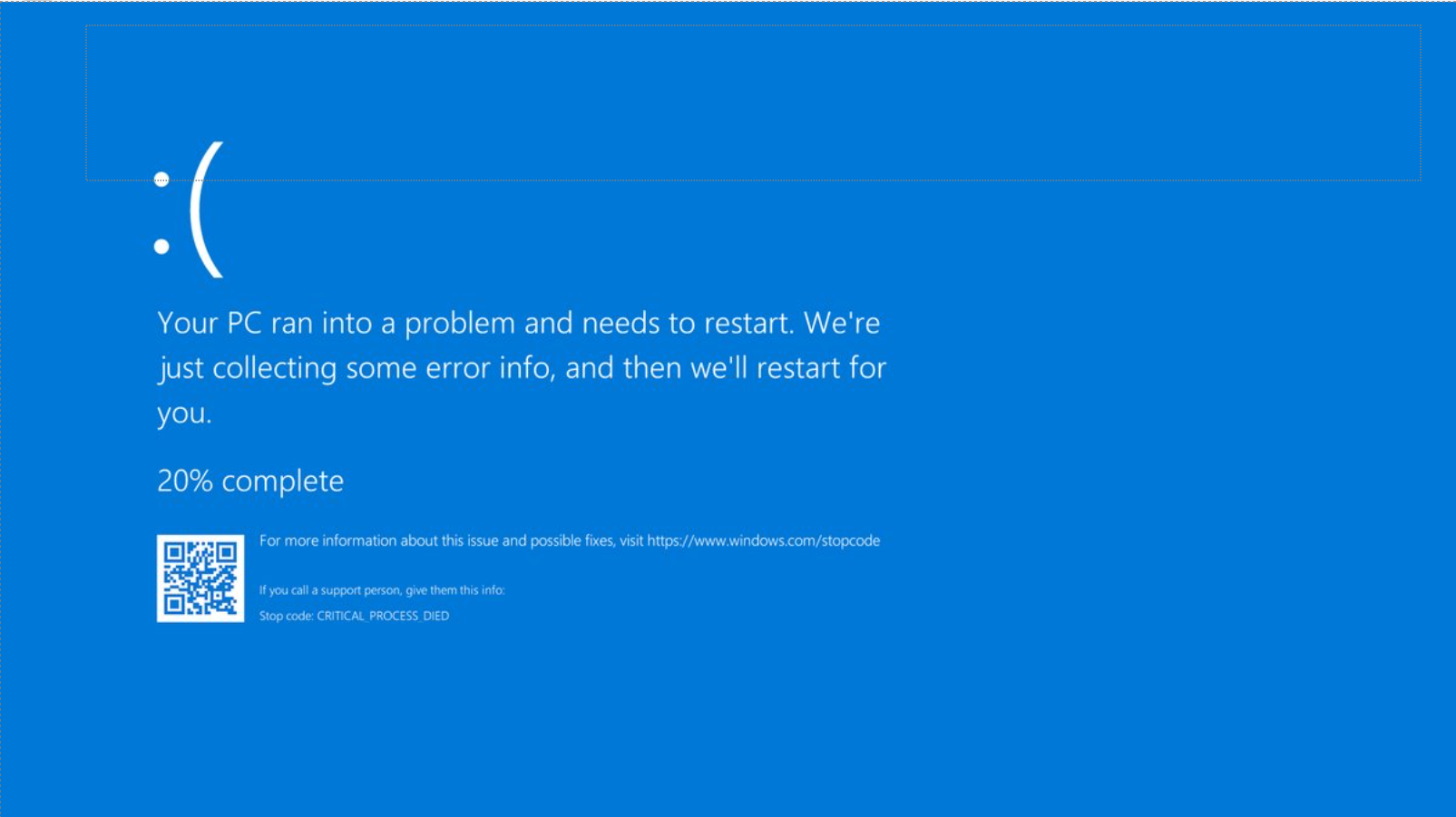
Warna layar dan pesan kesalahan dengan kode berhenti dapat bervariasi, tergantung pada versi Windows 11 yang Anda gunakan.
Windows 11, versi 24H2 dan yang lebih baru:
Windows 11, versi 23H2 dan yang lebih lama:
Langkah-langkah dasar untuk memecahkan masalah layar biru Windows 11, layar hitam, dan kesalahan dengan kode berhenti
Dalam banyak kasus ketika Windows 11 tiba-tiba restart, masalah dapat diselesaikan dengan restart dan tidak memerlukan tindakan lebih lanjut. Namun, jika Windows 11 sering restart karena kesalahan kode berhenti yang sama, coba langkah-langkah dasar pemecahan masalah berikut:
- Hapus perangkat keras baru. Jika Anda telah menambahkan perangkat keras baru ke PC Anda sebelum kesalahan, matikan PC Anda, lepaskan perangkat keras, dan coba restart lagi.
- Jalankan PC Anda dalam Safe Mode. Jika Anda mengalami masalah saat restart, Anda dapat menjalankan PC Anda dalam Safe Mode. Lihat Menjalankan PC Anda dalam Safe Mode di Windows 11 untuk detail. Dari Safe Mode, Anda dapat mencoba langkah-langkah pemecahan masalah yang tersisa.
- Periksa Device Manager. Klik kanan pada tombol Start dan pilih Device Manager.Periksa apakah ada perangkat yang ditandai dengan tanda seru (!). Klik kanan pada perangkat dan pilih Perbarui driver.Jika memperbarui driver tidak membantu, coba nonaktifkan atau uninstall perangkat.
- Periksa apakah Anda memiliki cukup ruang kosong di hard disk. Sistem operasi dan beberapa aplikasi memerlukan cukup ruang kosong untuk membuat file swap dan melakukan fungsi lainnya. Berdasarkan konfigurasi sistem, persyaratan yang tepat bervariasi, tetapi ide yang baik adalah memiliki 10% hingga 15% ruang kosong.
- Instal pembaruan Windows 11 terbaru. Untuk memeriksa pembaruan, pilih Start > Pengaturan > Windows Pembaruan, lalu pilih Periksa pembaruan.Kembalikan Windows 11. Jika tidak ada langkah-langkah ini yang membantu, coba kembalikan Windows 11 menggunakan titik pemulihan sistem, atau salah satu opsi pemulihan lain yang tercantum di
- Opsi pemulihan di Windows 11. Pilih opsi pemulihan yang paling sesuai dengan skenario Anda.Jika Anda seorang profesional TI atau pengguna tingkat lanjut, Anda dapat mencoba Langkah-langkah Pemecahan Masalah Lanjutan untuk layar biru Windows, layar hitam, dan kesalahan dengan kode berhenti.
- Windows 10 dapat tiba-tiba mati atau restart ketika terjadi masalah serius, menyebabkan Anda melihat pesan kesalahan singkat, seperti "Perangkat Anda mengalami masalah dan perlu di-restart." Windows 10 kemudian akan otomatis restart. Ini juga dikenal sebagai kesalahan dengan kode berhenti, kesalahan sistem, kesalahan kernel, atau kesalahan layar biru, atau BSOD.
- Langkah-langkah dasar untuk memecahkan masalah layar biru Windows 10 dan kesalahan dengan kode berhenti
Dalam banyak kasus ketika Windows 10 tiba-tiba restart, masalah dapat diselesaikan dengan restart dan tidak memerlukan tindakan lebih lanjut. Namun, jika Windows 10 sering restart karena kesalahan kode berhenti yang sama, coba langkah-langkah dasar pemecahan masalah berikut:
Jalankan PC Anda dalam Safe Mode. Jika Anda mengalami masalah saat restart, Anda dapat menjalankan PC Anda dalam Safe Mode. Lihat Menjalankan PC Anda dalam Safe Mode di Windows 10 untuk detail. Dari Safe Mode, Anda dapat mencoba langkah-langkah pemecahan masalah yang tersisa.
- Instal pembaruan Windows 10 terbaru. Untuk memeriksa pembaruan, pilih
- Start > Pengaturan > Pembaruan dan Keamanan > Windows Pembaruan > pilih Periksa pembaruan Windows. Kembalikan Windows 10. Jika tidak ada langkah-langkah ini yang membantu, coba kembalikan Windows 10 menggunakan titik pemulihan sistem, atau salah satu opsi pemulihan lain yang tercantum diOpsi pemulihan di Windows 10.
- Pilih opsi pemulihan yang paling sesuai dengan skenario Anda. Jika Anda seorang profesional TI atau pengguna tingkat lanjut, Anda dapat mencoba Langkah-langkah Pemecahan Masalah Lanjutan untuk layar biru Windows dan kesalahan dengan kode berhenti.Jelajahi manfaat langganan
- Jelajahi manfaat langganan, lihat kursus pelatihan, pelajari cara mengamankan perangkat Anda, dan banyak lagi.


Microsoft 365 manfaat langganan
Komunitas membantu Anda

Komunitas membantu Anda mengajukan dan menjawab pertanyaan, memberikan umpan balik, dan mendengar dari para ahli dengan pengetahuan mendalam.



Tanya komunitas Microsoft
Temukan solusi untuk masalah umum

Temukan solusi untuk masalah umum atau dapatkan bantuan dari agen dukungan.


Langkah-langkah tambahan untuk pemecahan masalah
Periksa masalah overheating. Pastikan PC Anda tidak overheating, karena ini dapat menyebabkan pemadaman mendadak. Bersihkan semua debu dari ventilasi dan kipas.

Jalankan diagnostik memori. Gunakan alat diagnostik memori Windows untuk memeriksa masalah dengan RAM. Ketik 'Windows diagnostik memori' di menu Start dan ikuti petunjuk.
- Teliti instalasi perangkat lunak terbaru. Jika kesalahan layar biru dimulai setelah menginstal perangkat lunak baru, pertimbangkan untuk meng-uninstall untuk melihat apakah masalah teratasi.
- Periksa malware. Jalankan pemindaian sistem lengkap menggunakan Windows Defender atau program antivirus tepercaya lainnya untuk memastikan bahwa malware tidak menyebabkan masalah.
- Perbarui BIOS Anda. Terkadang, BIOS yang usang dapat menyebabkan masalah kompatibilitas. Periksa situs web produsen motherboard Anda untuk pembaruan BIOS terbaru.
- Lakukan clean boot. Ini membantu menghilangkan konflik perangkat lunak. Cari 'Konfigurasi sistem' di menu Start, pilih 'Startup selektif' dan nonaktifkan semua item startup.
- Tinjau log sistem. Gunakan Event Viewer untuk memeriksa kesalahan kritis yang terjadi sekitar waktu layar biru. Ini dapat memberikan petunjuk tentang masalah yang mendasarinya.
- Izvršite čisto pokretanje. Ovo pomaže u eliminaciji softverskih sukoba. Potražite 'Konfiguracija sistema' u Start meniju, izaberite 'Selektivno pokretanje' i onemogućite sve stavke pokretanja.
- Pregledajte sistemske dnevnike. Koristite Pregledač događaja da proverite kritične greške koje su se dogodile oko vremena plavog ekrana. Ovo može pružiti tragove o osnovnom problemu.