Terkait dengan Windows 11 Windows 10
Jika Anda masuk dengan kata sandi akun Microsoft
Jika Anda lupa kata sandi akun Microsoft dan perlu meresetnya, opsi Anda adalah:
- Di layar masuk, pilih Lupa kata sandi.
- Di layar masuk, pilih Opsi masuk kemudian pilih Masuk Web. Ikuti instruksi untuk masuk, lalu pilih Lupa kata sandi.
- Dari browser mana pun, pergi ke Reset Kata Sandi.
Anda dapat menggunakan aplikasi Pengaturan untuk mengubah kata sandi Anda.
Di aplikasi Pengaturan di perangkat Windows Anda, pilih Akun > Opsi masuk atau gunakan pintasan berikut:
- Pilih Kata Sandi > Ubah, lalu ikuti instruksi. Anda harus memasukkan kata sandi lama Anda untuk membuat yang baru.
- Jika Anda lupa kata sandi Anda, pilih Lupa kata sandi saat ini dan ikuti instruksi untuk memverifikasi akun Anda dan membuat yang baru.
- Jika Anda lupa kata sandi akun Microsoft, tetapi tahu PIN Anda, Anda dapat menggunakan aplikasi Pengaturan untuk mengubah kata sandi Anda.
- Jika Anda lupa kata sandi Anda dan perlu meresetnya, Anda dapat melakukannya dari layar masuk Windows. Anda harus mengunci PC Anda ketika Anda siap untuk mengikuti langkah-langkah di bawah ini.
- Pilih panah di samping kolom untuk memasukkan kata sandi.
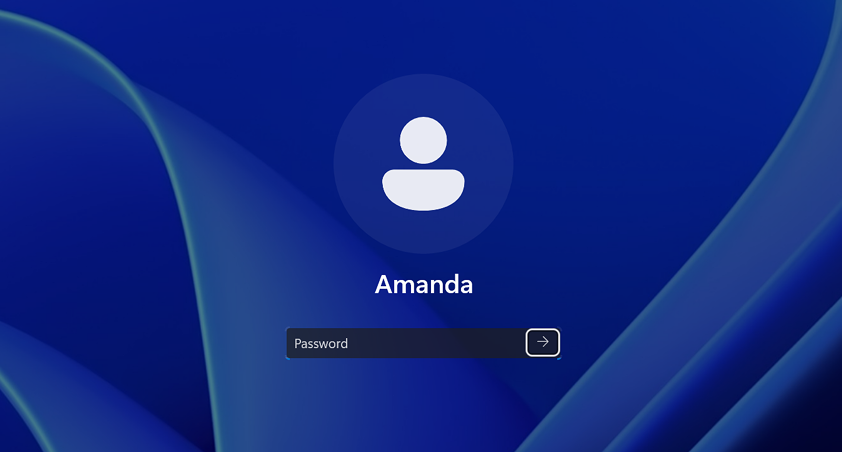
Jika Anda lupa kata sandi Anda dan perlu meresetnya
- Pilih OK kemudian Reset Kata Sandi.
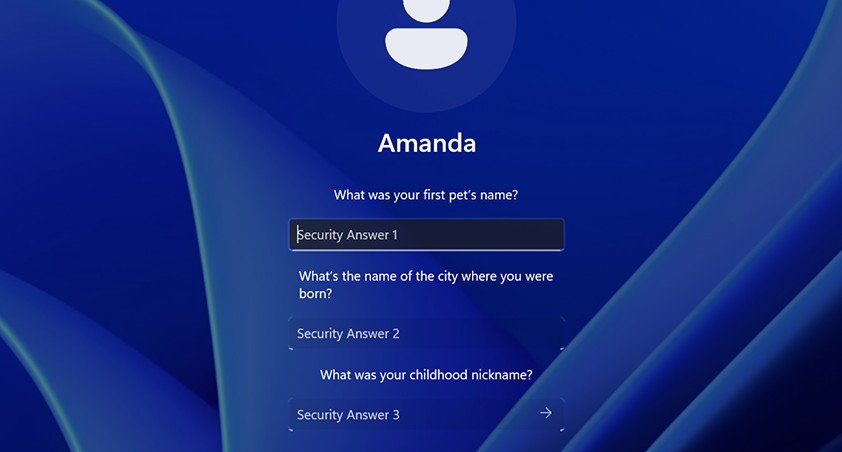
- Jawab pertanyaan keamanan yang Anda atur saat membuat akun.
Jika Anda masuk dengan kata sandi akun lokal
Jika Anda lupa kata sandi Anda dan perlu meresetnya, Anda dapat melakukannya dari layar masuk Windows.
Pilih tombol untuk memasukkan kata sandi.
Reset Kata Sandi Akun Lokal
- Pilih OK kemudian Reset Kata Sandi.
- Jawab pertanyaan keamanan yang Anda atur saat membuat akun.
Opsi tambahan untuk mereset kata sandi
- Tips: Jika Anda telah membuat disk reset kata sandi, Anda dapat memilih opsi Gunakan disk reset kata sandi sebagai pengganti dan ikuti instruksi.
- Pilih Kata Sandi > Ubah lalu ikuti instruksi. Anda harus memasukkan kata sandi lama Anda untuk membuat yang baru.
- Jika Anda lupa kata sandi Anda, pilih Lupa kata sandi dan ikuti instruksi untuk memverifikasi akun Anda dan membuat yang baru.
- Jawab pertanyaan keamanan Anda.
- Masukkan kata sandi baru.
- Jika Anda sudah memiliki akses ke akun administrator yang diatur di PC, Anda dapat mereset kata sandi untuk akun lokal yang Anda coba akses dengan mengikuti langkah-langkah ini:
- Perluas Pengguna Lokal dan Grup > Pengguna.
- Klik kanan pada pengguna yang ingin Anda ubah kata sandinya, pilih Atur Kata Sandi....
- Masukkan kata sandi baru dan konfirmasikan.
- Penting: Jika Anda tidak memiliki akun administrator yang dapat digunakan untuk mengubah kata sandi, Anda harus mereset perangkat Windows Anda. Untuk informasi lebih lanjut, lihat Reset perangkat PC Anda.Penting:
- Akun Microsoft, sistem operasi Windows, dan produk Microsoft lainnya termasuk kata sandi untuk melindungi informasi Anda. Artikel ini memberikan beberapa opsi yang dapat Anda gunakan untuk mereset atau memulihkan kata sandi jika Anda lupa. Jika opsi ini tidak berhasil, dukungan Microsoft tidak dapat membantu Anda memulihkan atau menghindari kata sandi yang hilang atau terlupakan. Jika Anda tidak dapat masuk ke akun Microsoft Anda, sebagian besar masalah dapat diidentifikasi dengan alat bantuan masuk kami.
- Alat Bantuan Masuk. Jika Anda telah mengaktifkan Windows Hello, Anda dapat menggunakan pengenalan wajah atau sidik jari untuk masuk. Jika Anda perlu mengubah kata sandi Anda, Anda harus melakukannya melalui aplikasi Pengaturan seperti yang dijelaskan di atas.Jika Anda tidak dapat mereset kata sandi Anda menggunakan metode di atas, pertimbangkan untuk menggunakan opsi Safe Mode. Restart PC Anda dan tekan F8 atau Shift + F8 saat booting untuk mengakses Opsi Boot Lanjutan, lalu pilih Safe Mode. Dari sana, Anda dapat mengakses akun administrator untuk mereset kata sandi Anda.
- Untuk pengguna dengan akun Microsoft, pastikan Anda memiliki akses ke email pemulihan atau nomor telepon yang terkait dengan akun Anda. Ini dapat membantu dalam memulihkan kata sandi Anda jika Anda lupa.
- Jika Anda menggunakan akun kerja atau sekolah, hubungi administrator TI Anda untuk bantuan mereset kata sandi, karena mereka mungkin memiliki protokol spesifik yang berlaku.
- Jika Anda memiliki petunjuk kata sandi yang diatur, itu dapat membantu Anda mengingat saat mencoba mengingat kata sandi Anda. Petunjuk ini akan muncul setelah Anda memasukkan kata sandi yang salah.
- Selalu pastikan bahwa kata sandi baru Anda memenuhi persyaratan keamanan yang ditetapkan oleh Windows, yang biasanya mencakup kombinasi huruf besar, huruf kecil, angka, dan karakter khusus.
- If you have a password hint set up, it can help jog your memory when trying to recall your password. This hint will appear after you enter an incorrect password.
- Always ensure that your new password meets the security requirements set by Windows, which typically include a mix of uppercase letters, lowercase letters, numbers, and special characters.