"Microsoft Excel mengalami masalah dan harus ditutup" saat memulai Excel di Mac
Aplikasi: Excel untuk Mac
Ketika Anda mencoba untuk membuka Microsoft Excel untuk Mac, Anda mendapatkan pesan kesalahan berikut:
Microsoft Excel mengalami masalah dan harus ditutup. Kami mohon maaf atas ketidaknyamanan ini.
Kesalahan ini dapat terjadi jika salah satu dari kondisi berikut benar:
- Pengaturan Excel rusak.
- Program yang berjalan di latar belakang mengganggu Excel untuk Mac.
- File aplikasi rusak.
- Profil akun pengguna rusak.
Untuk menyelesaikan masalah ini, coba metode berikut, secara berurutan, sampai masalah teratasi.
- Tutup semua program
Anda harus menutup semua program sebelum melanjutkan. Untuk menutup aplikasi, pilih aplikasi di bilah alat (atas), lalu pilih Tutup. Jika Anda tidak dapat menutup aplikasi atau tidak tahu caranya, tahan tombol Command dan Option, lalu tekan Esc di keyboard. Pilih aplikasi di jendela "Paksa Tutup Aplikasi", lalu pilih Paksa Tutup. Pilih Paksa Tutup untuk menutup aplikasi.
Anda tidak dapat menutup Finder.
Setelah selesai, pilih tombol merah di sudut kiri atas dan lanjutkan ke langkah 2.
- Hapus pengaturan Excel Anda
Di menu Go, pilih Rumah. Buka
Perpustakaan . Catatan: Folder Perpustakaan tersembunyi di macOS X Lion. Untuk menampilkan folder ini, tahan tombol OPTION saat memilih menu Go.Seret com.Microsoft.Excel.plist ke desktop. Jika Anda tidak dapat menemukan file tersebut, Excel menggunakan pengaturan default. Lanjutkan ke langkah 7.
Buka Excel dan periksa apakah masalah masih terjadi. Jika masalah masih terjadi, tutup Excel, kembalikan file ke lokasi semula dan lanjutkan ke langkah berikutnya. Jika masalah teratasi, seret com.Microsoft.Excel.plist ke Tempat Sampah.
Tutup semua aplikasi Office untuk Mac.
Folder Perpustakaan tersembunyi di macOS X Lion. Untuk menampilkan folder ini, tahan tombol OPTION saat memilih menu Go.
Buka Microsoft, lalu seret com.Microsoft.Excel.prefs.plist ke desktop. Jika Anda tidak dapat menemukan file tersebut, Excel menggunakan pengaturan default. Lanjutkan ke Metode 2.
Buka Excel dan periksa apakah masalah masih terjadi. Jika masalah masih terjadi, tutup Excel, kembalikan file ke lokasi semula dan lanjutkan ke Metode 2. Jika masalah teratasi, seret com.Microsoft.Excel.prefs.plist ke Tempat Sampah.
Gunakan opsi "Perbaiki izin disk"
Anda dapat menggunakan opsi Perbaiki izin disk untuk mengatasi masalah izin di macOS X 10.2 atau versi lebih baru. Untuk menggunakan opsi Perbaiki izin disk, ikuti langkah-langkah berikut:
Di menu Go, pilih
- Alat . Jalankan aplikasiDisk Utility
- . Pilih hard disk utama komputer Anda. Pilih tab Pertolongan Pertama
- . Pilih
- Perbaiki izin disk . Aplikasi Disk Utility hanya memperbaiki perangkat lunak yang diinstal oleh Apple. Alat ini juga memperbaiki folder, seperti folder Aplikasi. Namun, alat ini tidak memperbaiki perangkat lunak yang berada di folder home Anda. Buka Excel dan periksa apakah masalah teratasi. Jika tidak, lanjutkan ke Metode 3.
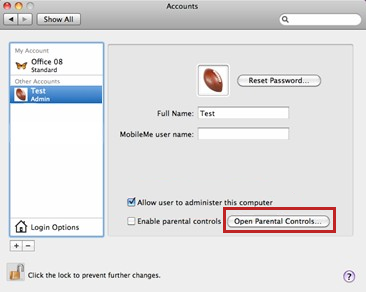
- Buat dan gunakan akun pengguna baru Untuk membuat akun pengguna baru, gunakan prosedur berikut.Anda mungkin perlu menginstal ulang Office jika Anda masuk menggunakan akun baru.
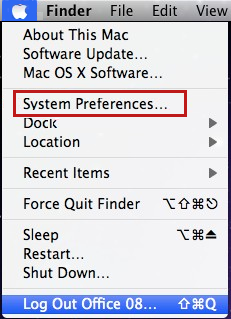
Pilih ikon Apple, lalu pilih
Preferensi Sistem
.
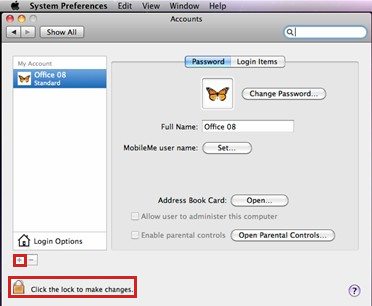
Jika Anda bukan Administrator komputer, pilih
Klik kunci untuk membuat perubahan
. Masuk menggunakan nama pengguna dan kata sandi Administrator Anda, lalu pilih OK.
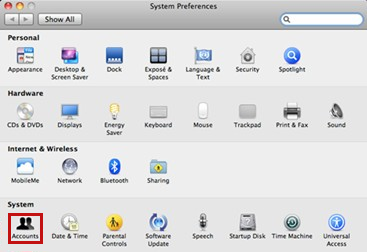
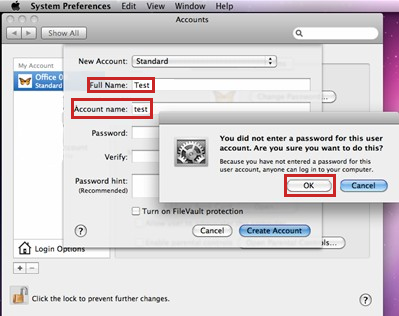
Ketik kata Testuntuk nama pengguna, dan biarkan kolom kata sandi kosong. Pilih Buat akun. Ketika Anda menerima peringatan, pilih
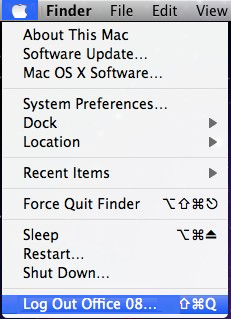
OK . Pilih untuk memilih Izinkan pengguna mengelola komputer ini. (Jika opsi ini tidak tersedia, lanjutkan ke langkah berikutnya). Pilih ikon Apple, lalu pilihKeluar
nama. Masuk dengan akun Test Anda.Buka Excel dan periksa apakah masalah teratasi. Jika Anda dapat menyimpan saat menggunakan akun pengguna baru, hubungi dukungan Apple untuk menyelesaikan masalah dengan akun Anda yang ada. Jika Anda tidak ingin mempertahankan akun Anda yang ada, Anda dapat mengganti nama akun "Test" yang Anda buat dalam prosedur berikut dan terus menggunakan akun tersebut. Jika tidak, lanjutkan ke Metode 4.
Hapus dan instal ulang Office Untuk informasi tentang cara menghapus dan menginstal ulang Office, lihat artikel berikut: Memecahkan masalah Office 2011 untuk Mac dengan menghapus sepenuhnya sebelum menginstal ulang
Produk pihak ketiga yang dibahas dalam artikel ini diproduksi oleh perusahaan yang independen dari Microsoft. Microsoft tidak memberikan jaminan, baik secara eksplisit maupun implisit, tentang kinerja atau keandalan produk ini.
Microsoft menyediakan informasi kontak pihak ketiga untuk membantu Anda menemukan dukungan teknis. Informasi kontak ini dapat berubah tanpa pemberitahuan sebelumnya. Microsoft tidak menjamin akurasi informasi kontak pihak ketiga ini.
Apakah halaman ini bermanfaat?
Butuh bantuan tentang topik ini?
Ingin mencoba menggunakan Ask Learn untuk menjelaskan atau memandu Anda melalui topik ini?
Pembaruan terakhir 2025-06-25
Langkah tambahan untuk memecahkan masalah
Periksa pembaruan perangkat lunak: Pastikan versi Microsoft Office Anda kompatibel dengan macOS Anda. Jika versi Anda 14.x atau lebih rendah, tidak akan berfungsi di macOS Catalina atau versi lebih baru. Perbarui Office melalui alat AutoUpdate atau pertimbangkan untuk menggunakan LibreOffice sebagai alternatif.
Hapus file cache yang rusak: Pergi ke ~/Library/Containers/ dan hapus folder 'Microsoft excel' untuk menghapus semua file cache yang rusak yang dapat mempengaruhi kinerja Excel.
Jalankan dalam mode aman: Restart Mac Anda dalam mode aman dengan menahan tombol Shift saat booting. Ini dapat membantu menentukan apakah masalah disebabkan oleh perangkat lunak atau ekstensi pihak ketiga.
Periksa aplikasi di latar belakang: Pastikan tidak ada aplikasi lain yang mengganggu Excel. Tutup semua aplikasi yang tidak perlu yang berjalan di latar belakang sebelum mencoba membuka Excel.
Periksa ruang disk: Pastikan Mac Anda memiliki cukup ruang kosong di disk. Ruang disk yang rendah dapat mencegah aplikasi berjalan dengan benar.
Reset NVRAM/PRAM: Restart Mac Anda dan tahan tombol Command + Option + P + R sampai Anda mendengar suara startup dua kali. Ini dapat menyelesaikan berbagai masalah sistem yang dapat mempengaruhi kinerja aplikasi.
Uklonite oštećene keš datoteke: Idite na ~/Library/Containers/ i obrišite folder 'Microsoft excel' kako biste uklonili sve oštećene keš datoteke koje mogu uticati na performanse Excel-a.
Pokrenite u bezbednom režimu: Ponovo pokrenite vaš Mac u bezbednom režimu držeći pritisnut taster Shift tokom pokretanja. Ovo može pomoći da se utvrdi da li je problem uzrokovan softverom ili ekstenzijama trećih strana.
Proverite aplikacije u pozadini: Uverite se da nijedna druga aplikacija ne ometa Excel. Zatvorite sve nepotrebne aplikacije koje rade u pozadini pre nego što pokušate da otvorite Excel.
Proverite prostor na disku: Uverite se da vaš Mac ima dovoljno slobodnog prostora na disku. Nizak prostor na disku može sprečiti pravilno pokretanje aplikacija.
Resetujte NVRAM/PRAM: Ponovo pokrenite vaš Mac i držite pritisnute tastere Command + Option + P + R dok ne čujete zvuk pokretanja dva puta. Ovo može rešiti razne probleme vezane za sistem koji mogu uticati na performanse aplikacija.