Berlaku untuk
- Word untuk Microsoft 365
- Word untuk Microsoft 365 untuk Mac
- Word 2024
- Word 2024 untuk Mac
- Word 2021
- Word 2021 untuk Mac
- Word 2019
- Word 2016
- Microsoft Office
Untuk selalu menggunakan font favorit Anda di Word, atur sebagai default.
Pergi ke Beranda, lalu pilih Peluncur dialog font di sudut kanan bawah grup Font, atau tekan CTRL+D.
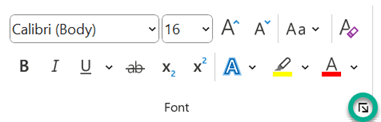
Mengatur font default Anda
Pilih font dan ukuran yang ingin Anda gunakan.
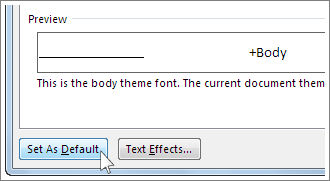
Pilih Atur sebagai default.
Memecahkan masalah perubahan ukuran font
Pilih salah satu opsi berikut:
- Semua dokumen yang didasarkan pada template Normal?
- Jika pengaturan font default tidak tetap
- Langkah tambahan untuk memecahkan masalah
Jika perubahan ukuran font tidak berlaku untuk teks yang ada, pilih teks terlebih dahulu sebelum menyesuaikan ukuran font di dialog font.
Periksa apakah dokumen dalam 'Tampilan Terlindungi' atau mode 'Hanya Baca', karena ini dapat mencegah perubahan pada pengaturan font.
Pastikan aplikasi Word Anda diperbarui ke versi terbaru, karena pembaruan dapat memperbaiki bug terkait pengaturan font.
Jika Anda menggunakan template, periksa apakah template itu sendiri tidak memiliki pengaturan font yang bertentangan yang mengesampingkan perubahan Anda.
Pertimbangkan untuk memeriksa Gaya panel untuk melihat apakah gaya tertentu diterapkan pada teks Anda yang dapat memaksakan ukuran font yang berbeda.
Jika Anda menggunakan Mac, pastikan Anda tidak mengalami masalah dengan pengaturan font sistem yang dapat mempengaruhi Word.