Berlaku untuk Windows 11 Windows 10
Masalah audio pada PC Anda bisa sangat menjengkelkan, terutama saat Anda mencoba menonton video, menghadiri rapat, atau mendengarkan musik. Untungnya, sebagian besar masalah suara dapat diatasi dengan mengikuti serangkaian langkah pemecahan masalah. Artikel ini memberikan panduan komprehensif untuk mengatasi masalah audio di Windows. Tips disusun dalam urutan, jadi mulai dari yang pertama, periksa apakah itu membantu, lalu lanjutkan ke yang berikutnya jika tidak membantu.
Jalankan alat pemecahan masalah audio Windows
Jika Anda menggunakan perangkat Windows 11, mulai dengan menjalankan alat pemecahan masalah audio otomatis di Dapatkan bantuan aplikasi. Ini akan secara otomatis menjalankan diagnostik dan mencoba menyelesaikan sebagian besar masalah suara. Jika Anda menggunakan versi lama Windows atau perangkat seluler, lewati ke langkah pemecahan masalah umum.
Jalankan alat pemecahan masalah di Dapatkan bantuan
Jika aplikasi Dapatkan bantuan tidak dapat menyelesaikan masalah suara atau audio Anda, coba solusi yang mungkin tercantum.
Pemecahan masalah audio umum di Windows 11
Silakan coba langkah-langkah pemecahan masalah umum berikut untuk membantu menyelesaikan masalah audio.
Jika ada beberapa perangkat keluaran audio yang tersedia, pastikan Anda telah memilih yang sesuai. Berikut caranya:
Periksa perangkat keluaran audio Anda
Apakah Anda mengalami masalah saat memutar video? Tonton di YouTube.
- Pilih ikon speaker di bilah tugas.
- Kemudian pilih panah di sebelah kanan penggeser volume untuk membuka daftar perangkat audio yang terhubung ke komputer Anda. Tooltip harus muncul sebagai Pilih keluaran audio saat Anda mengarahkan mouse ke panah.
- Pastikan audio Anda diputar di perangkat audio yang Anda inginkan, seperti speaker atau headphone.
- Jika ini tidak membantu, lanjutkan ke tips berikutnya.
- Periksa koneksi speaker dan headphone Anda untuk kabel yang longgar. Pastikan semua kabel dan koneksi terpasang.
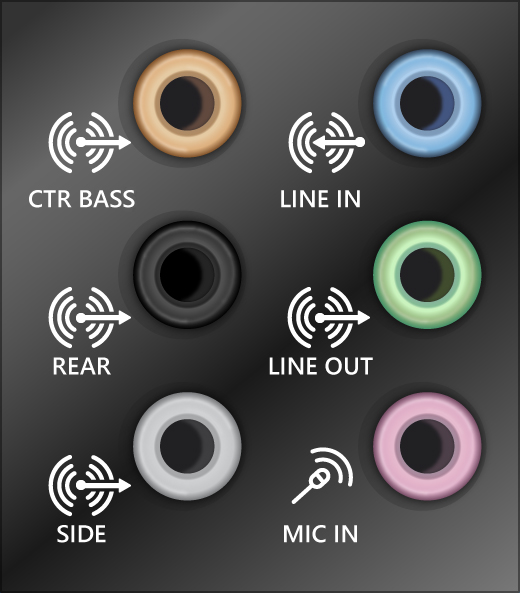
- Jika Anda memiliki beberapa jack 5mm untuk koneksi, terutama pada sistem suara surround, pastikan semua kabel dan koneksi terpasang di jack yang sesuai.
- Jika tidak jelas jack mana yang terhubung dengan kabel mana, konsultasikan dengan produsen perangkat keras atau coba dengan keluaran yang paling jelas satu per satu dan periksa apakah mereka berfungsi.
Catatan
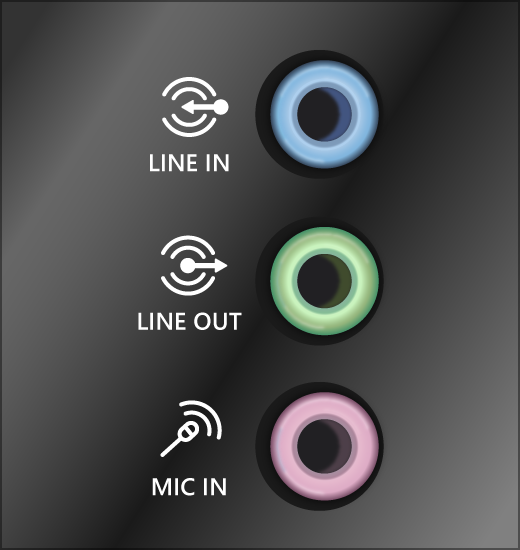
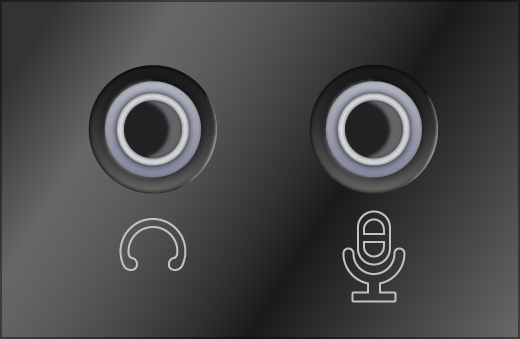
Beberapa sistem menggunakan jack hijau untuk keluaran dan jack merah muda untuk input mikrofon, sementara yang lain akan diberi label sebagai "headphone" atau "mikrofon."
Periksa daya dan pengaturan volume Anda
- Pastikan daya dinyalakan.
- Pastikan pengaturan pemadaman tidak aktif dan coba tingkatkan semua kontrol volume.
- Catatan: Beberapa speaker dan aplikasi memiliki kontrol volume mereka sendiri. Pastikan untuk memeriksa semuanya.
- Coba sambungkan speaker dan headphone Anda ke port USB yang berbeda.
- Mungkin speaker Anda tidak berfungsi saat headphone terhubung. Lepaskan headphone dan periksa apakah itu membantu.
- Jika Anda masih mengalami masalah audio, lihat bagian berikut untuk pemecahan masalah tambahan.
- Kadang-kadang mengaktifkan peningkatan audio dapat menyebabkan masalah audio. Menonaktifkannya dapat menyelesaikan masalah Anda.
Sesuaikan peningkatan audio
Apakah Anda mengalami masalah saat memutar video? Tonton di YouTube.
- Pilih Start > Pengaturan > Suara.
- Di bagian Keluaran, pilih perangkat audio yang Anda gunakan (misalnya, speaker atau headphone Anda).
- Di halaman yang terbuka, gulir ke Pengaturan lanjutan, lalu atur Peningkatan audio ke Nonaktif dari menu dropdown.
- Jika menonaktifkan peningkatan audio tidak membantu, lihat bagian berikut untuk pemecahan masalah tambahan.
- Pilih Start > Pengaturan > Sistem.
- Gulir ke bawah dan pilih Pemecahan masalah > Alat pemecahan masalah lainnya.
- Masuk ke bagian Audio dan klik tombol Jalankan untuk menjalankan alat pemecahan masalah audio.
- Pastikan perangkat audio Anda tidak dinonaktifkan dan tidak dinonaktifkan.
- Pilih dan tahan (atau klik kanan) ikon Speaker di bilah tugas.
- Catatan: Jika Anda tidak melihat Speaker, mungkin mereka berada di area overflow. Pilih Tampilkan ikon tersembunyi untuk memeriksa di sana.
- Pilih ikon pengaturan di sebelah penggeser volume untuk membuka pengaturan pencampuran suara. Tooltip harus muncul sebagai Pengaturan pencampuran lebih lanjut saat Anda mengarahkan mouse ke ikon pengaturan.
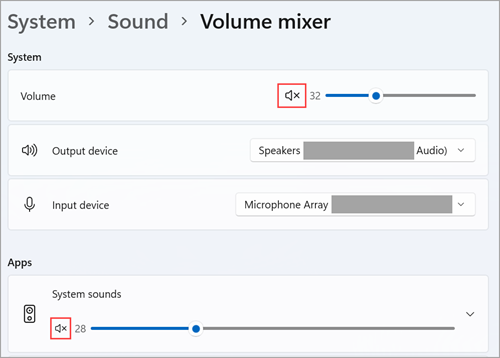
- Anda akan melihat serangkaian kontrol volume untuk perangkat Anda. Pastikan tidak ada yang dinonaktifkan. Jika ada yang dinonaktifkan, Anda akan melihat "x" di samping kontrol volume. Untuk mengaktifkannya, lakukan salah satu dari yang berikut:
- Pilih kontrol volume dan sesuaikan ke tingkat volume yang diinginkan.
- Pilih ikon Nyalakan speaker .
Periksa perangkat Anda
- Periksa perangkat Anda untuk memastikan bahwa perangkat Anda tidak dinonaktifkan secara tidak sengaja. Pilih Start > Pengaturan > Sistem > Suara.
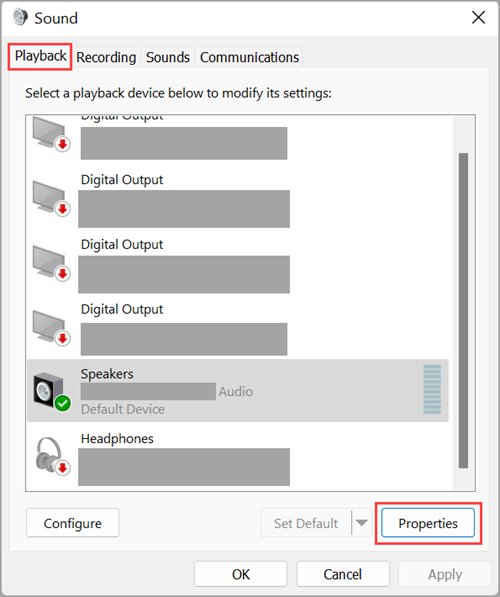
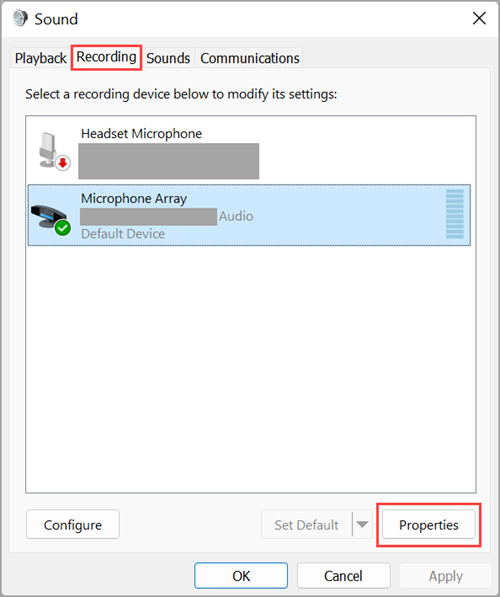
- Di bawah Lanjutan, pilih Pengaturan suara lebih lanjut dan pilih atau Pemutaran (keluaran) atau Perekaman (masukan) tab.
Periksa penggunaan perangkat
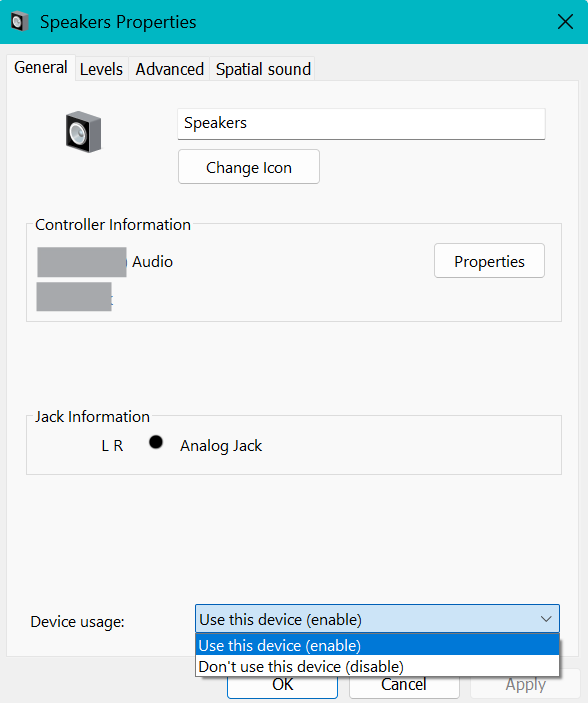
- Pilih perangkat Anda, lalu pilih Properti.
- Di samping Penggunaan perangkat, pastikan Pilih perangkat ini (aktifkan) dipilih dari daftar perangkat keluaran dan masukan.
Langkah tambahan untuk pemecahan masalah
Jika itu tidak menyelesaikan masalah Anda, lanjutkan ke tips berikutnya.
Jika Anda terhubung ke perangkat audio—seperti headphone atau speaker—menggunakan USB atau HDMI, Anda mungkin perlu mengatur perangkat tersebut sebagai perangkat audio default. Jika Anda menggunakan monitor eksternal yang tidak memiliki speaker bawaan, pastikan monitor tersebut tidak sudah dipilih sebagai perangkat keluaran default Anda. Jika iya, Anda tidak akan memiliki suara. Anda dapat memeriksa ini saat Anda mengatur perangkat audio keluaran default Anda. Berikut caranya:
- Pilih Start > Pengaturan > Sistem > Suara.
- Di bagian Keluaran, pilih perangkat yang ingin Anda gunakan untuk pemutaran sebagai perangkat keluaran Anda. Ketika Anda memilih perangkat ini, Anda juga mengaturnya sebagai default.
- Jika mengatur perangkat audio Anda sebagai perangkat default tidak membantu, lanjutkan ke tips berikut untuk pemecahan masalah tambahan.
- Untuk memeriksa pembaruan:
- Pilih Start > Pengaturan > Windows Pembaruan dan pilih Periksa pembaruan.
- Buka Windows Pembaruan.
- Lakukan salah satu dari yang berikut:
- Jika status mengatakan, "Anda memiliki versi terbaru," lanjutkan ke tips berikut.
- Jika status mengatakan, "Pembaruan tersedia," pilih Instal sekarang.
- Pilih pembaruan yang ingin Anda instal, lalu pilih Instal.
- Restart PC Anda dan periksa apakah suara Anda berfungsi dengan baik.
- Banyak pembaruan memerlukan Anda untuk me-restart perangkat Anda.
- Untuk memeriksa apakah ada pembaruan yang tertunda dan perlu di-restart:
- Simpan pekerjaan Anda dan tutup semua aplikasi yang terbuka.
- Pilih Start > Daya. Jika Anda memiliki pembaruan yang tertunda, Anda akan melihat opsi untuk Perbarui dan restart dan Perbarui dan matikan.
- Pilih salah satu dari opsi tersebut untuk menerapkan pembaruan.
- Butuh bantuan dengan Windows Pembaruan? Lihat Pemecahan masalah pembaruan Windows.
- Periksa masalah dengan driver audio. Buka Device Manager dengan mengklik kanan tombol Start dan pilih Device Manager. Perluas bagian 'Pengendali suara, video, dan game', klik kanan perangkat audio Anda dan pilih 'Perbarui driver'. Pilih 'Cari driver yang diperbarui secara otomatis' dan ikuti petunjuk.
- Jika memperbarui driver tidak menyelesaikan masalah, pertimbangkan untuk mengembalikan driver. Di Device Manager, klik kanan perangkat audio Anda, pilih 'Properti', pergi ke tab 'Driver' dan klik 'Kembalikan driver' jika opsi tersedia.
- Pastikan layanan Audio Windows berjalan. Tekan Win + R, ketik 'services.msc' dan tekan Enter. Di jendela Services, cari 'Windows Audio', klik kanan padanya dan pilih 'Restart'. Pastikan jenis startup-nya diatur ke 'Otomatis'.
- Periksa apakah ada perangkat lunak pihak ketiga yang mungkin mengganggu pengaturan audio Anda. Jika Anda telah menginstal perangkat lunak peningkatan suara, pertimbangkan untuk menonaktifkan atau menghapus instalasinya untuk melihat apakah itu menyelesaikan masalah.
- Jika Anda menggunakan perangkat audio Bluetooth, pastikan mereka terpasang dan terhubung dengan benar. Pergi ke Pengaturan > Perangkat > Bluetooth dan perangkat lainnya, dan periksa status perangkat Bluetooth Anda. Coba matikan dan sambungkan kembali.
- Lakukan pemulihan sistem ke titik ketika suara berfungsi dengan baik. Cari 'Buat titik pemulihan' di menu Start, pilih 'Pemulihan sistem' dan ikuti petunjuk untuk memulihkan sistem Anda.
- Jika semua langkah lain gagal, pertimbangkan untuk mereset PC Anda. Pergi ke Pengaturan > Sistem > Pemulihan, dan di bawah 'Reset PC ini', pilih 'Mulai'. Pilih apakah Anda ingin menyimpan file Anda atau menghapus semuanya, dan ikuti petunjuk.