Perbaiki masalah Bluetooth di Windows
Perbaiki audio Bluetooth yang hanya diputar di satu saluran
Perbaiki Bluetooth yang hilang di Windows
Memecahkan masalah Bluetooth yang tidak terhubung di Windows
Memecahkan masalah transfer file menggunakan Bluetooth
Perbaiki Bluetooth yang terhubung tetapi tidak ada suara di Windows
Bluetooth terus terputus di Windows
Perbarui driver Bluetooth di Windows
Kamera tidak berfungsi di Windows
Perbaiki Camera Roll yang hilang di Windows
Aplikasi kamera menampilkan kesalahan 0xA00F4244 NoCamerasAreAttached
Driver tidak dapat dimuat di perangkat ini
Tentang driver ELAN untuk pemindai sidik jari pada perangkat yang diupgrade dari Windows 10 ke Windows 11
Perbaiki masalah perangkat grafis dengan kode kesalahan 43
Perbaiki masalah USB-C di Windows
Cara memperbaiki kesalahan 0xA: IRQL_not_less_or_equal
Cara memperbaiki WHEA_UNCORRECTABLE_ERROR
Masalah dengan mouse dan keyboard di Windows
Beberapa tombol fungsi tidak berfungsi seperti sebelumnya
Perbaiki masalah koneksi dan pencetakan printer di Windows
Bantuan dalam menginstal printer pada ARM PC
Perbaiki kesalahan 'printer tidak ditemukan' dan 'printer tidak terdeteksi' di Windows
Perbaiki kesalahan 'pekerjaan cetak terjebak dalam antrean' di Windows
Memecahkan masalah printer yang offline di Windows
Perbaiki kesalahan 'printer berhenti karena kertas terjebak' di Windows
Memecahkan masalah pencetakan lambat di Windows
Perbaiki kesalahan 'layanan pencetakan tidak berjalan' di Windows
Perbaiki kualitas cetakan yang buruk di Windows (cetak buram, pudar, atau bergaris)
Perbaiki masalah pencetakan di Word, Excel, atau aplikasi lainnya
Perbaiki masalah kompatibilitas driver printer di Windows
Perbaiki masalah koneksi printer berbagi di Windows
Memecahkan masalah perangkat keras di Windows
Aplikasi pada Windows 11 Windows 10
Bluetooth adalah teknologi yang banyak digunakan untuk menghubungkan perangkat secara nirkabel. Namun, terkadang menghubungkan ke Bluetooth dapat menyebabkan masalah. Artikel ini mencakup masalah umum terkait Bluetooth seperti Bluetooth yang tidak terhubung, masalah audio Bluetooth, Bluetooth yang hilang, dan banyak lagi, bersama dengan solusi langkah-demi-langkah untuk pemecahan masalah untuk masing-masing.
Jalankan alat pemecahan masalah Bluetooth di Windows
Jika Anda menggunakan perangkat Windows 11, mulai dengan menjalankan alat pemecahan masalah Bluetooth otomatis di aplikasi Get Help. Ini akan secara otomatis menjalankan diagnostik dan mencoba menyelesaikan sebagian besar masalah Bluetooth. Jika Anda menggunakan versi Windows yang lebih lama atau perangkat seluler, lewati ke bagian Masalah Umum Bluetooth di Windows 11.
Jalankan alat pemecahan masalah di Get Help
Jika alat pemecahan masalah Bluetooth di aplikasi Get Help tidak dapat menyelesaikan masalah Anda, pilih masalah Bluetooth spesifik Anda dari bagian Masalah Umum Bluetooth di Windows 11 di bawah dan ikuti langkah-langkah yang diberikan. Jika masalah Anda tidak terdaftar, silakan merujuk ke pemecahan masalah umum Bluetooth di bagian Windows 11 dan ikuti langkah-langkah yang disebutkan di sana.
Pemecahan masalah umum Bluetooth di Windows 11
Silakan coba langkah-langkah umum berikut untuk membantu menyelesaikan masalah Bluetooth.
Jika Anda mengatur perangkat baru dan Bluetooth hilang, periksa spesifikasi produk untuk memastikan bahwa perangkat tersebut memiliki kemampuan Bluetooth. Beberapa perangkat tidak memiliki Bluetooth.
Jika Anda menggunakan laptop dengan saklar Bluetooth fisik di bodi, pastikan itu dalam posisi menyala.
Di Windows 11, ada dua cara untuk memeriksa apakah Bluetooth dihidupkan. Berikut caranya:
Periksa di pengaturan cepat: Pilih ikon Jaringan, Suara, atau Baterai ( ) di sisi kanan bilah tugas, cari pengaturan cepat Bluetooth, lalu pilih Bluetooth untuk menghidupkannya. Anda akan melihat 'Tidak Terhubung' jika perangkat Windows 11 Anda tidak terhubung ke perangkat Bluetooth mana pun.
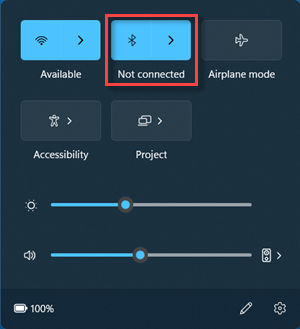
Periksa di Pengaturan: Pilih Start > Pengaturan > Bluetooth dan perangkat. Pastikan Bluetooth dihidupkan.
Ketika Anda menghidupkan Bluetooth di Pengaturan, pesan berikut segera muncul:
"Terdeteksi sebagai < computer_name> "
Pastikan perangkat Bluetooth Anda dihidupkan, terisi daya, atau memiliki baterai baru, dan berada dalam jangkauan PC. Kemudian, coba langkah-langkah berikut:
Matikan perangkat Bluetooth Anda, tunggu beberapa detik, lalu hidupkan kembali.
Pastikan perangkat Bluetooth Anda berada dalam jangkauan. Jika perangkat Bluetooth Anda tidak responsif atau lambat, periksa apakah itu terlalu dekat dengan perangkat USB lain yang terhubung ke port USB 3.0. Perangkat USB yang tidak terlindungi kadang-kadang dapat mengganggu koneksi Bluetooth.
Jika Anda tidak melihat perangkat Bluetooth Anda terdaftar di daftar perangkat, Anda mungkin perlu mengatur pengaturan deteksi perangkat Bluetooth Anda ke Lanjutan.
Pilih Start > Pengaturan > Bluetooth dan perangkat > Perangkat.
Di bawah Pengaturan perangkat > deteksi perangkat Bluetooth, pilih salah satu dari opsi PC berikut dari daftar dropdown:
Default — menampilkan perangkat Bluetooth yang umum
Langkah tambahan untuk pemecahan masalah
Jika opsi Bluetooth hilang, coba cabut komputer dari sumber listrik, lalu tahan tombol daya selama beberapa detik sebelum menyalakannya kembali. Ini dapat mereset fungsionalitas Bluetooth.
Pastikan perangkat Bluetooth Anda terdeteksi. Jika sudah terhubung tetapi tidak dapat terhubung, coba hapus dari daftar perangkat yang terhubung dan sambungkan kembali.
Periksa apakah ada gangguan dari perangkat USB lain. Jika perangkat Bluetooth Anda tidak responsif, jauhkan dari port USB 3.0, karena mereka dapat mengganggu sinyal Bluetooth.
Jika Anda memiliki saklar Bluetooth fisik di laptop, pastikan itu dalam posisi menyala. Beberapa laptop memiliki tombol atau saklar khusus yang menonaktifkan Bluetooth.
Periksa apakah driver Bluetooth Anda sudah diperbarui. Buka Device Manager, temukan Bluetooth, klik kanan dan pilih 'Perbarui driver' untuk memastikan Anda memiliki versi terbaru.
Jika Bluetooth masih tidak berfungsi, pertimbangkan untuk menjalankan Pembaruan Windows untuk memastikan sistem Anda memiliki patch dan perbaikan terbaru.
Untuk masalah yang berkelanjutan, periksa Device Manager untuk pesan kesalahan terkait perangkat Bluetooth. Klik kanan pada perangkat Bluetooth dan pilih 'Properti' untuk melihat status.