Jika Windows 11 PC Anda mengalami putusnya WiFi secara acak saat perangkat lain terhubung, ikuti langkah-langkah ini untuk memecahkan masalah.
Ringkasan: masalah internet di Windows 11 PC saya dan PS4, seluruh jaringan internet saya baik-baik saja karena perangkat lain saya terhubung ke internet. Saya telah menguji, menyelidiki, dan mencoba segalanya, tetapi tidak ada yang membantu.
Windows untuk bisnis | Windows Klien untuk profesional TI | Koneksi jaringan dan berbagi file Windows untuk bisnis | Windows Klien untuk profesional TI | Koneksi jaringan dan berbagi file

Pengalaman pengguna
AHWOSIGHE PRECIOUS OKEOGHENE • 30 poin reputasi
Sejujurnya, ini sangat frustrasi... mulai terjadi beberapa minggu yang lalu.
Koneksi internet saya tiba-tiba berhenti bekerja di Windows 11, tetapi perangkat lain yang terhubung ke router terus berfungsi dengan baik... bahkan setelah merestart router... koneksi tidak kembali di PC saya.
Tidak sampai saya merestart PC... sekarang saya harus merestart PC saya lebih dari 20 kali sehari dan ini mempengaruhi pekerjaan saya.
Saya akan mereset jaringan dan melakukan semua yang disebutkan dalam topik ini...
Tidak ada yang membantu sampai saya merestart PC sepenuhnya... driver jaringan saya sudah diperbarui...
Saya berharap bisa kembali ke windows 10 tanpa kehilangan aplikasi dan pengaturan.
Ini Windows 11 sangat frustrasi.
Chef Tammy Maki • 5 poin reputasi
Saya diberitahu bahwa sebenarnya tidak ada solusi untuk ini. Satu-satunya solusi adalah membeli usb adaptor nirkabel.
MLF • 20 poin reputasi
Ini masih menjadi masalah, sejak pembaruan/ubah terakhir Surface Pro saya terus-menerus terputus dari WiFi. Laptop kerja saya terhubung ke WiFi yang sama dan TIDAK PERNAH terputus, ponsel saya, tablet saya, televisi saya, kamera, dll. tidak pernah terputus, tetapi sejak pembaruan Windows ini Surface Pro menjadi tidak dapat digunakan dan sampai pada titik ketidakberdayaan. Sangat frustrasi, fakta bahwa satu-satunya produk yang terputus adalah Windows Surface SETELAH pembaruan membuktikan bahwa ini hanya masalah Windows. Bukan masalah dengan WiFi, bukan masalah dengan router... ini adalah masalah Windows/Microsoft. Mungkin sudah saatnya saya beralih ke Apple!
leelee • 5 poin reputasi
Saya memiliki masalah yang sama persis dan seperti orang lain, satu-satunya hal yang menyelesaikannya adalah terus-menerus merestart laptop saya. Ini sangat frustrasi.
Bob Jones • 5 poin reputasi
Sama di sini. MacBook saya tidak memiliki masalah ini, tetapi iPad saya memilikinya. Kesamaan adalah saya memiliki Proton VPN di ketiganya. Di laptop W11 saya, saya harus mematikan WiFi dan menghidupkannya kembali. Juga ada beberapa masalah dengan memuat halaman kecuali saya mematikan Proton VPN. Di iPad, saya harus melupakan jaringan dan menghapus aplikasi Proton VPN. Kemudian saya masuk kembali ke WiFi dan menginstal ulang Proton VPN. Linux tampaknya semakin baik.
W W • 10 poin reputasi
Halo Lee, daripada merestart, Anda bisa klik kanan pada ikon WiFi di taskbar, lalu tekan tombol di samping ">" yang merupakan pengulangan ikon yang sama. Ini mematikan WiFi, lalu menghidupkannya kembali. - Jauh lebih sedikit waktu terbuang.
Semua masalah yang disebutkan di sini umum untuk setiap perangkat di Windows 11 di rumah kami. Solusi yang dapat diandalkan adalah menghubungkan dengan kabel, tidak ada yang disebutkan membantu (sebenarnya, pembaruan driver tampaknya membuatnya lebih buruk).
Kami menggunakan NetComm Mesh NF20MESH.
Komentar terakhir saya pikir. Dengan jaringan yang disederhanakan menjadi 1 node, masalah koneksi Windows 11 menghilang. Semua perangkat windows 10 kami tidak memiliki masalah dengan jaringan, jadi...
Jiří Bejček • 10 poin reputasi
Saya memiliki masalah yang sama. Telepon saya berfungsi dengan baik, notebook saya berfungsi dengan baik (win 10), tetapi komputer desktop saya (win 11) terputus secara acak. Saya terhubung ke WiFi melalui adaptor nirkabel usb. Ini dimulai sekitar 1-2 bulan yang lalu. Saya senang setidaknya masalah ini bukan di pihak saya. Saya berharap ini segera diperbaiki karena sangat frustrasi.
Tapi Kiani • 5 poin reputasi
Saya mengalami masalah ini, kemudian hilang dan baik-baik saja untuk sementara waktu. Baru-baru ini masalah ini muncul kembali. Sepertinya mereka telah merusaknya lagi dengan pembaruan terbaru.
Kitty_UpstateNY • 0 poin reputasi
100% sejak pembaruan Windows 11 yang mengerikan ini, satu lagi kegagalan Microsoft. Saya juga TIDAK PERNAH memiliki masalah dengan koneksi WiFi. Sekarang, saya pergi ke sisi dan terputus secara acak yang menyebabkan RESTART TOTAL setiap kali. Ketika saya pergi ke WiFi, itu abu-abu dalam mode pesawat.
Saya tahu Microsoft cenderung menghasilkan miliaran dengan mengorbankan kepuasan pelanggan, tetapi ini konyol. Saya menyimpan PC ini tepat di samping perangkat Surface kerja saya dan sejauh ini, perangkat itu tidak memiliki masalah.
Saya berharap ada pembaruan dan solusi nyata untuk kesalahan ini yang tidak melibatkan membeli lebih banyak barang hanya untuk memperbaiki sesuatu yang telah msft rusak sejak awal.
terry allyn • 0 poin reputasi
Dibutuhkan 5 hingga 10 menit agar wi-fi tetap menyala. Ketika wi-fi tetap menyala, itu tetap seperti itu sampai saya mematikan laptop. Sekarang saya membiarkan laptop Windows 11 saya tetap menyala sepanjang waktu dan tidak pernah mematikannya dan sekarang saya tidak memiliki masalah. Apakah aman membiarkan komputer tetap menyala sepanjang waktu????
Ini tidak menjawab pertanyaan
Selain itu, Anda mengirimkan jawaban setahun yang lalu
Gamer gpyt • 75 poin reputasi

Langkah-langkah untuk memecahkan masalah
masih terjadi hal yang sama dengan kesalahan ini
Jawaban diterima dari penanya
Terima kasih atas waktu Anda. Sepertinya WiFi tidak stabil dalam skenario Anda. Selain metode pemecahan masalah yang telah Anda coba, silakan coba juga dua metode berikut.
Ketika Anda menghadapi masalah yang persisten ‘WiFi terus terputus dari Windows 11’, teknik pemecahan masalah yang lebih maju dapat membantu. Mulailah dengan memperbarui driver WiFi, karena driver yang usang sering berkontribusi pada masalah putusnya koneksi di Windows 11. Kunjungi situs web produsen laptop Anda atau situs web produsen adaptor WiFi untuk mendapatkan driver terbaru yang kompatibel, instal, dan restart komputer Anda untuk koneksi yang lebih stabil.
Mengatur pengaturan daya adalah langkah kunci lainnya. Klik kanan pada tombol Start, akses ‘Device Manager’, perluas ‘Network adapters’, klik kanan pada adaptor WiFi Anda dan kunjungi tab ‘Power Management’. Hapus centang ‘Izinkan komputer untuk mematikan perangkat ini untuk menghemat energi’ untuk mengoptimalkan pengaturan Anda untuk stabilitas.
Memeriksa gangguan dan mengubah saluran WiFi juga dapat membantu mengurangi masalah putusnya koneksi. Akses halaman pengaturan router Anda menggunakan browser web dan pilih saluran dengan gangguan minimal.
Akhirnya, gunakan alat pemecahan masalah bawaan Windows 11 untuk mendiagnosis dan menyelesaikan berbagai masalah terkait jaringan, termasuk masalah putusnya WiFi yang persisten.
Mengatur pengaturan Windows 11 untuk stabilitas yang lebih baik
Untuk meningkatkan stabilitas WiFi Anda di Windows 11, Anda dapat melakukan beberapa pengaturan sederhana. Penting untuk terlebih dahulu menyelesaikan semua potensi konflik driver. Mulailah dengan membuka ‘Device Manager’, di mana Anda akan menemukan kategori ‘Network adapters’. Klik kanan pada adaptor WiFi Anda, lalu pilih ‘Update driver’. Pilih ‘Cari perangkat lunak driver yang diperbarui secara otomatis’ untuk menyelesaikan masalah ‘WiFi terus terputus dari Windows 11’.
Kemudian, pertimbangkan untuk mengoptimalkan pengaturan lanjutan adaptor. Untuk mengakses pengaturan ini, klik kanan pada tombol Start dan pergi ke ‘Device Manager’. Temukan ‘Network adapters’, klik kanan pada adaptor WiFi Anda dan pilih ‘Properties’. Di dalam tab ‘Advanced’, Anda dapat menyesuaikan opsi seperti ‘Agresivitas roaming’ dan ‘Mode nirkabel’. Pengaturan ini dapat membantu mengurangi masalah putusnya WiFi di Windows 11.
Akhirnya, mengelola pengaturan WiFi Sense dan Metered Connection dapat memberikan stabilitas tambahan. Pergi ke ‘Settings’ > ‘Network & Internet’ > ‘WiFi’, lalu klik ‘Manage known networks’. Di sini Anda dapat mematikan ‘Sambungkan ke hotspot terbuka yang disarankan’ dan ‘Layanan WiFi berbayar’, secara efektif meminimalkan masalah putusnya WiFi di Windows 11.
Berikut adalah beberapa praktik terbaik yang disarankan, hanya untuk referensi Anda dan semoga bermanfaat.
WiFi terus terputus dari Windows 11? [Terpecahkan] (driversupport.com)
Jika jawaban ini berguna, silakan klik "Terima jawaban" dan beri penilaian.
saya mendapatkan kesalahan ini
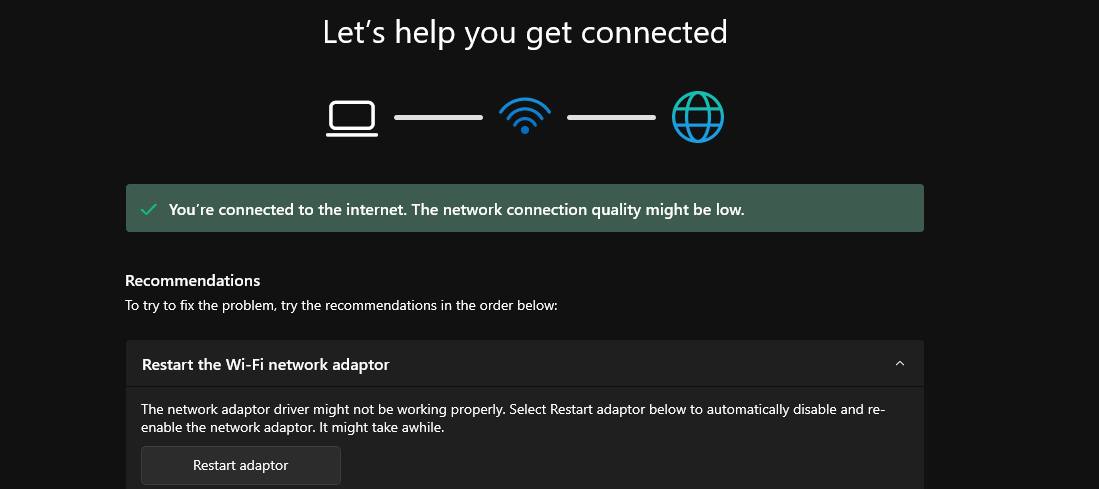
Rekomendasi tambahan
Seperti yang disebutkan, Anda dapat mencoba merestart adaptor jaringan WiFi dan menghubungi penyedia untuk meningkatkan kualitas kinerja.
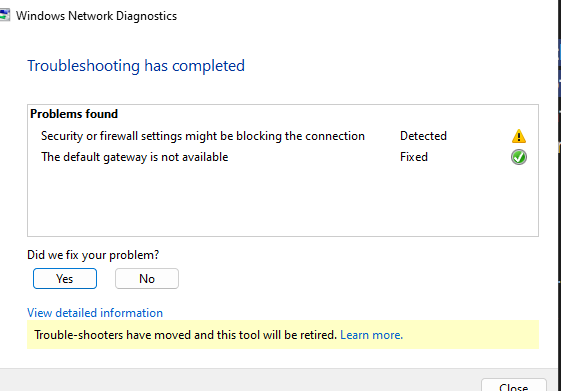
Kesalahan umum
kadang-kadang saya mendapatkan kesalahan ini
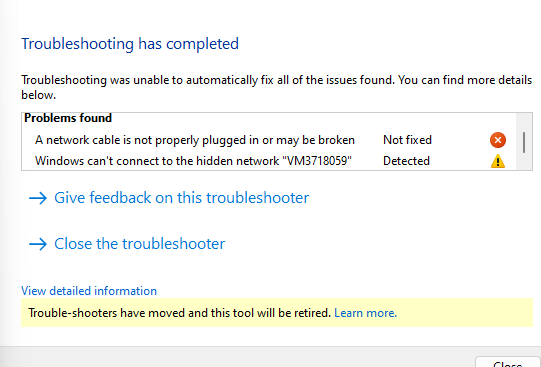
Memecahkan masalah dengan kabel jaringan
Terima kasih atas jawaban Anda.
Jika Anda mendapatkan kesalahan "Kabel jaringan tidak terhubung dengan benar atau mungkin rusak" di laptop Anda, berikut beberapa langkah yang dapat Anda ambil untuk menyelesaikan masalah:
- Periksa koneksi fisik
- Inspeksi kabel: Pastikan kabel Ethernet terhubung dengan baik baik di laptop Anda maupun di router atau modem. Jika kabel tampak rusak, coba gunakan yang lain.
- Coba port yang berbeda: Jika Anda menggunakan router atau switch, coba sambungkan kabel Ethernet ke port lain.
- Restart laptop: Restart sederhana dapat menyelesaikan banyak masalah koneksi.
- Matikan router/modem: Matikan router dan modem, tunggu sekitar 30 detik, lalu hidupkan kembali dan biarkan mereka sepenuhnya restart.
- Periksa pengaturan jaringan
- Status adaptor jaringan: Pergi ke Control Panel > Jaringan dan Internet > Koneksi Jaringan. Klik kanan pada koneksi Ethernet Anda dan pilih Status untuk memeriksa apakah itu diaktifkan.
- Nonaktifkan/aktifkan adaptor: Klik kanan pada koneksi Ethernet Anda dan pilih Nonaktifkan, lalu klik kanan lagi dan pilih Aktifkan.
- Perbarui driver jaringan
- Device Manager: Buka Device Manager (Anda dapat mencarinya di menu Start), perluas Network adapters, klik kanan pada adaptor Ethernet Anda dan pilih Update driver. Ikuti petunjuk untuk mencari driver yang diperbarui.
- Jalankan alat pemecahan masalah jaringan
- Windows alat pemecahan masalah: Pergi ke Settings > Update & Security > Troubleshoot > Additional troubleshooters > Network Adapter dan jalankan alat pemecahan masalah. Ini dapat membantu mengidentifikasi dan menyelesaikan masalah jaringan umum.
- Periksa konfigurasi IP
- Command Prompt: Buka Command Prompt dan jalankan perintah berikut:
- ipconfig /renew Ini akan menyegarkan alamat IP Anda.
- Periksa masalah perangkat keras
- Uji dengan perangkat lain: Jika memungkinkan, sambungkan perangkat lain ke kabel Ethernet dan port yang sama untuk melihat apakah itu berfungsi. Jika tidak, masalah mungkin ada pada kabel atau router.
- Periksa port Ethernet di laptop: Inspeksi port Ethernet di laptop Anda untuk sisa atau kerusakan.
- Reset pengaturan jaringan
- Reset jaringan: Jika masalah masih ada, pertimbangkan untuk mereset pengaturan jaringan. Pergi ke Settings > Network & Internet > Status dan klik Reset jaringan. Ini akan menghapus dan menginstal ulang semua adaptor jaringan Anda.
- Langkah tambahan untuk pemecahan masalah
- Lupakan jaringan WiFi dan sambungkan kembali. Pergi ke 'Settings' > 'Network & Internet' > 'WiFi' > 'Manage known networks', pilih jaringan Anda dan klik 'Forget'. Kemudian sambungkan kembali ke jaringan.
- Kembalikan driver WiFi jika masalah dimulai setelah pembaruan terbaru. Buka 'Device Manager', perluas 'Network adapters', klik kanan pada adaptor WiFi Anda, pilih 'Properties', pergi ke tab 'Driver' dan klik 'Roll Back Driver'.
- Ubah alamat IP dan pengaturan DNS Anda. Anda dapat mengatur alamat IP statis atau menggunakan DNS Google (8.8.8.8 dan 8.8.4.4) untuk konektivitas yang lebih baik.
- Reset adaptor jaringan Anda menggunakan Command Prompt. Buka Command Prompt sebagai administrator dan jalankan perintah berikut: 'netsh winsock reset', 'ipconfig /release', 'netsh int ip reset', 'ipconfig /flushdns', dan 'ipconfig /renew'.
- Pastikan adaptor WiFi Anda tidak diatur untuk dimatikan untuk menghemat energi. Klik kanan pada tombol Start, pilih 'Device Manager', perluas 'Network adapters', klik kanan pada adaptor WiFi Anda, pilih 'Properties' dan hapus centang 'Izinkan komputer untuk mematikan perangkat ini untuk menghemat energi' di tab 'Power Management'.
- Jika Anda menggunakan VPN, coba matikan untuk melihat apakah itu menyelesaikan masalah putusnya koneksi, karena VPN terkadang dapat mengganggu stabilitas jaringan.
- Pertimbangkan untuk bergerak lebih dekat ke router atau mengubah saluran WiFi dalam pengaturan router untuk mengurangi gangguan dari perangkat lain.