Berlaku untuk Windows 11 Windows 10
Jika File Explorer tidak dapat dibuka atau dijalankan di Windows, hal ini menyulitkan tugas sehari-hari seperti menemukan file, membuka folder, atau mengelola penyimpanan. Artikel ini menunjukkan langkah-langkah sederhana untuk memecahkan masalah—seperti memeriksa pembaruan, me-restart perangkat, dan mereset Windows—untuk membantu mengembalikan fungsi File Explorer.
Untuk membuka File Explorer di Windows, pilih File Explorer di taskbar atau tekan Windows logo tombol + E di keyboard.
Berikut beberapa hal yang dapat Anda coba jika File Explorer tidak mau terbuka.
- Pilih Start > Settings > Windows Update.
- Kemudian pilih Check for updates.
- Instal semua pembaruan yang tersedia dan restart perangkat jika perlu.
- Bahkan jika Anda tidak melihat pembaruan yang memerlukan restart, ini memastikan bahwa semua pembaruan yang tertunda telah diinstal.
Jika Anda telah mencoba langkah-langkah sebelumnya dan File Explorer masih tidak dapat dibuka, mereset PC Anda dapat membantu. Untuk informasi lebih lanjut, lihat Recovery options in Windows.
Untuk membuka File Explorer di Windows 10, pilih ikonnya di taskbar, tekan Windows logo tombol + E di keyboard, atau pilih Start > Documents (langsung di bawah ikon pengguna Anda).
- Pilih Start > Settings > Update & Security > Windows Update.
- Kemudian pilih Check for updates.
- Instal semua pembaruan yang tersedia dan restart perangkat jika perlu.
Di taskbar, ketik control panel di pencarian. Pilih Control Panel dari hasil.
- Pilih System and Security > System > Advanced system settings.
- Di tab Advanced, di bawah Performance, pilih Settings > Advanced.
- Pastikan bahwa Adjust for best performance of diatur ke Programs.
- Di bawah Virtual memory, pilih Change dan pastikan bahwa Automatic manage paging file size for all drives dipilih.
- Pilih OK, lalu pilih Apply.
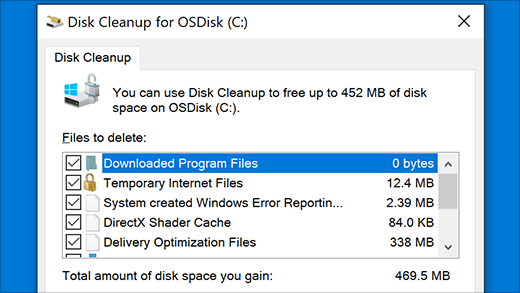
Di taskbar, ketik disk cleanup di pencarian. Pilih Disk Cleanup dari hasil.
- Pilih disk dan pilih OK.
- Pilih kotak centang di samping setiap jenis file. (Pastikan tidak ada yang penting di Recycle Bin Anda sebelum mengosongkannya.)
Langkah tambahan untuk memecahkan masalah
- Untuk View by, pilih Large icons atau Small icons.
- Pilih Troubleshooting > View all > System Maintenance.
- Di alat pemecahan masalah System Maintenance, pilih Next > Try troubleshooting as an administrator dan tinjau hasilnya.
- Lihat Using System File Checker in Windows untuk informasi lebih lanjut.
- Automatic Repair adalah alat yang mencoba memperbaiki kerusakan registri. Untuk menjalankannya:
- Pilih Start > Settings > Update & Security.
- Pilih Recovery dan di bawah Advanced startup, pilih Restart now. Anda mungkin perlu memilih Windows 10 Advanced Startup atau ini akan terjadi secara otomatis.
- Di layar Choose an option, pilih Troubleshoot > Advanced options > Startup Repair.
- Pilih akun dan masukkan kata sandi Anda.
- Automatic Repair sekarang dimulai. Komputer Anda mungkin akan restart selama proses ini.
- Jika File Explorer tidak berfungsi lebih baik setelah mencoba langkah-langkah ini, silakan kirim umpan balik melalui Feedback Hub agar Microsoft dapat menyelidiki masalah potensial.


Jelajahi manfaat langganan
Jelajahi manfaat langganan, tinjau kursus pelatihan, pelajari cara mengamankan perangkat Anda, dan banyak lagi.

Microsoft 365 Subscription Benefits
Microsoft 365 subscription benefits



Komunitas
Komunitas membantu Anda mengajukan dan menjawab pertanyaan, memberikan umpan balik, dan mendengar dari para ahli dengan pengetahuan mendalam.

Tanya komunitas Microsoft
Tanya komunitas Microsoft


Temukan solusi
Temukan solusi untuk masalah umum atau dapatkan bantuan dari agen dukungan.

Langkah tambahan untuk memecahkan masalah
Jika File Explorer dan Task Manager tidak dapat dibuka, tekan Ctrl + Shift + Esc untuk langsung mengakses Task Manager. Cari 'Windows Explorer' di tab Processes dan klik kanan untuk memilih 'Restart'.
Jalankan perintah 'taskkill /im explorer.exe' diikuti dengan 'start explorer' di Command Prompt untuk memaksa restart proses File Explorer.
Gunakan alat DISM dengan menjalankan 'dism /online /cleanup-image /restorehealth' lalu 'sfc /scannow' di Command Prompt untuk memperbaiki file sistem.
Periksa apakah masalah masih ada dengan akun pengguna lain. Buat pengguna baru dan masuk untuk melihat apakah File Explorer berfungsi di sana, yang dapat menunjukkan masalah spesifik pengguna.
Periksa pengaturan tampilan Anda. Jika Anda memiliki beberapa layar, pastikan File Explorer tidak terbuka di layar yang mati atau di luar layar.
Jika masalah masih berlanjut, pertimbangkan untuk memindai malware atau virus yang dapat mempengaruhi kinerja dan fungsionalitas sistem.
Sebagai langkah terakhir, lakukan perbaikan instalasi Windows 11 untuk memperbaiki masalah mendasar tanpa kehilangan file.