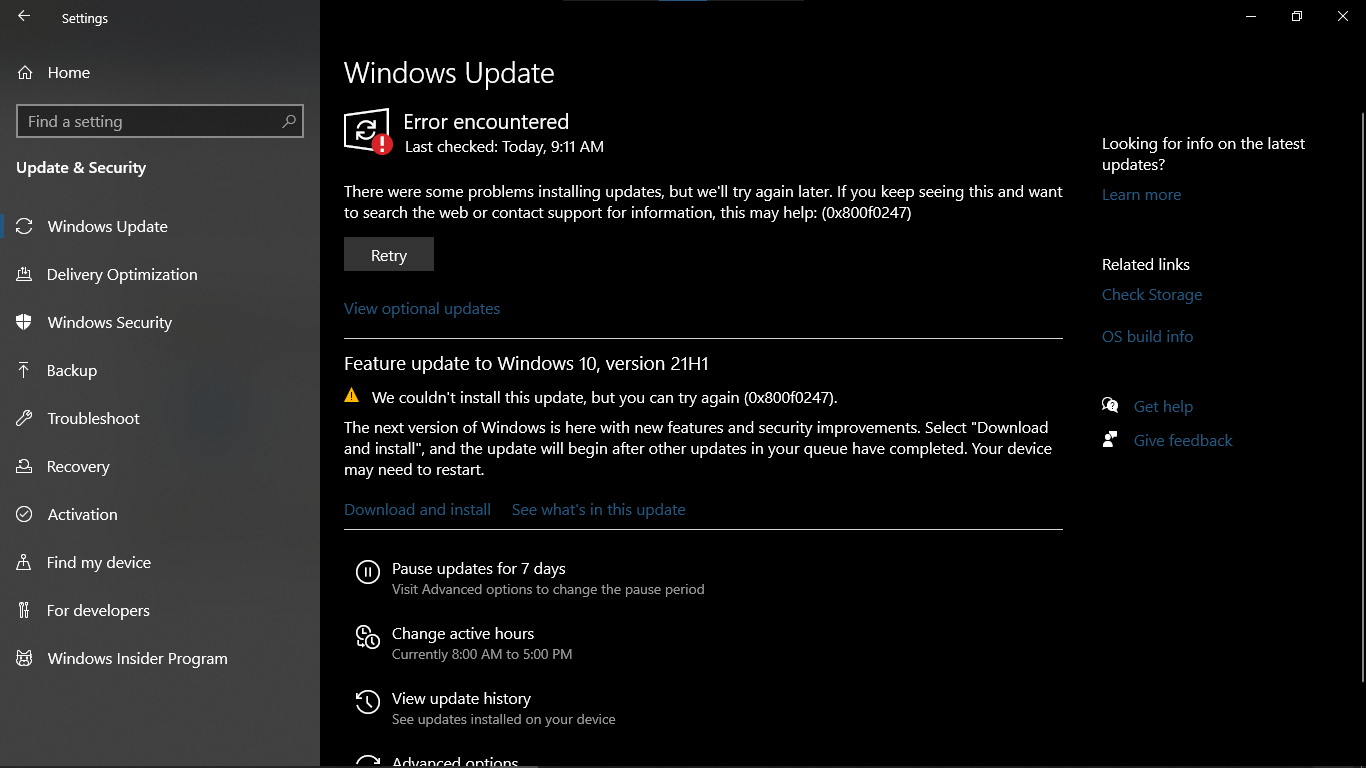
Pembaruan yang tidak mengalami masalah ini adalah Pembaruan definisi.
Semua driver dan Pembaruan fitur mengalami jenis kesalahan ini.
Windows untuk pengguna rumahan | Windows 10 | pembaruan Windows
Windows untuk pengguna rumahan | Windows 10 | pembaruan Windows

Pertanyaan terkunci. Pertanyaan ini telah dimigrasikan dari komunitas dukungan Microsoft. Anda dapat memberikan suara apakah ini berguna, tetapi tidak dapat menambahkan komentar atau jawaban atau mengikuti pertanyaan.
0 komentar Tidak ada komentar
Jawaban diterima oleh penanya
John DeV • 158.6K poin reputasi • Konsultan independen
Terima kasih telah memberi tahu saya tentang informasi tersebut. Saya mohon maaf jika ini tidak menyelesaikan masalah.
Jika ini tidak berhasil, coba lakukan perbaikan instalasi Windows 10 dengan upgrade di tempat. Ini pasti akan membantu menyelesaikan kesalahan saat memperbarui.
Melakukan ini dapat memperbaiki file sistem operasi yang rusak sambil menjaga file pribadi, pengaturan, dan aplikasi yang terinstal.
Beberapa hal yang perlu diperiksa di PC
- Penting: Buat cadangan data dan file pribadi Anda di hard disk eksternal, USB USB flash disk.
- Pastikan Anda masuk atau memiliki hak administrator untuk melakukan perbaikan instalasi.
- Cabut semua perangkat periferal eksternal kecuali mouse, keyboard, dan kabel LAN sebelum Anda mulai.
- Nonaktifkan atau hapus instalasi program antivirus pihak ketiga untuk mencegah gangguan pada pembaruan.
- Unduh alat pembuatan media (Klik Unduh alat sekarang) dan simpan di komputer Anda.
- Buka alat dan pilih Upgrade ini PC sekarang.
- Pastikan Anda memilih Simpan file dan aplikasi pribadi.
- Mungkin perlu waktu untuk menginstal Windows 10. Komputer Anda akan restart beberapa kali, pastikan Anda tidak mematikan PC Anda.
Tolong beri tahu saya apakah ini membantu atau jika Anda memiliki pertanyaan tambahan.
Urutkan berdasarkan: Paling berguna Terbaru Tertua
Terima kasih atas bantuan dan dukungan Anda. Alat pembuatan media Windows benar-benar berhasil untuk saya dan sekarang perangkat saya telah diperbarui ke versi terbaru Windows (21H1), dan itu adalah
Saya telah mencoba metode yang Anda sarankan, tetapi sayangnya tidak berhasil. Masalahnya berlanjut seperti sebelumnya.
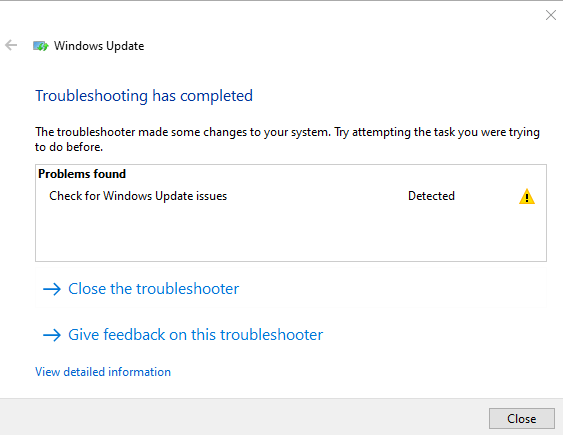
Langkah pertama yang saya lakukan ketika menghadapi masalah ini adalah menjalankan alat pemecahan masalah untuk pembaruan Windows.
Seperti yang Anda lihat pada gambar di bawah, alat pemecahan masalah mengatakan bahwa telah memperbaiki masalah pembaruan dan membuat beberapa perubahan pada sistem, tetapi masalahnya masih ada.
Saya John, konsultan independen dan pengguna Windows seperti Anda. Saya dengan senang hati akan membantu Anda hari ini.
Coba metode berikut di bawah ini.
Jalankan alat pemecahan masalah untuk pembaruan Windows
- Tekan Start, lalu klik Pengaturan (ikon roda gigi).
- Pilih Pembaruan dan keamanan > Pemecahan masalah.
- Di bawah Mendapatkan dan menjalankan, pilih Pembaruan Windows.
Pastikan layanan Pembaruan Windows dan Transfer cerdas latar belakang tersedia dan berjalan.
Klik Start, ketik services.msc di pencarian Start, lalu klik services.msc di daftar program. Jika diminta kata sandi administrator atau konfirmasi, ketik kata sandi atau klik Lanjutkan.
Klik dua kali pada Layanan transfer cerdas latar belakang.
Jika status startup ditandai sebagai Berhenti, klik Start, lalu OK. Jika status Berjalan, klik kanan, lalu pilih Restart.
Coba jalankan SFC dan DISM untuk memeriksa apakah ada kesalahan sistem dan file yang rusak.
Setelah itu, restart komputer Anda.
Reset komponen Pembaruan Windows
Pernyataan penafian standar: Ini adalah situs web non-Microsoft. Halaman ini tampaknya memberikan informasi yang akurat dan aman. Waspadai iklan di situs yang mungkin mempromosikan produk yang sering diklasifikasikan sebagai PUP (Produk yang Potensial Tidak Diinginkan). Teliti secara menyeluruh produk apa pun yang diiklankan di situs sebelum memutuskan untuk mengunduh dan menginstalnya.
Langkah tambahan untuk pemecahan masalah
- Periksa kesalahan disk dan sektor yang buruk: Buka File Explorer, klik kanan pada disk sistem Anda (biasanya C:), pilih Properti, pergi ke tab Alat dan klik Periksa di bawah Pemeriksaan kesalahan. Jika kesalahan terdeteksi, ikuti instruksi untuk memperbaikinya. Sebagai alternatif, jalankan 'chkdsk /f /r C:' di Command Prompt yang ditinggikan untuk memeriksa dan memperbaiki kesalahan pada sistem file dan sektor yang buruk.
- Nonaktifkan pembaruan otomatis driver perangkat keras: Buka File Explorer, klik kanan pada Ini PC, pilih Properti, klik pada Pengaturan sistem lanjutan, lalu pada tab Perangkat Keras. Pilih 'Tidak' untuk pengaturan instalasi perangkat dan klik Simpan perubahan. Restart PC Anda untuk menerapkan pengaturan, memungkinkan Anda untuk menginstal driver yang kompatibel secara manual jika diperlukan.
- Jalankan alat pemecahan masalah untuk Pembaruan Windows: Buka Pengaturan (Win + I), pergi ke Sistem > Pemecahan masalah > Alat pemecahan masalah lainnya (Windows 11) atau Pembaruan dan keamanan > Pemecahan masalah > Alat pemecahan masalah tambahan (Windows 10). Temukan Pembaruan Windows dan klik Jalankan. Ikuti instruksi di layar dan terapkan semua perbaikan yang disarankan.
- Lakukan pembersihan disk: Tekan Win + S, ketik Pembersihan disk dan pilih alatnya. Pilih disk sistem Anda (C:), klik Bersihkan file sistem dan pilih oPCi seperti Pembaruan Windows sebelumnya dan File Windows sementara untuk instalasi sebelum Anda mengonfirmasi pembersihan.
- Gunakan Windows Asisten Pembaruan: Jika pembaruan masih gagal, unduh Windows Asisten Pembaruan dari situs web resmi Microsoft. Alat ini memeriksa kompatibilitas sistem Anda dan menginstal pembaruan fitur terbaru, menghindari beberapa masalah umum dengan pembaruan.