Atasi masalah dengan Windows 10 yang tidak mengenali monitor kedua menggunakan langkah-langkah praktis untuk pemecahan masalah demi pengalaman multi-monitor yang mulus.
Resolusi dan pengaturan layar
- Gunakan layar untuk berbagi dan proyeksi.
- Apa itu HDR di Windows?
- Pengaturan HDR di Windows.
- Gunakan Auto HDR untuk permainan.
- Kalibrasi layar bawaan Anda untuk konten HDR.
- Kalibrasi layar HDR Anda menggunakan aplikasi kalibrasi HDR Windows.
- Perbaiki koneksi dengan layar nirkabel.
- Memecahkan masalah koneksi ke monitor eksternal.
- Memecahkan masalah layar hitam atau kosong.
- Pengaturan layar di Windows.
- Penyegaran dan warna layar.
- Berlaku untuk Windows 11 Windows 10.
Sebelum mempertimbangkan opsi pemecahan masalah, pastikan perangkat Anda diperbarui.
Jika Anda memerlukan bantuan dalam mengatur monitor eksternal, lihat Cara menggunakan beberapa monitor di Windows.Jika Anda mengalami masalah saat mengatur beberapa monitor di Surface, lihat
Memecahkan masalah koneksi Surface ke layar kedua. Memecahkan masalah yang muncul saat mengatur monitor eksternalJika Anda mencoba mengatur monitor eksternal dan tidak berhasil, tekan
Windows logo tombol + P
untuk memastikan opsi Extend dipilih. Jika opsi Extend dipilih, coba langkah-langkah pemecahan masalah berikut. Pemecahan masalah dasar perangkat keras Jika Anda tidak melihat apa yang Anda harapkan di monitor eksternal, mulai dengan pemecahan masalah dasar perangkat keras:
Cabut semua aksesori dari PC Anda. Dock, dongle, adaptor, dan perangkat keras lainnya yang terhubung dapat menyebabkan konflik.
Pastikan kabel yang menghubungkan PC Anda ke monitor eksternal terhubung dengan baik.
- Coba ganti kabel yang menghubungkan monitor eksternal. Jika yang baru berfungsi, Anda tahu bahwa kabel sebelumnya rusak.
- Coba gunakan monitor eksternal dengan sistem lain. Ini dapat membantu mengisolasi apakah masalah ada pada monitor atau sistem utama.
- Jika itu tidak berhasil, berikut beberapa opsi lainnya:
- Jika sistem Anda memiliki lebih dari satu port keluaran video, coba sambungkan monitor eksternal Anda ke salah satu port keluaran video lainnya. Port yang umum adalah HDMI, VGA, DVI, dan DisplayPort.
Jika sistem Anda memiliki lebih dari satu adaptor tampilan, yang juga disebut kartu grafis, Anda dapat mencoba mengubah adaptor tampilan default sistem Anda. Misalnya, di beberapa sistem, Anda dapat mengklik kanan di desktop untuk memilih perangkat lunak yang terkait dengan adaptor tampilan tambahan Anda. Langkah-langkah untuk mengubah adaptor tampilan default bervariasi dari perangkat ke perangkat, jadi hubungi produsen untuk informasi lebih lanjut.
- Pertama, untuk mengonfirmasi bahwa satu monitor eksternal berfungsi dengan sistem Anda, lihat informasi di atas tentang menggunakan hanya satu.
- Jika Anda dapat menggunakan satu monitor eksternal, tetapi mengalami masalah saat menggunakan lebih dari satu, mungkin adaptor tampilan Anda (juga disebut kartu grafis) tidak dapat mendukung lebih dari satu monitor. Untuk informasi tentang berapa banyak monitor yang dapat didukung adaptor tampilan Anda, hubungi produsen.
- Catatan: Jika Anda mencoba menggunakan splitter layar untuk memperluas tampilan Anda ke beberapa monitor eksternal, Anda tidak akan dapat melakukannya. Splitter menduplikasi sinyal yang sama alih-alih membuat dua sinyal independen.
- Jika perangkat Anda hanya memiliki satu port keluaran video, maka secara default Anda hanya dapat mendukung satu monitor eksternal. Anda akan memerlukan salah satu dari berikut ini untuk mendukung lebih dari satu monitor eksternal:
- Docking station – Untuk mengetahui apakah docking station tersedia untuk PC Anda, hubungi produsen PC Anda.
- USB adaptor – Jika Anda memiliki port USB-C, Anda mungkin dapat menggunakan adaptor USB untuk menambahkan port keluaran video tambahan ke perangkat Anda.
- Memecahkan masalah yang muncul dengan pengaturan yang ada
- Jika pengaturan Anda sebelumnya berfungsi dengan baik, tetapi tiba-tiba berhenti, berikut beberapa hal yang dapat Anda coba.
Dalam beberapa kasus, menekan
Windows logo tombol + Ctrl + Shift + B
- untuk mereset driver grafis Anda dapat menyelesaikan masalah Anda. Jika itu tidak berhasil, periksa apakah restart membantu. Untuk merestart perangkat Anda, pilih Start
- , lalu pilih Power> Restart. Jika itu tidak berhasil, pilih Start, lalu pilih
- Power >Shut Down. Kemudian, nyalakan kembali perangkat Anda. Jika Anda mengalami masalah setelah pembaruan, mengembalikan atau kembali ke versi sebelumnya dari driver tampilan Anda dapat menyelesaikan masalah. Untuk mengembalikan driver: Di bilah pencarian di taskbar, ketikdevice manager.
- Pilih
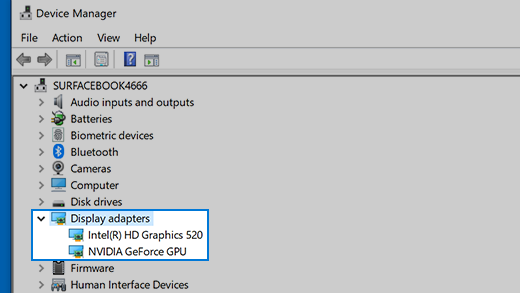
- Device Manager dari daftar untuk membukanya. Kemudian, pilih panah untuk memperluas bagian Adaptor tampilan.Klik kanan pada adaptor tampilan Anda, pilih
- Properties dan tab Driver
- , lalu pilih Roll Back Driver. Jika Anda tidak melihat opsi untuk mengembalikan, instal ulang driver tampilan Anda. Jika tidak ada langkah sebelumnya yang berhasil, instal ulang driver tampilan Anda. Berikut caranya: Klik kanan pada adaptor tampilan Anda, pilih Uninstall devicedan
- Attempt to remove the driver for this device
- , lalu pilih Uninstall. Anda mungkin diminta untuk merestart komputer. Pastikan Anda mencatat instruksi yang tersisa sebelum merestart. Buka kembaliDevice Manager dan perluas bagian Adaptor tampilan.Klik kanan pada adaptor tampilan Anda, pilih
- Update driver.
- Pilih Search automatically for updated driver software dan ikuti instruksi yang tersisa untuk instalasi.
- Anda akan melihat nama produsen dan nama adaptor Anda. Umpan balikJika Anda telah mencoba langkah-langkah dalam artikel ini atau tidak melihat solusi untuk masalah, gunakan
- Windows Feedback Hub untuk melaporkan bug. Sertakan detail tentang apa yang Anda lakukan atau langkah-langkah spesifik yang Anda ambil ketika masalah terjadi. Masuk ke Feedback Hub dan ikuti petunjuk untuk merangkum dan mendeskripsikan masalah Anda. Kemudian pilih kategori Anda dan tambahkan cukup informasi tambahan untuk mereproduksi masalah. Informasi Anda membantu Microsoft menentukan penyebab masalah ini.
- Jelajahi lebih lanjut
Jelajahi manfaat berlangganan, lihat kursus pelatihan, pelajari cara melindungi perangkat Anda, dan banyak lagi.
Microsoft 365 manfaat berlangganan Microsoft 365 manfaat berlangganan. Komunitas
Komunitas membantu Anda mengajukan dan menjawab pertanyaan, memberikan umpan balik, dan mendengar dari para ahli dengan pengetahuan mendalam.


Tanya komunitas Microsoft
Tanya komunitas Microsoft.

Dukungan
Temukan solusi untuk masalah umum atau dapatkan bantuan dari agen dukungan.



Langkah tambahan untuk pemecahan masalah
Periksa pembaruan Windows: Pastikan sistem Anda sepenuhnya diperbarui dengan pergi ke Pengaturan > Pembaruan dan keamanan > Pembaruan Windows dan klik Periksa untuk pembaruan.

Periksa pengaturan layar: Klik kanan pada desktop, pilih Pengaturan layar dan pastikan monitor kedua terdeteksi dan dikonfigurasi dengan benar.
Atur kecepatan penyegaran: Di pengaturan layar, pilih monitor kedua dan periksa kecepatan penyegaran di bawah Pengaturan layar lanjutan. Pastikan itu sesuai dengan spesifikasi monitor.


Periksa pengaturan daya: Pergi ke Panel Kontrol > Perangkat keras dan suara > Opsi daya dan pastikan rencana daya Anda tidak diatur ke Penghemat daya, yang dapat membatasi kinerja.
Periksa masalah perangkat keras: Uji monitor kedua dengan komputer lain untuk memastikan berfungsi dengan baik. Jika berfungsi di tempat lain, masalah mungkin ada pada PC Anda.

Perbarui driver kartu grafis: Kunjungi situs web produsen kartu grafis Anda dan unduh driver terbaru. Ini dapat menyelesaikan masalah kompatibilitas dengan beberapa monitor.
- Gunakan alat pemecahan masalah Windows: Pergi ke Pengaturan > Pembaruan dan keamanan > Pemecahan masalah > Pemecahan masalah tambahan, dan jalankan pemecah masalah Perangkat keras dan Perangkat untuk mendeteksi dan memperbaiki masalah.
- Verify display settings: Right-click on the desktop, select Display settings, and ensure that the second monitor is detected and configured correctly.
- Adjust refresh rates: In the Display settings, select the second monitor and check the refresh rate under Advanced display settings. Ensure it matches the monitor's specifications.
- Inspect power settings: Go to Control Panel > Hardware and Sound > Power Options and ensure that your power plan is not set to Power saver, which may limit performance.
- Check for hardware issues: Test the second monitor with another computer to confirm it is functioning properly. If it works elsewhere, the issue may be with your PC.
- Update graphics drivers: Visit the manufacturer's website for your graphics card and download the latest drivers. This can resolve compatibility issues with multiple monitors.
- Use the Windows Troubleshooter: Go to Settings > Update & Security > Troubleshoot > Additional troubleshooters, and run the Hardware and Devices troubleshooter to detect and fix issues.