Se aplică pentru PowerPoint pentru Microsoft 365, PowerPoint 2024, PowerPoint 2021, PowerPoint 2019, PowerPoint 2016, Microsoft Office, Microsoft365.com.
În loc să schimbi fonturile în slide-urile tale unul câte unul, poți schimba fonturile implicite pentru întreaga prezentare. Asortarea fonturilor (fontul pentru titlu, fontul pentru corp) este o decizie importantă de design în PowerPoint.
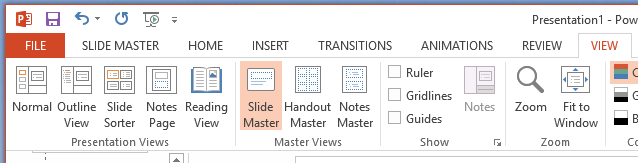
Selectează Vizualizare > Slide Master.
Schimbarea fonturilor implicite
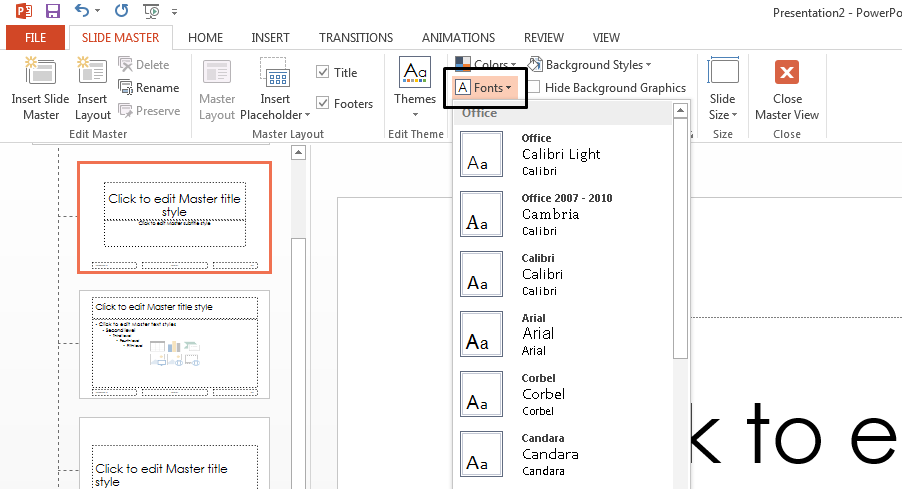
În tab-ul Slide Master, selectează meniul derulant Fonturi .
Selectează fontul pe care vrei să-l folosești pentru toate slide-urile din prezentare.
Nu trebuie să alegi din perechile de fonturi predefinite din meniu; alege Personalizează fonturile de la baza meniului pentru a selecta propriile tale fonturi.
Finalizarea modificărilor
Notă: Orice modificări pe care le faci în vizualizarea Slide Master afectează toate slide-urile care folosesc masterul.
Selectează Închide vizualizarea master. Textul din întreaga ta prezentare este actualizat automat la noul font.
Creează un șablon pentru a salva fontul tău implicit.
Poți salva actualizările fontului implicit de mai sus creând un șablon PowerPoint. Acest șablon salvează actualizările tale de font și poate fi folosit în prezentările viitoare.
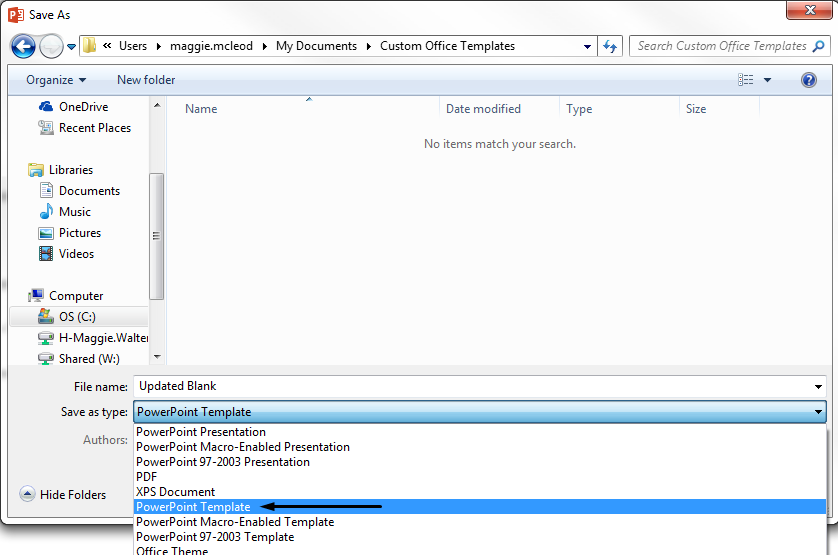
- Selectează Fișier > Salvează ca.
- Selectează Computer > Răsfoiește.
- Navighează la C:\Users\
\Documents\Custom Office Templates . - Scrie numele șablonului tău în caseta Numele fișierului .
- Selectează meniul derulant Salvează ca tip și selectează Șablon PowerPoint.
Accesarea șablonului tău
Notă: Poți accesa șablonul tău atunci când creezi o nouă prezentare.
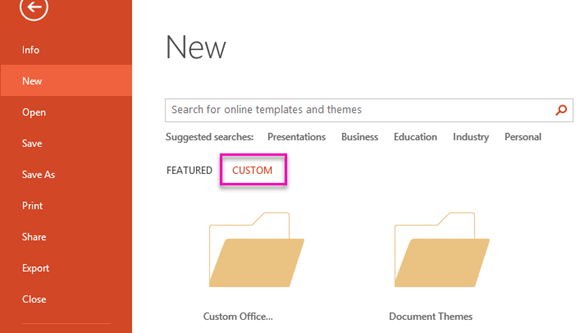
Selectează Fișier > Nou și selectează Personalizat > Șabloane Office personalizate pentru a găsi șablonul tău.


Resurse suplimentare
Explorează beneficiile abonamentului, răsfoiește cursurile de formare, învață cum să-ți securizezi dispozitivul și multe altele.

Microsoft 365 Beneficii ale abonamentului
Microsoft 365 beneficii ale abonamentului.



Suport comunitar
Comunitățile te ajută să pui întrebări și să răspunzi, să oferi feedback și să auzi de la experți cu cunoștințe bogate.

Întreabă comunitatea Microsoft
Întreabă comunitatea Microsoft.


Sfaturi suplimentare pentru personalizarea fontului
Pentru a schimba fontul pentru casete de text specifice, selectează caseta de text, evidențiază textul și apoi alege un nou font din grupul Font al tab-ului Acasă .
Dacă vrei să aplici o schimbare de font pe mai multe slide-uri, ține apăsat tasta Ctrl în timp ce selectezi slide-urile în vizualizarea sorter-ului de slide-uri înainte de a schimba fontul.
Ia în considerare utilizarea instrumentului Format Painter pentru a copia rapid stilurile de font de la o casetă de text la alta. Selectează textul cu fontul dorit, dă clic pe Format Painter, și apoi dă clic pe caseta de text țintă.
Pentru prezentările care vor fi vizualizate pe diferite dispozitive, asigură-te că folosești fonturi standard care sunt probabil disponibile pe toate sistemele pentru a evita problemele de substituție a fontului.
Pentru a îmbunătăți și mai mult prezentarea ta, explorează funcția 'Idei de design' din PowerPoint, care poate sugera asortări de fonturi și layout-uri bazate pe conținutul tău.