Facebook x.com LinkedIn Email
Cum să dezactivezi touchpad-ul pe Windows 10
Cum dezactivez touchpad-ul pe Windows 10 ediția Home?
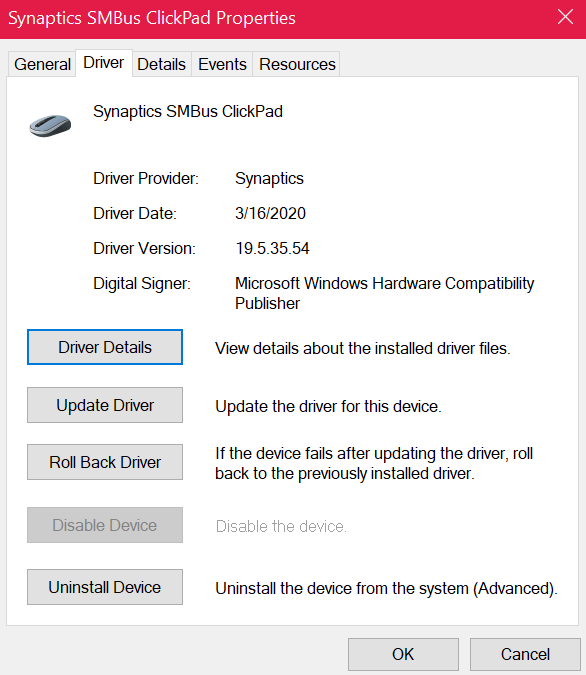
Am încercat totul și după multe cercetări am ajuns în sfârșit la asta, dar când apăs butonul Dezactivează dispozitivul nu se întâmplă nimic. E aproape ca și cum butonul ar fi dezactivat. Cum pot activa acest buton pentru a dezactiva touchpad-ul?
Windows pentru acasă | Windows 10 | Dispozitive și drivere Windows pentru acasă | Windows 10 | Dispozitive și drivere

Întrebare blocată. Această întrebare a fost migrată din Comunitatea de Suport Microsoft. Poți vota dacă este utilă, dar nu poți adăuga comentarii sau răspunsuri sau urmări întrebarea.
0 comentarii Fără comentarii
Sortează după: Cele mai utile Cele mai utile Cele mai recente Cele mai vechi
Am încercat metoda ta și asta am obținut, și nu este nimic despre dezactivarea ei aici:
Singurul alt dispozitiv este acest mouse compatibil HID pe care presupun că este mouse-ul USB pe care l-am conectat la laptopul meu.
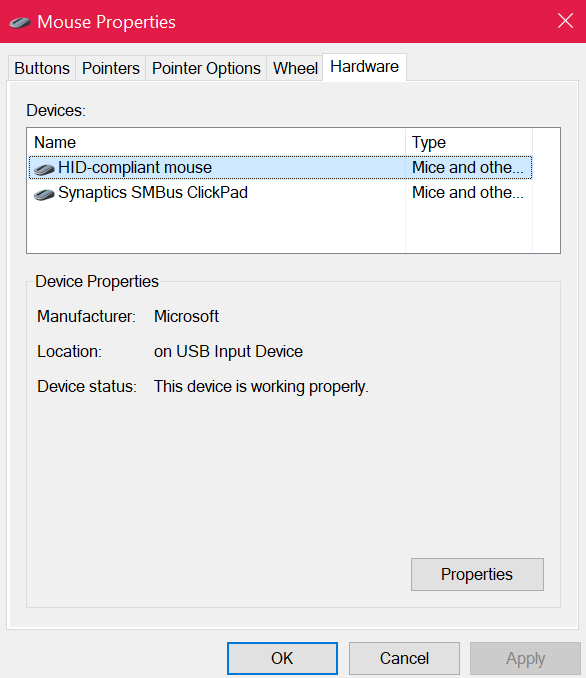
Ești sigur că acesta este dispozitivul corect? - Verifică pentru alte Mouse-uri și alte dispozitive de indicare
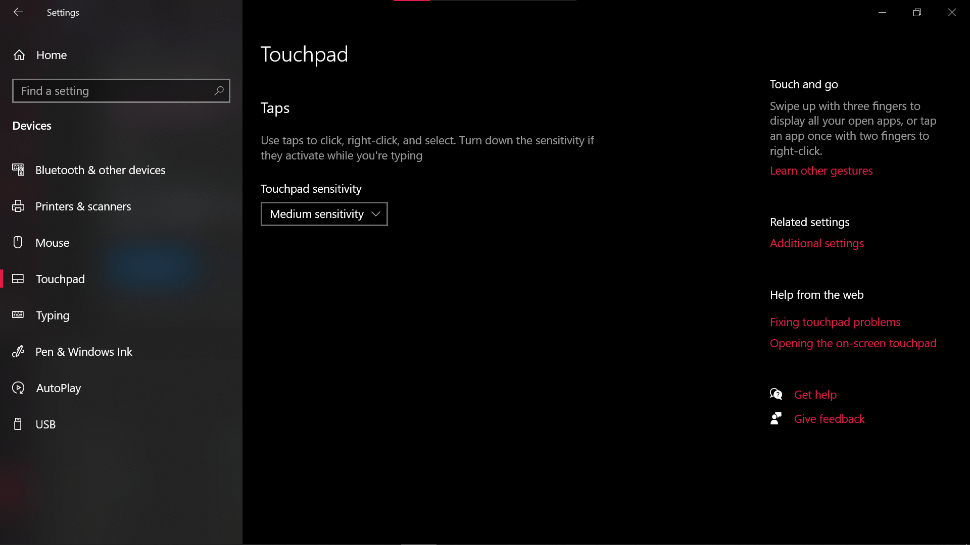
- Deschide Setări > Dispozitive > Touchpad > Dezactivează
- Numele meu este Carlo, sunt un consilier independent și membru al comunității ca tine.
- De asemenea, folosesc Windows 10 pc. Hai să lucrăm împreună pentru a rezolva asta.
- Poți încerca să dezactivezi touchpad-ul în setări.
- Apasă Windows + X
- Caută Touchpad și dezactivează-l folosind butonul radio.
- Iată o altă opțiune.
- Mergi la Managerul de dispozitive
- Extinde Dispozitivul de Interfață Umană
- Caută touchpad-ul compatibil HID
- Dă clic dreapta și apasă Dezactivează dispozitivul.
- Repornește computerul și verifică touchpad-ul dacă este deja dezactivat.
- Sper că informațiile de mai sus te ajută. Te rog să-mi spui cum decurge.
- O zi minunată înainte și ai grijă.
- Nu a funcționat metoda mea anterioară?
- Încearcă să folosești o aplicație:
- Pași suplimentari de depanare
- Verifică setările touchpad-ului în Panoul de control: Deschide Panoul de control > Hardware și sunet > Mouse. Caută un tab Touchpad și dezactivează-l de acolo dacă este disponibil.
- Actualizează driverele touchpad-ului: Mergi la Managerul de dispozitive, dă clic dreapta pe dispozitivul tău touchpad sub 'Mouse-uri și alte dispozitive de indicare' și selectează 'Actualizează driverul'. Acest lucru poate rezolva problemele care te împiedică să-l dezactivezi.
- Folosește combinații de taste: Unele laptopuri au o tastă de funcție (ca F7 sau F9) care poate dezactiva touchpad-ul. Caută o tastă cu un icon de touchpad și apasă-o ținând apăsată tasta 'Fn'.
- Verifică software-ul producătorului: Unele laptopuri vin cu software proprietar (ca Synaptics sau ELAN) care gestionează setările touchpad-ului. Deschide acest software și caută opțiuni pentru a dezactiva touchpad-ul.
- Asigură-te că nu sunt dispozitive conflictuale: Deconectează orice dispozitive externe care ar putea interfera cu setările touchpad-ului, cum ar fi alte mouse-uri sau dispozitive de intrare, și încearcă să dezactivezi din nou touchpad-ul.