M-am luptat cu asta o vreme destul de lungă. Niciuna dintre soluțiile prescrise pe care le-am găsit nu a rezolvat problema, așa că am renunțat și am început să pun manual computerul în modul de somn.
Chiar și actualizarea de la Windows 10 la Windows 11 nu a rezolvat problema. Apoi, chiar ieri, am descoperit în sfârșit că prezentarea de diapozitive de pe ecranul de blocare dezactivează modul de somn.
Am schimbat setările ecranului de blocare de la prezentare de diapozitive la o singură imagine și voila! Problema rezolvată.
0 comentarii Fără comentarii
Bine ați venit în comunitatea Microsoft.
Se pare că întâmpinați o problemă cu computerul care nu intră în hibernare atunci când apăsați butonul de somn. Este foarte enervant. Voi face tot posibilul să vă ajut. Iată câteva sugestii:
- Rulați depanarea Windows. Mergeți la Sistem > Probleme > Alte depanări. Rulați depanatorul de energie și urmați instrucțiunile de pe ecran.
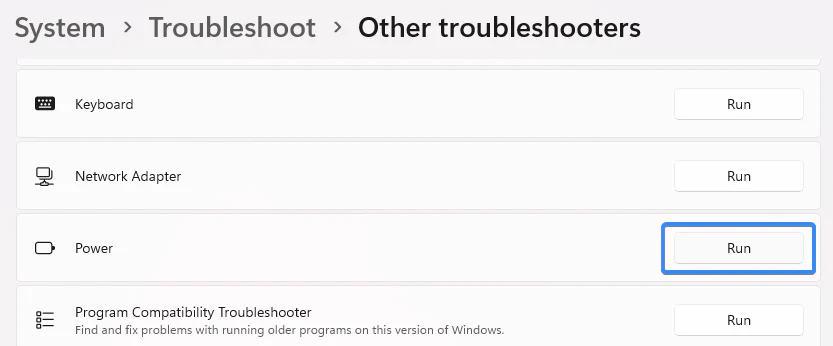
Gestionați aplicațiile și dispozitivele
Scrieți cmd în caseta de căutare Start Windows > Faceți clic dreapta pe cmd > Rulați ca administrator > Tastați următoarele câte o linie și apăsați Enter:
- powercfg /waketimers
- powercfg /requests
- powercfg /devicequery wake_armed
Va afișa lista tuturor aplicațiilor și dispozitivelor care pot trezi computerul dumneavoastră. Pentru a opri PC de la a trezi computerul, găsiți acele aplicații și schimbați configurația lor sau eliminați-le din PC. Apoi, reporniți computerul.
Puteți vizita opțiunile de linie de comandă powercfg pentru referință.
Dezactivați pornirea rapidă
Scrieți Power în caseta de căutare Start Windows > Faceți clic pe Putere și somn > Faceți clic pe Setări suplimentare de alimentare > Faceți clic pe Alegeți ce fac butoanele de alimentare > Faceți clic pe Schimbați setările care nu sunt disponibile în prezent > Derulați în jos la setările de oprire și debifați Activare pornire rapidă > Faceți clic pe Salvați modificările.
Dacă aveți mai multe dispozitive periferice conectate la computer, cum ar fi un headset Bluetooth, un keyboard Bluetooth, un mouse Bluetooth. Opriți mai întâi Bluetooth, deconectați aceste dispozitive și apoi încercați să mergeți în modul de somn.
Verificați, de asemenea, dispozitivele dumneavoastră cu fir și controlerul de jocuri.
Manager de dispozitive
Mergeți la Manager de dispozitive. Verificați dispozitivele periferice, debifați opțiunea "Permiteți acestui dispozitiv să trezească computerul". Verificați, de asemenea, dispozitivele dumneavoastră cu fir și controlerul de jocuri.
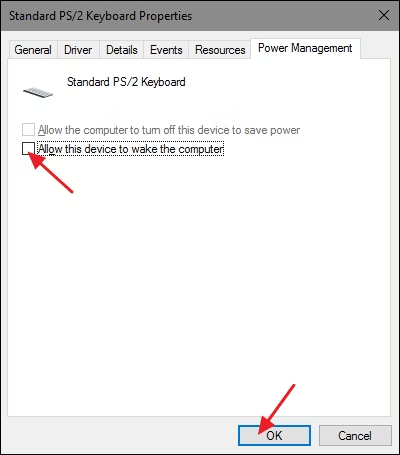
Pași suplimentari de depanare
Efectuați o repornire forțată (Apăsați și mențineți apăsat butonul de alimentare de pe computer pentru a-l opri). Apoi reinstalați driverul grafic Intel.
Dezactivați modul de departe editând registrul. Apăsați win + R, introduceți și rulați "regedit" pentru a deschide registrul.
Găsiți această valoare: HKEY_LOCAL_MACHINE\SYSTEM\CurrentControlSet\Control\Session Manager\Power.
Găsiți această valoare pe dreapta: AwayModeEnabled. Schimbați valoarea la 0.
Declinare de responsabilitate: În general, modificarea subcheilor registrului sau a grupului de lucru este destinată utilizatorilor avansați, administratorilor și profesioniștilor IT. Poate ajuta la rezolvarea unor probleme, totuși, probleme grave pot apărea dacă modificați registrul incorect.
Prin urmare, asigurați-vă că urmați acești pași cu atenție. Pentru o protecție suplimentară, faceți o copie de rezervă a registrului înainte de a-l modifica. Apoi, puteți restaura registrul dacă apare o problemă.
Pentru mai multe informații despre cum să faceți o copie de rezervă și să restaurați registrul, faceți clic pe Cum să faceți o copie de rezervă și să restaurați registrul în Windows - Microsoft Suport pentru a vizualiza articolul.
Sper că acest lucru poate rezolva problema dumneavoastră. Dacă nu, vă rog să-mi oferiți mai multe detalii, cum ar fi capturi de ecran și mesaje de eroare. Voi face tot posibilul să vă ajut.
Vă mulțumesc pentru răbdare și cooperare! Aștept cu nerăbdare să aud de la dumneavoastră.
Folosesc Windows 10 și Outlook pentru e-mailurile mele. Recent, cu noua actualizare Windows, dintr-un motiv oarecare, laptopul meu a încetat să mai intre în modul de somn. Am verificat configurația de alimentare și totul era în regulă acolo. Nimic nu s-a schimbat.
Așa că am făcut cercetări și am găsit acest articol. Când am rulat comanda "powercfg /requests" am descoperit că Outlook era cel care crea probleme laptopului în a intra în somn.
Așa că am închis complet Outlook și apoi am încercat din nou modul de somn și a funcționat.
Am aceeași problemă, am schimbat setările și tot am aceeași problemă. Naiba, computerul nu vrea să meargă în somn, nici măcar să se oprească, se va reporni imediat. Trebuie să-l opresc manual. Am făcut totul și nimic. Îmi displace groaznic Windows, sunt gata să trec complet la Apple.
Acest lucru!! Mă bucur că am văzut asta. Aveam și eu o prezentare de diapozitive ca screensaver. Indiferent de ce setare de alimentare am schimbat, PC nu rămânea în somn când o făceam manual și nu intra niciodată în somn de unul singur.
Incredibil. Agenții Microsoft trebuie să ia notă lol. Vă mulțumesc!!
- Verificați actualizările Windows: Asigurați-vă că sistemul dumneavoastră este actualizat. Mergeți la Setări > Actualizare și securitate > Actualizare Windows și faceți clic pe 'Verificați actualizările'.
- Revizuiți setările planului de alimentare: Mergeți la Panoul de control > Hardware și sunet > Opțiuni de alimentare. Asigurați-vă că planul selectat permite modul de somn.
- Dezactivați temporizatoarele de trezire: În Opțiunile de alimentare, faceți clic pe 'Schimbați setările planului' lângă planul selectat, apoi 'Schimbați setările avansate de alimentare'. Sub 'Somn', dezactivați 'Permiteți temporizatoarele de trezire'.
- Inspectați sarcinile programate: Deschideți Planificatorul de sarcini și verificați sarcinile care ar putea trezi computerul dumneavoastră. Dezactivați orice sarcini inutile care sunt setate să trezească computerul.
- Actualizați driverele dispozitivelor: Asigurați-vă că toate driverele dispozitivelor, în special pentru dispozitivele grafice și de rețea, sunt actualizate. Utilizați Managerul de dispozitive pentru a verifica actualizările.
- Rulați Verificatorul de fișiere de sistem: Deschideți Linia de comandă ca administrator și rulați 'sfc /scannow' pentru a verifica și repara fișierele de sistem corupte.
- Verificați software-ul terț: Unele aplicații, în special redatoarele media sau instrumentele de acces la distanță, pot împiedica modul de somn. Închideți sau dezinstalați orice software suspect.