Se aplică pentru Outlook pentru Microsoft 365, Outlook 2024, Outlook 2021, Outlook 2019, Outlook 2016, Outlook pe web, Office 365 operat de 21Vianet, Outlook.com, Microsoft Office, Nou Outlook pentru Windows.
Când ștergeți accidental elemente Outlook, cum ar fi mesaje de e-mail, întâlniri din calendar, contacte sau sarcini, le puteți recupera adesea dacă se află în folderele dvs. Elemente șterse sau E-mailuri nedorite. În unele cazuri, puteți recupera chiar și elemente după ce folderul Elemente șterse a fost golit.
Primul loc în care să căutați un element șters, cum ar fi un mesaj de e-mail, o întâlnire din calendar, un contact sau o sarcină, este folderul Elemente șterse. Dacă nu este acolo, s-ar putea să puteți totuși să-l recuperați, în funcție de tipul de Outlook pe care îl utilizați.
Selectați o opțiune de tab mai jos pentru versiunea de Outlook pe care o utilizați. Ce versiune de Outlook am?
Notă: Dacă pașii de sub acest tab Nou Outlook nu funcționează, s-ar putea să nu folosiți încă noul Outlook pentru Windows. Selectați tab-ul Classic Outlook și urmați acei pași în schimb.
Restaurare elemente din folderele dvs. Elemente șterse sau E-mailuri nedorite în noul Outlook
Selectați folderul Elemente șterse sau E-mailuri nedorite. Dacă folderele sunt ascunse, selectați butonul Afișați panoul de navigare.

Restaurare elemente din folderele dvs. Elemente șterse sau E-mailuri nedorite în noul Outlook
Selectați elementul sau elementele pe care doriți să le restaurați, trecând cu mouse-ul peste element și selectând caseta de selectare de lângă acesta.
Pe tab-ul Acasă al panglicii, selectați Mutare. Alegeți un folder din listă sau selectați Mutare într-un alt folder, apoi alegeți o locație din lista completă de foldere. De asemenea, puteți trasa mesaje în alte foldere sau face clic dreapta și selectați Restaurare.
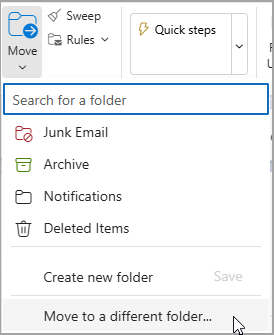
Recuperați un element care nu mai este în folderul dvs. Elemente șterse în noul Outlook
Dacă nu puteți găsi un element în folderul Elemente șterse, următorul loc în care să căutați este folderul Elementelor recuperabile.
Selectați folderul Elemente șterse, apoi selectați Recuperați elementele șterse din acest folder.
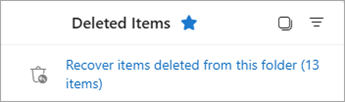
Recuperați un element care nu mai este în folderul dvs. Elemente șterse în noul Outlook
Treceți cu mouse-ul peste un element și bifați caseta de lângă acesta. Selectați Restaurare din panglica Acasă.
Sfaturi: Puteți selecta mai multe elemente sau selectați caseta de selectare de lângă Elementele recuperabile pentru a selecta toate mesajele. Selectați Restaurare.
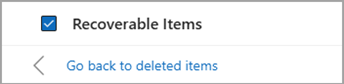
Vizionați acest videoclip pentru a recupera elemente din folderul Elementelor recuperabile.
Aveți probleme cu redarea videoclipului?
Vizionați-l pe YouTube.
Asistența ghidată în browserul dvs. poate oferi soluții digitale pentru problemele Office.
Recuperați elemente din folderele dvs. Elemente șterse sau E-mailuri nedorite în Outlook clasic
Selectați folderul Elemente șterse sau E-mailuri nedorite.
Selectați elementele pe care doriți să le recuperați.
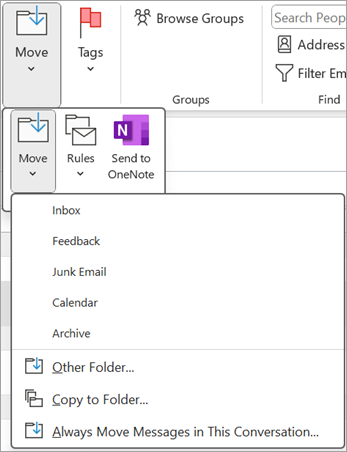
Selectați și mențineți apăsat (sau faceți clic dreapta) pe element și selectați Mutare, apoi selectați folderul în care doriți să-l mutați.
De asemenea, puteți selecta elementul și, din tab-ul Acasă al panglicii, selectați Mutare. Alegeți un folder din listă sau selectați Mutare într-un alt folder, apoi alegeți o locație din lista completă de foldere. De asemenea, puteți trasa mesaje în alte foldere.
Recuperați un element care nu mai este în folderul dvs. Elemente șterse în Outlook clasic
Dacă nu puteți găsi un element în folderul Elemente șterse, următorul loc în care să căutați este folderul Elementelor recuperabile. Acesta este un folder ascuns și este locul în care elementele sunt mutate atunci când faceți una dintre următoarele acțiuni:
- Ștergeți un element din folderul Elemente șterse.
- Goliți folderul Elemente șterse.
- Ștergeți permanent un element din Inbox sau din alt folder selectându-l și apăsând Shift+Delete.
Vizionați acest videoclip sau urmați pașii din această secțiune pentru a recupera elemente din folderul Elementelor recuperabile.
Recuperați un element care nu mai este în folderul dvs. Elemente șterse în Outlook clasic
Asigurați-vă că sunteți online și conectat la serverul de e-mail.
În Outlook clasic, mergeți la lista de foldere de e-mail și apoi selectați Elemente șterse.
Important: Dacă nu vedeți folderul Elemente șterse, ci în schimb vedeți folderul Coș de gunoi, contul dvs. nu suportă recuperarea unui element care nu mai este în folderul Elemente șterse.
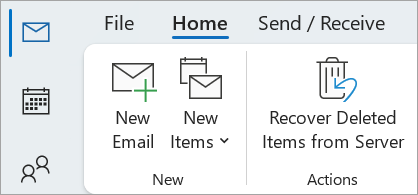
Pe tab-ul Acasă, selectați Recuperați elementele șterse de pe server.
Recuperați un element care nu mai este în folderul dvs. Elemente șterse în Outlook clasic
Important: Dacă nu există comanda Recuperați elementele șterse în meniu, contul dvs. nu suportă recuperarea unui element care nu mai este în folderul Elemente șterse.
Selectați elementele pe care doriți să le recuperați, selectați Restaurare elemente selectate, apoi selectați OK.
Dacă nu ați reușit să găsiți elementul șters în fereastra Recuperați elementele șterse, contactați administratorul sistemului.
Recuperați folderele șterse în Outlook clasic
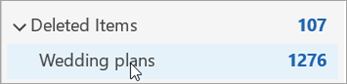
Puteți recupera un folder șters (împreună cu toate mesajele sale) dacă este încă în folderul dvs. Elemente șterse. Pentru a recupera folderul, selectați Extindeți pentru a extinde Elemente șterse. Localizați folderul și selectați, mențineți apăsat și trasați pentru a-l muta înapoi în locația sa corectă din lista de foldere.
Metode suplimentare de recuperare
Notă: Nu puteți recupera un folder care a fost șters permanent. Cu toate acestea, puteți folosi pașii din acest subiect pentru a recupera mesajele din folderul pe care l-ați șters.
Elementele restaurate din Elementele recuperabile merg în folderul Elemente șterse.
Când recuperați elemente din folderul Elementelor recuperabile, acestea sunt mutate în folderul Elemente șterse. După ce recuperați un element, îl puteți găsi în folderul dvs. Elemente șterse și apoi îl puteți muta în alt folder.
Pentru a vă ajuta să găsiți un element specific în fereastra Recuperați elementele șterse, selectați subiectul, data ștergerii sau coloana De la antet pentru a sorta elementele după acea coloană.
Rețineți că data ștergerii specifică când elementele au fost șterse permanent (folosind Shift+Delete) sau când au fost eliminate din folderul Elemente șterse.
Dacă utilizați Outlook într-un mediu corporativ, verificați cu departamentul IT despre opțiunile de eDiscovery. S-ar putea să fie necesar să vi se aloce rolul de Manager eDiscovery pentru a accesa funcții avansate de recuperare.
Pentru a efectua o căutare de conținut pentru e-mailuri șterse, accesați portalul Microsoft Purview, navigați la eDiscovery și creați o nouă căutare specificând mesajele de e-mail ca tip de conținut.
Dacă e-mailurile sunt șterse permanent din folderul Elementelor recuperabile, acestea nu pot fi restaurate prin metode standard. Verificați dacă organizația dvs. are politici de retenție sau backup care ar putea permite recuperarea.
Pentru utilizatorii Outlook.com, faceți clic dreapta pe folderul Elemente șterse în browserul dvs., selectați 'Recuperați elementele șterse', și căutați e-mailul dvs. pentru a-l restaura.
Rețineți că Outlook reține de obicei elementele șterse pentru o perioadă limitată de timp (de obicei până la 30 de zile) în folderul Elemente șterse înainte de a fi eliminate permanent.
Dacă nu puteți găsi e-mailul în folderul Elementelor recuperabile, luați în considerare verificarea altor foldere sau utilizarea funcției de căutare pentru a-l localiza.
Dacă aveți acces la funcția Export în portalul Purview, puteți exporta e-mailurile într-un fișier PST, ceea ce poate ajuta la recuperarea e-mailurilor pierdute.