Transformă dispozitivul tău Windows într-un hotspot mobil prin împărtășirea conexiunii tale la internet cu alte dispozitive prin Wi-Fi. Poți împărtăși o conexiune Wi-Fi, Ethernet sau de date mobile. Dacă dispozitivul tău are o conexiune de date mobile și o împărtășești, va folosi date din planul tău de date.
Configurarea unei rețele wireless
Deschide setările hotspot-ului mobil.
În aplicația Setări de pe dispozitivul tău Windows, selectează Rețea și internet > Hotspot mobil.
- Pentru Împărtășește conexiunea mea la internet din, alege conexiunea la internet pe care vrei să o împărtășești.
- Pentru Împărtășește prin, alege cum vrei să împărtășești conexiunea ta - prin Wi-Fi sau Bluetooth. Wi-Fi este de obicei mai rapid și este setarea implicită.
- (Opțional) Extinde secțiunea Proprietăți, apoi selectează Editează și introdu un nou nume de rețea, parolă și bandă de rețea. Selectează Salvează.
- Activează comutatorul Hotspot mobil din partea de sus a paginii.
Notă: Poți activa hotspot-ul mobil de la distanță dacă dispozitivul tău are date mobile. Pentru a permite Windows PC să activeze hotspot-ul tău mobil, ambele dispozitive trebuie să aibă Bluetooth și să fie asociate.
Pentru a te conecta pe celălalt dispozitiv, mergi la setările Wi-Fi de pe acel dispozitiv, găsește numele rețelei tale, selectează-l, introdu parola sau scanează codul QR, apoi conectează-te.
Activează hotspot-ul mobil cu setările rapide
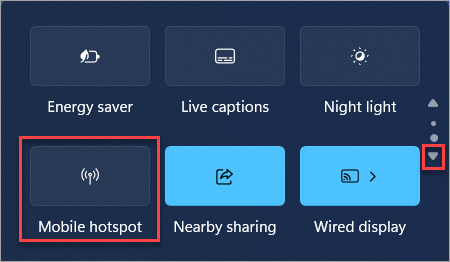
Selectează clusterul de setări rapide din bara de activități și apoi localizează acțiunea rapidă Hotspot mobil . Poate fi necesar să selectezi săgeata Pagina următoare pentru a ajunge la a doua pagină de acțiuni rapide pentru a face acest lucru.
Selectarea acțiunii rapide Hotspot mobil comută hotspot-ul activat și dezactivat. Începe cu proprietățile implicite sau cu cele folosite ultima dată în Setări.
Când este activat, acțiunea rapidă va afișa numărul de dispozitive conectate la hotspot-ul tău mobil.
Pentru a vizualiza sau gestiona setări precum parola rețelei, sau dacă nu ai configurat încă hotspot-ul mobil și trebuie să faci acest lucru, fă clic dreapta (sau apasă lung) pe acțiunea rapidă Hotspot mobil și selectează Mergi la Setări.
- Selectează Începe, apoi selectează Setări > Rețea și internet > Hotspot mobil.
- Dacă dorești, selectează Editează > introdu un nou nume de rețea și parolă > Salvează.
- Activează Împărtășește conexiunea mea la internet cu alte dispozitive.
- Pentru a te conecta pe celălalt dispozitiv, mergi la setările Wi-Fi de pe acel dispozitiv, găsește numele rețelei tale, selectează-l, introdu parola și apoi conectează-te.
Pași suplimentari de depanare
- Asigură-te că dispozitivul tău Windows 10 are cele mai recente actualizări instalate. Mergi la Setări > Actualizare și securitate > Windows Actualizare și verifică actualizările.
- Verifică dacă adaptorul tău de rețea suportă funcționalitatea de hotspot mobil. Deschide Manager de dispozitive, extinde Adaptori de rețea, și verifică pentru Microsoft Adaptator virtual de rețea găzduit.
- Dacă hotspot-ul tău mobil nu funcționează, încearcă să resetezi setările de rețea. Mergi la Setări > Rețea și internet > Stare, derulează în jos și selectează Resetare rețea.
- Verifică dacă modul avion este dezactivat. Mergi la Setări > Rețea și internet > Mod avion și asigură-te că este dezactivat.
- Dacă întâmpini probleme de conectivitate, încearcă să dezactivezi și să reactivezi adaptorul tău de rețea. Fă clic dreapta pe butonul Start, selectează Manager de dispozitive, găsește adaptorul tău de rețea, fă clic dreapta pe el și alege Dezactivează, apoi Activează.
- Asigură-te că firewall-ul sau software-ul antivirus nu blochează hotspot-ul mobil. Dezactivează-le temporar pentru a vedea dacă rezolvă problema.
- Dacă folosești o conexiune de date mobile, asigură-te că planul tău de date este activ și că ai suficiente date disponibile.
Mai multe despre rețelele wireless
Explorează beneficiile abonamentului, răsfoiește cursuri de formare, învață cum să îți securizezi dispozitivul și multe altele.
Microsoft beneficii de abonament 365
Comunitățile te ajută să pui întrebări și să răspunzi, să oferi feedback și să auzi de la experți cu cunoștințe bogate.
Întreabă Comunitatea Microsoft
Află cum să îți securizezi dispozitivul și multe altele.


De ce este lent internetul meu?
Află cum să îți securizezi dispozitivul și multe altele.

Rezolvă problemele de partajare în apropiere
Află cum să îți securizezi dispozitivul și multe altele.



Rezolvă problemele de conectivitate în timpul configurării
Află cum să îți securizezi dispozitivul și multe altele.

Partajarea fișierelor prin rețea
Află cum să îți securizezi dispozitivul și multe altele.


Folosește un eSIM pentru a obține date mobile
Află cum să îți securizezi dispozitivul și multe altele.