Actualizările care nu întâmpină acest tip de problemă sunt Actualizările de Definiție.
Toate driverele și actualizările de caracteristici primesc acest tip de eroare.
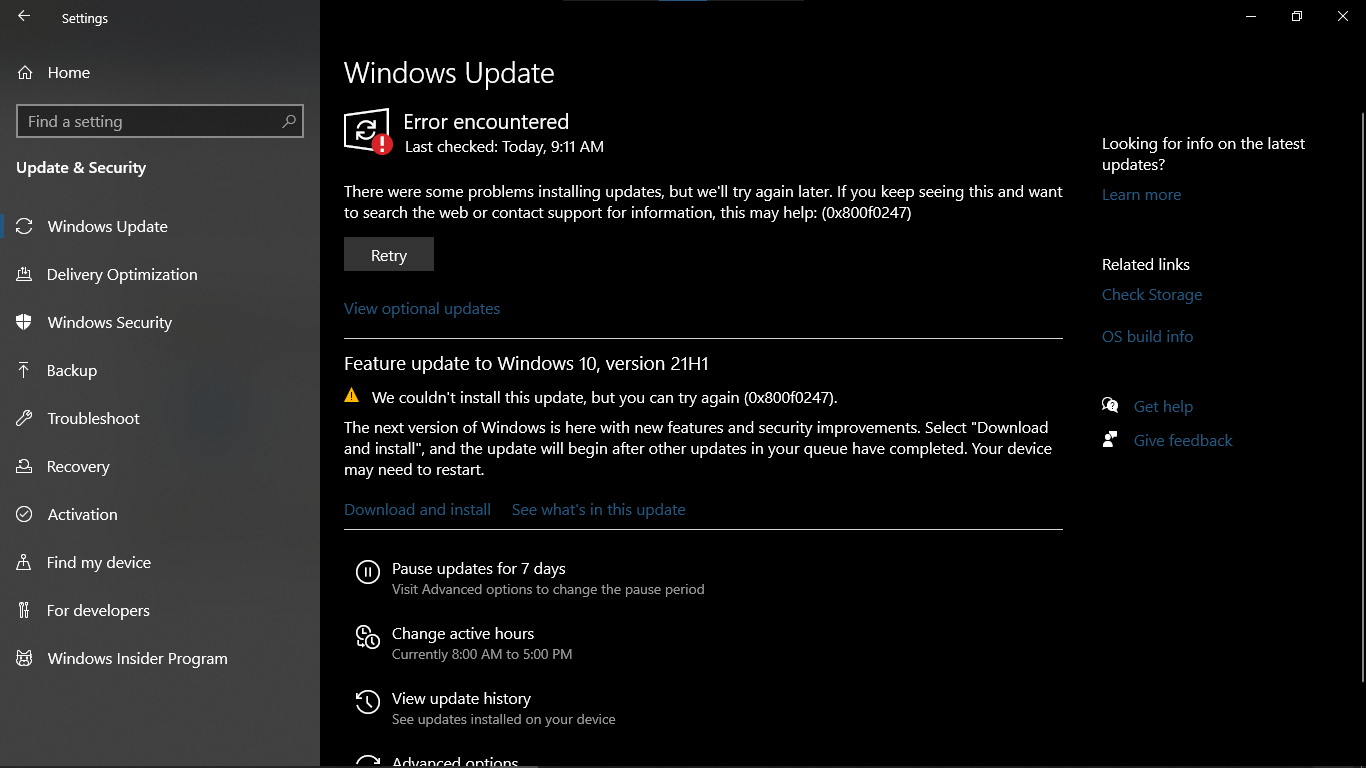
Windows pentru acasă | Windows 10 | actualizare Windows
Windows pentru acasă | Windows 10 | actualizare Windows

Întrebare blocată. Această întrebare a fost migrată din Comunitatea de Suport Microsoft. Puteți vota dacă este utilă, dar nu puteți adăuga comentarii sau răspunsuri sau urmări întrebarea.
0 comentarii Nu sunt comentarii
Răspuns acceptat de autorul întrebării
John DeV • 158.6K puncte de reputație • Consultant Independent
Vă mulțumesc că m-ați actualizat cu acea informație. Îmi pare rău că aceasta nu a rezolvat problema.
Dacă aceasta nu funcționează, vă rugăm să încercați să efectuați o Instalare de Reparare a Windows 10 cu o Upgrade în loc. Acesta va ajuta cu siguranță la rezolvarea erorilor de actualizare.
Efectuarea acesteia poate repara fișierele de sistem defecte, păstrând în același timp fișierele personale, setările și aplicațiile instalate.
Câteva lucruri de verificat pe PC
- Important: Faceți backup pentru datele și fișierele personale pe un hard disk extern, USB thumb drive.
- Asigurați-vă că sunteți conectat sau aveți drepturi de administrator pentru a efectua o instalare de reparare.
- Deconectați toate perifericele externe, cu excepția Mouse-ului, Tastaturii și cablului LAN înainte de a începe.
- Dezactivați sau dezinstalați orice program antivirus de terță parte pentru a preveni interferența cu upgrade-ul.
- Descărcați instrumentul de creare a mediilor (Faceți clic pe Descărcați instrumentul acum) și salvați-l pe computerul dumneavoastră.
- Deschideți instrumentul și selectați Upgrade acest PC acum.
- Asigurați-vă că selectați Păstrați fișierele personale și aplicațiile.
- Ar putea dura ceva timp pentru a instala Windows 10. Computerul dumneavoastră se va reporni de câteva ori, asigurați-vă că nu opriți PC.
Vă rog să-mi spuneți dacă aceasta ajută sau dacă aveți alte întrebări.
Sortați după: Cele mai utile Cele mai utile Cele mai noi Cele mai vechi
Vă mulțumesc pentru ajutorul și suportul dumneavoastră. Instrumentul de creare a mediilor Windows a funcționat de fapt pentru mine și acum dispozitivul meu a fost actualizat la cea mai recentă versiune a Windows (21H1), și este
Am încercat metodele pe care le-ați sugerat, dar din păcate nu a funcționat. Problema continuă ca înainte.
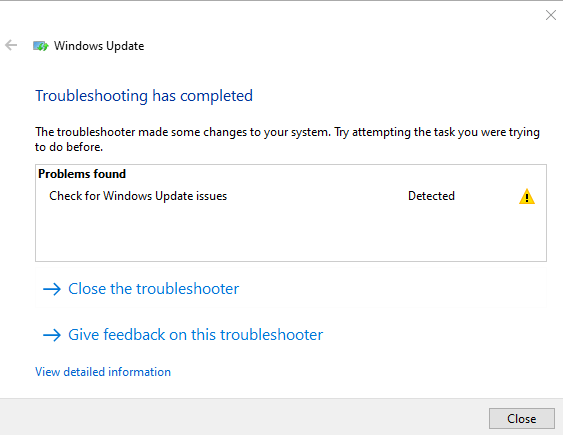
Primul pas pe care l-am făcut când m-am confruntat cu această problemă a fost să rulez depanatorul pentru actualizarea Windows.
După cum puteți vedea în imaginea furnizată mai jos, depanatorul spune că a rezolvat problemele de actualizare și a făcut câteva modificări în sistem. dar problema este încă acolo.
Sunt John, un Consultant Independent și utilizator Windows ca și dumneavoastră. Voi fi bucuros să vă ajut astăzi.
Vă rog să încercați următoarele metode de mai jos.
Rulați depanatorul pentru actualizarea Windows
- Apăsați Start, apoi faceți clic pe Setări (pictograma rotiță).
- Selectați Actualizare și Securitate > Depanare.
- Sub Obțineți-vă în funcțiune, selectați Actualizarea Windows.
Asigurați-vă că serviciile Actualizare Windows și Transfer Inteligent în Fundal sunt disponibile și funcționează.
Faceți clic pe Start, tastați services.msc în zona de căutare Start și apoi faceți clic pe services.msc în lista de programe. Dacă vi se solicită o parolă de administrator sau o confirmare, tastați parola sau faceți clic pe Continuare.
Faceți dublu clic pe Serviciul de Transfer Inteligent în Fundal.
Dacă starea de pornire listează Oprit, faceți clic pe Start și apoi pe OK. Dacă starea este În execuție, faceți clic dreapta și selectați Repornire.
Vă rog să încercați să rulați SFC și DISM pentru a verifica erorile de sistem și fișierele corupte.
După aceea, reporniți computerul dumneavoastră.
Resetați componentele actualizării Windows
Declarație standard: Acesta este un site web non-Microsoft. Pagina pare să ofere informații precise și sigure. Fiți atenți la anunțurile de pe site care pot promova produse frecvent clasificate ca PUP (Produse Potențial Nedorite). Cercetați temeinic orice produs publicat pe site înainte de a decide să-l descărcați și să-l instalați.
Pași suplimentari de depanare
- Verificați erorile de disc și sectoarele defecte: Deschideți File Explorer, faceți clic dreapta pe unitatea de sistem (de obicei C:), selectați Proprietăți, mergeți la tab-ul Instrumente și faceți clic pe Verificare sub Verificarea erorilor. Dacă sunt detectate erori, urmați instrucțiunile pentru a le repara. Alternativ, rulați 'chkdsk /f /r C:' într-un Prompt de Comandă cu privilegii pentru a verifica și repara erorile sistemului de fișiere și sectoarele defecte.
- Dezactivați actualizările automate ale driverelor hardware: Deschideți File Explorer, faceți clic dreapta pe Acest PC, selectați Proprietăți, faceți clic pe Setări avansate ale sistemului, apoi pe tab-ul Hardware. Alegeți 'Nu' pentru setările de instalare a dispozitivelor și faceți clic pe Salvați modificările. Reporniti PC pentru a aplica setările, permițându-vă să instalați manual driverele compatibile dacă este necesar.
- Rulați depanatorul pentru actualizarea Windows: Deschideți Setări (Win + I), navigați la Sistem > Depanare > Alte depanatoare (Windows 11) sau Actualizare și Securitate > Depanare > Depanatoare suplimentare (Windows 10). Găsiți Actualizarea Windows și faceți clic pe Rulați. Urmați instrucțiunile de pe ecran și aplicați orice soluții sugerate.
- Efectuați curățarea discului: Apăsați Win + S, tastați Curățare disc și selectați instrumentul. Alegeți unitatea de sistem (C:), faceți clic pe Curățați fișierele de sistem și selectați opțiuni precum Instalările anterioare Windows și Fișierele temporare de instalare Windows înainte de a confirma curățarea.
- Utilizați Asistentul pentru actualizarea Windows: Dacă actualizările continuă să eșueze, descărcați Asistentul pentru actualizarea Windows de pe site-ul oficial Microsoft. Acest instrument verifică sistemul dumneavoastră pentru compatibilitate și instalează cele mai recente actualizări de caracteristici, ocolind unele probleme comune de actualizare.