Rezolvați problemele cu Windows 10 care nu detectează un al doilea monitor folosind pași practici de depanare pentru o experiență multi-afisare fără întreruperi.
Rezoluția și aranjamentul ecranului
- Utilizați oglindirea ecranului și proiectarea.
- Ce este HDR în Windows?
- Setările HDR în Windows.
- Utilizați Auto HDR pentru jocuri.
- Calibrați ecranul încorporat pentru conținut HDR.
- Calibrați ecranul HDR folosind aplicația de calibrare HDR Windows.
- Remediați conexiunile la ecranele wireless.
- Depanați conexiunile la monitoarele externe.
- Depanați ecranele negre sau goale.
- Setările de afișare în Windows.
- Luminozitatea și culoarea ecranului.
- Se aplică la Windows 11 Windows 10.
Înainte de a lua în considerare opțiunile de depanare, asigurați-vă că dispozitivul dvs. este actualizat.
Dacă aveți nevoie de ajutor pentru configurarea monitoarelor externe, consultați Cum să utilizați mai multe monitoare în Windows.Dacă aveți probleme cu configurarea mai multor monitoare pe Surface, consultați
Depanarea conectării Surface la un al doilea ecran. Depanați problemele care apar atunci când configurați monitoare externe.Dacă încercați să configurați un monitor extern și nu funcționează, apăsați
Windows logo key + P
pentru a vă asigura că opțiunea Extend este selectată. Dacă opțiunea Extend este selectată, încercați următoarele sfaturi de depanare. Depanare hardware de bază Dacă nu vedeți ceea ce vă așteptați pe monitorul extern, începeți cu depanarea hardware de bază:
Deconectați toate accesoriile de la PC. Dock-urile, dongle-urile, adaptoarele și alte hardware conectate pot cauza conflicte.
Asigurați-vă că cablul care conectează PC la monitorul extern este securizat.
- Încercați să schimbați cablul care conectează monitorul extern. Dacă noul funcționează, știți că cablul anterior era defect.
- Încercați să utilizați monitorul extern cu un sistem diferit. Acest lucru poate ajuta la izolarea dacă problema este cu monitorul sau cu sistemul principal.
- Dacă acestea nu au funcționat, iată mai multe posibilități:
- Dacă sistemul dvs. are mai mult de un port de ieșire video, încercați să conectați monitorul extern la unul dintre celelalte porturi de ieșire video. Porturile tipice sunt HDMI, VGA, DVI și DisplayPort.
Dacă sistemul dvs. are mai mult de un adaptor de afișare, numit și placă grafică, puteți încerca să schimbați adaptorul de afișare implicit al sistemului. De exemplu, pe unele sisteme, puteți face clic dreapta pe desktop și selecta software-ul asociat cu adaptorul dvs. de afișare suplimentar. Pașii pentru a schimba adaptorul de afișare implicit variază în funcție de dispozitiv, așa că contactați producătorul pentru mai multe informații.
- În primul rând, pentru a confirma că un monitor extern funcționează cu sistemul dvs., consultați informațiile de mai sus despre utilizarea unui singur monitor.
- Dacă puteți utiliza un monitor extern, dar aveți probleme în utilizarea mai multor, este posibil ca adaptorul dvs. de afișare (numit și placă grafică) să nu poată suporta mai mult de un monitor. Pentru informații despre câte monitoare poate suporta adaptorul dvs. de afișare, contactați producătorul acestuia.
- Notă: Dacă încercați să utilizați un splitter de afișare pentru a extinde afișajul la mai mult de un monitor extern, nu veți putea. Splitter-ul duplică același semnal în loc să creeze două semnale independente.
- Dacă dispozitivul dvs. are doar un port de ieșire video, atunci, în mod implicit, puteți suporta doar un singur monitor extern. Veți avea nevoie de unul dintre următoarele pentru a suporta mai mult de un monitor extern:
- Stație de andocare – Pentru a afla dacă există stații de andocare disponibile pentru PC, contactați producătorul PC.
- USB adaptor – Dacă aveți un port USB-C, este posibil să puteți utiliza un adaptor USB pentru a oferi dispozitivului dvs. un port de ieșire video suplimentar.
- Depanați problemele care apar cu o configurație existentă.
- Dacă configurația dvs. a funcționat bine, apoi a încetat brusc, iată câteva lucruri pe care le puteți încerca.
În unele cazuri, apăsând
Windows logo Key + Ctrl + Shift + B
- pentru a reseta driverul grafic poate rezolva problema. Dacă acest lucru nu funcționează, verificați dacă repornirea ajută. Pentru a reporni dispozitivul, selectați Start
- , apoi selectați Power> Restart. Dacă acest lucru nu funcționează, selectați Start, apoi selectați
- Power >Shut Down. Apoi, porniți din nou dispozitivul. Dacă întâmpinați probleme după o actualizare, revenirea sau revenirea la o versiune anterioară a driverului de afișare poate rezolva problema. Pentru a reveni la driver: În caseta de căutare de pe bara de activități, introducețidevice manager.
- Selectați
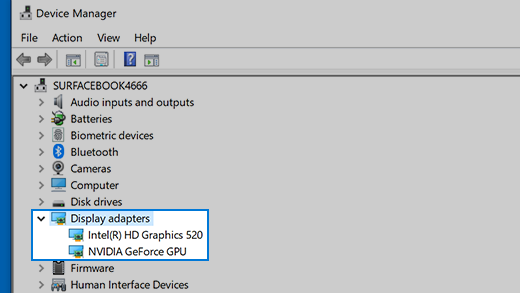
- Device Manager din listă pentru a-l deschide. Apoi, selectați săgeata pentru a extinde secțiunea Adaptoare de afișare.Faceți clic dreapta pe adaptorul de afișare și selectați
- Properties și tab-ul Driver
- , apoi selectați Roll Back Driver. Dacă nu vedeți o opțiune de revenire, reinstalați driverul de afișare. Dacă niciunul dintre pașii anteriori nu funcționează, reinstalați driverul de afișare. Iată cum: Faceți clic dreapta pe adaptorul de afișare, apoi selectați Uninstall deviceși
- Attempt to remove the driver for this device
- , apoi selectați Uninstall. Este posibil să vi se ceară să reporniți computerul. Asigurați-vă că notați instrucțiunile rămase înainte de a reporni. Deschideți din nouDevice Manager și extindeți secțiunea Adaptoare de afișare.Faceți clic dreapta pe adaptorul de afișare și selectați
- Update driver.
- Selectați Search automatically for updated driver software și urmați instrucțiunile rămase de instalare.
- Veți vedea numele producătorului și numele adaptorului sau adaptoarelor dvs. FeedbackDacă ați încercat pașii din acest articol sau nu vedeți o soluție la problemă, utilizați
- Windows Feedback Hub pentru a raporta o eroare. Includeți detalii despre ceea ce făceați sau pașii specifici pe care îi urmați când a apărut problema. Conectați-vă la Feedback Hub și urmați instrucțiunile pentru a rezuma și descrie problema dvs. Apoi, selectați categoria dvs. și adăugați suficiente informații suplimentare pentru a recrea problema. Informațiile dvs. ajută Microsoft să determine cauza principală a acestei probleme.
- Explorați mai mult
Explorați beneficiile abonamentului, răsfoiți cursurile de formare, învățați cum să vă securizați dispozitivul și multe altele.
Microsoft 365 Beneficii ale abonamentului Microsoft 365 beneficii ale abonamentului. Comunități
Comunitățile vă ajută să puneți întrebări și să răspundeți, să oferiți feedback și să auziți de la experți cu cunoștințe bogate.


Întrebați Comunitatea Microsoft
Întrebați Comunitatea Microsoft.

Asistență
Găsiți soluții pentru problemele comune sau obțineți ajutor de la un agent de asistență.



Pași suplimentari de depanare
Verificați actualizările Windows: Asigurați-vă că sistemul dvs. este complet actualizat mergând la Setări > Actualizare și securitate > Actualizare Windows și făcând clic pe Verificați actualizările.

Verificați setările de afișare: Faceți clic dreapta pe desktop, selectați Setări de afișare și asigurați-vă că al doilea monitor este detectat și configurat corect.
Ajustați ratele de refresh: În setările de afișare, selectați al doilea monitor și verificați rata de refresh sub setările avansate de afișare. Asigurați-vă că se potrivește cu specificațiile monitorului.


Inspectați setările de alimentare: Mergeți la Panoul de control > Hardware și sunet > Opțiuni de alimentare și asigurați-vă că planul dvs. de alimentare nu este setat pe Economisire de energie, ceea ce poate limita performanța.
Verificați problemele hardware: Testați al doilea monitor cu un alt computer pentru a confirma că funcționează corect. Dacă funcționează în altă parte, problema poate fi cu PC.
Actualizați driverele grafice: Vizitați site-ul web al producătorului pentru placa dvs. grafică și descărcați cele mai recente drivere. Acest lucru poate rezolva problemele de compatibilitate cu mai multe monitoare.
- Utilizați depanatorul Windows: Mergeți la Setări > Actualizare și securitate > Depanare > Depanatori suplimentari și rulați depanatorul Hardware și dispozitive pentru a detecta și remedia problemele.
- Verify display settings: Right-click on the desktop, select Display settings, and ensure that the second monitor is detected and configured correctly.
- Adjust refresh rates: In the Display settings, select the second monitor and check the refresh rate under Advanced display settings. Ensure it matches the monitor's specifications.
- Inspect power settings: Go to Control Panel > Hardware and Sound > Power Options and ensure that your power plan is not set to Power saver, which may limit performance.
- Check for hardware issues: Test the second monitor with another computer to confirm it is functioning properly. If it works elsewhere, the issue may be with your PC.
- Update graphics drivers: Visit the manufacturer's website for your graphics card and download the latest drivers. This can resolve compatibility issues with multiple monitors.
- Use the Windows Troubleshooter: Go to Settings > Update & Security > Troubleshoot > Additional troubleshooters, and run the Hardware and Devices troubleshooter to detect and fix issues.