Facebook x.com LinkedIn Email
Kako da onemogućite touchpad na Windows 10
Kako da onemogućim touchpad na Windows 10 Home ediciji?
Pokušao sam sve i nakon mnogo istraživanja konačno sam došao do ovoga, ali kada pritisnem dugme Onemogući uređaj ništa se ne dešava. Kao da je dugme onemogućeno. Kako da omogućim ovo dugme da bih mogao da onemogućim touchpad?
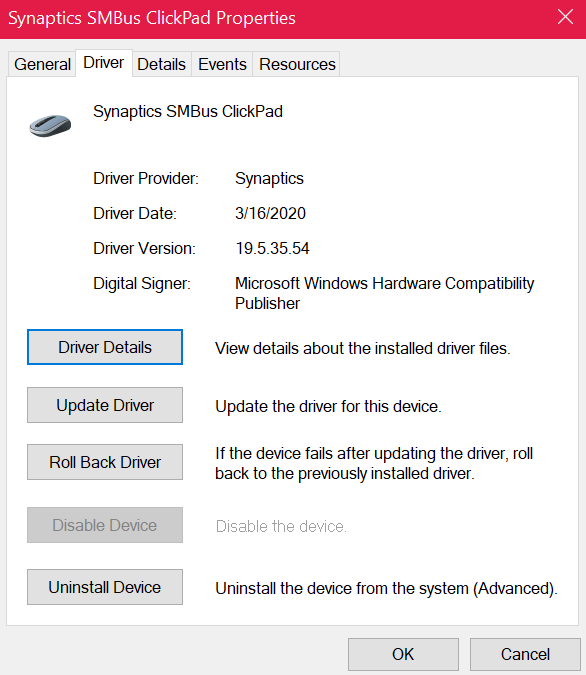
Windows za kuću | Windows 10 | Uređaji i drajveri Windows za kuću | Windows 10 | Uređaji i drajveri

Zaključano pitanje. Ovo pitanje je migrirano iz Microsoft podrške zajednice. Možete glasati da li je korisno, ali ne možete dodavati komentare ili odgovore ili pratiti pitanje.
0 komentara Nema komentara
Sortiraj po: Najkorisnije Najkorisnije Najnovije Najstarije
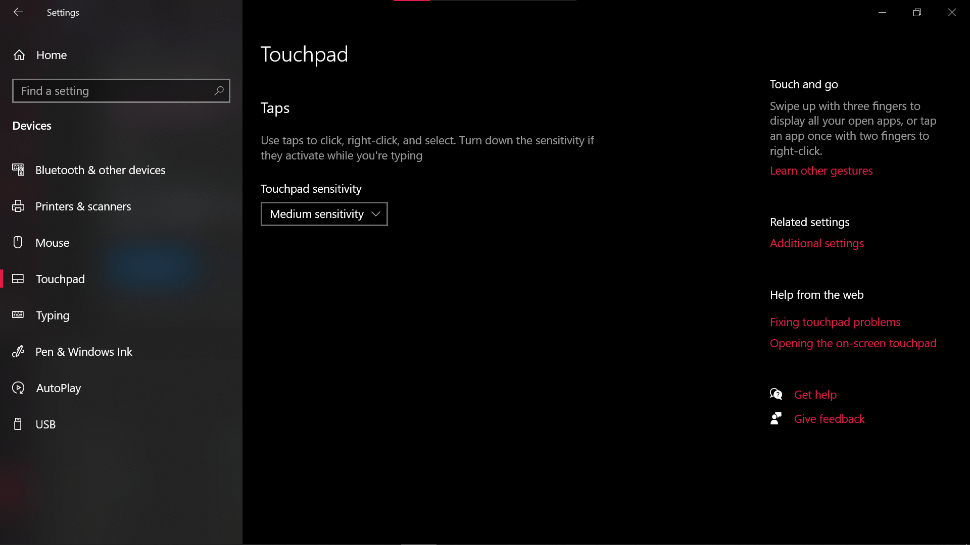
Pokušao sam vašu metodu i ovo je ono što sam dobio, i ovde nema ništa o onemogućavanju:
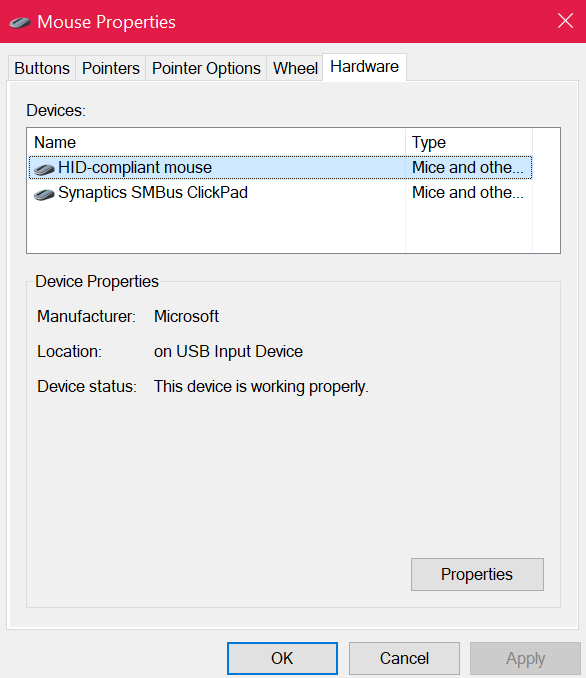
Jedini drugi uređaj je ovaj HID-kompatibilni miš za koji pretpostavljam da je USB miš koji imam priključen na laptop.
Da li ste sigurni da je to pravi uređaj? - Proverite za druge Miševe i druge pokazivačke uređaje
- Otvorite Podešavanja > Uređaji > Touchpad > Isključite.
- Moje ime je Carlo, ja sam nezavisni savetnik i član zajednice kao i vi.
- Takođe koristim Windows 10 pc. Hajde da radimo zajedno da to rešimo.
- Možete pokušati da onemogućite touchpad u podešavanjima.
- Pritisnite Windows taster + X
- Potražite Touchpad i isključite ga koristeći dugme za izbor.
- Evo još jedne opcije.
- Idite na Upravljač uređajima
- Proširite uređaj za ljudsku interakciju
- Potražite HID kompatibilni touchpad
- Desni klik i odaberite Onemogući uređaj.
- Ponovo pokrenite računar i proverite touchpad da li je već onemogućen.
- Nadam se da će informacije iznad pomoći. Molim vas javite mi kako ide.
- Želim vam divan dan i ostanite sigurni.
- Da li moja druga metoda nije uspela?
- Pokušajte koristiti aplikaciju:
- Dodatni koraci za rešavanje problema
- Proverite podešavanja touchpada u Kontrolnoj tabli: Otvorite Kontrolnu tablu > Hardver i zvuk > Miš. Potražite karticu Touchpad i onemogućite je odatle ako je dostupna.
- Ažurirajte drajvere za touchpad: Idite na Upravljač uređajima, desni klik na vaš uređaj za touchpad pod 'Miševi i drugi pokazivački uređaji', i odaberite 'Ažuriraj drajver'. Ovo može rešiti probleme koji vam sprečavaju da ga onemogućite.
- Koristite prečice na tastaturi: Neki laptopovi imaju funkcijski taster (kao što je F7 ili F9) koji može onemogućiti touchpad. Potražite taster sa ikonom touchpada i pritisnite ga dok držite taster 'Fn'.
- Proverite softver proizvođača: Neki laptopovi dolaze sa proprietarnim softverom (kao što su Synaptics ili ELAN) koji upravlja podešavanjima touchpada. Otvorite ovaj softver i potražite opcije za onemogućavanje touchpada.
- Osigurajte da nema sukobljenih uređaja: Isključite sve spoljne uređaje koji bi mogli ometati podešavanja touchpada, kao što su drugi miševi ili uređaji za unos, i pokušajte ponovo da onemogućite touchpad.