Primena na Outlook za Microsoft 365, Outlook 2024, Outlook 2021, Outlook 2019, Outlook 2016, Outlook na mreži, Office 365 koji upravlja 21Vianet, Outlook.com, Microsoft Office, Novi Outlook za Windows.
Kada slučajno obrišete Outlook stavke, kao što su e-poruke, kalendarske sastanke, kontakte ili zadatke, često ih možete povratiti ako se nalaze u vašim fasciklama Obrišene stavke ili Neželjena pošta. U nekim slučajevima, možete čak povratiti stavke nakon što se fascikla Obrišene stavke isprazni.
Prvo mesto gde treba da potražite obrisanu stavku, kao što je e-poruka, kalendarski sastanak, kontakt ili zadatak, je fascikla Obrišene stavke. Ako je nema, možda ćete moći da je povratite, u zavisnosti od toga koju verziju Outlook-a koristite.
Izaberite opciju taba ispod za verziju Outlook-a koju koristite. Koju verziju Outlook-a imam?
Napomena: Ako koraci ispod ovog taba Novog Outlook-a ne rade, možda još uvek ne koristite novi Outlook za Windows. Izaberite tab Klasični Outlook i pratite te korake umesto toga.
Povratite stavke iz vaših fascikala Obrišene stavke ili Neželjena pošta u novom Outlook-u
Izaberite fasciklu Obrišene stavke ili Neželjena pošta. Ako su fascikle skrivene, izaberite dugme Prikaži navigacioni panel.

Povratite stavke iz vaših fascikala Obrišene stavke ili Neželjena pošta u novom Outlook-u
Izaberite stavku ili stavke koje želite da povratite tako što ćete preći mišem preko stavke i izabrati potvrdni okvir pored nje.
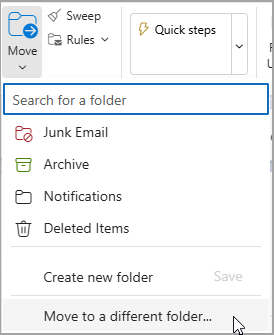
Na početnom tabu trake, izaberite Premesti. Izaberite fasciklu sa liste, ili izaberite Premesti u drugu fasciklu, a zatim izaberite lokaciju sa pune liste fascikala. Takođe možete prevući poruke u druge fascikle, ili desnim klikom izabrati Povratite.
Povratite stavku koja više nije u vašoj fascikli Obrišene stavke u novom Outlook-u
Ako ne možete pronaći stavku u fascikli Obrišene stavke, sledeće mesto gde treba da potražite je fascikla Povratne stavke.
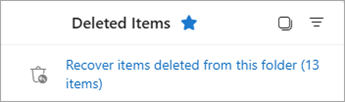
Izaberite fasciklu Obrišene stavke, a zatim izaberite Povratite stavke obrisane iz ove fascikle.
Povratite stavku koja više nije u vašoj fascikli Obrišene stavke u novom Outlook-u
Pređite mišem preko stavke i označite okvir pored nje. Izaberite Povratite sa početne trake.
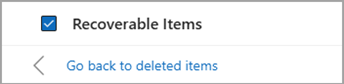
Savjet: Možete izabrati više stavki, ili izabrati potvrdni okvir pored Povratnih stavki da biste izabrali sve poruke. Izaberite Povratite.
Pogledajte ovaj video da biste povratili stavke iz fascikle Povratne stavke.
Imate problema sa reprodukcijom videa?
Pogledajte ga na YouTube.
Vođena podrška u vašem pretraživaču može pružiti digitalna rešenja za probleme sa Office-om.
Povratite stavke iz vaših fascikala Obrišene stavke ili Neželjena pošta u klasičnom Outlook-u
Izaberite fasciklu Obrišene stavke ili Neželjena pošta.
Izaberite stavke koje želite da povratite.
Izaberite i držite (ili desnim klikom) stavku i izaberite Premesti, a zatim izaberite fasciklu u koju želite da je premestite.
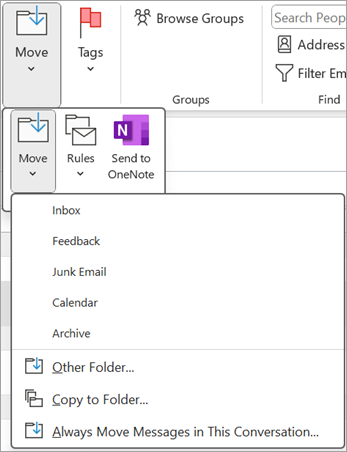
Takođe možete izabrati stavku i, sa početnog taba trake, izabrati Premesti. Izaberite fasciklu sa liste, ili izaberite Premesti u drugu fasciklu, a zatim izaberite lokaciju sa pune liste fascikala. Takođe možete prevući poruke u druge fascikle.
Povratite stavku koja više nije u vašoj fascikli Obrišene stavke u klasičnom Outlook-u
Ako ne možete pronaći stavku u fascikli Obrišene stavke, sledeće mesto gde treba da potražite je fascikla Povratne stavke. Ovo je skrivena fascikla, i to je mesto gde se stavke premeštaju kada uradite jednu od sledećih stvari:
- Obrišete stavku iz fascikle Obrišene stavke.
- Ispraznite fasciklu Obrišene stavke.
- Trajno obrišete stavku iz Prijemnog sandučeta ili iz druge fascikle tako što ćete je izabrati i pritisnuti Shift+Delete.
Pogledajte ovaj video ili pratite korake u ovoj sekciji da biste povratili stavke iz fascikle Povratne stavke.
Povratite stavku koja više nije u vašoj fascikli Obrišene stavke u klasičnom Outlook-u
Uverite se da ste online i povezani sa mail serverom.
U klasičnom Outlook-u, idite na listu vaših email fascikala, a zatim izaberite Obrišene stavke.
Važno: Ako ne vidite fasciklu Obrišene stavke, već umesto toga vidite fasciklu Kanta, vaš nalog ne podržava povratak stavke koja više nije u vašoj fascikli Obrišene stavke.
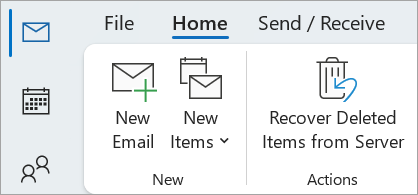
Na početnom tabu, izaberite Povratite obrisane stavke sa servera.
Povratite stavku koja više nije u vašoj fascikli Obrišene stavke u klasičnom Outlook-u
Važno: Ako nema komande Povratite obrisane stavke na meniju, vaš nalog ne podržava povratak stavke koja više nije u vašoj fascikli Obrišene stavke.
Izaberite stavke koje želite da povratite, izaberite Povratite izabrane stavke, a zatim izaberite OK.
Ako niste mogli da pronađete svoju obrisanu stavku u prozoru Povratite obrisane stavke, kontaktirajte svog sistem administratora.
Povratite obrisane fascikle u klasičnom Outlook-u
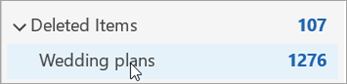
Možete povratiti obrisanu fasciklu (zajedno sa svim njenim porukama) ako se još uvek nalazi u vašoj fascikli Obrišene stavke. Da biste povratili fasciklu, izaberite Proširi da biste proširili Obrišene stavke. Pronađite fasciklu i izaberite, držite i prevucite da biste je vratili na njeno pravo mesto u listi fascikala.
Dodatne metode oporavka
Napomena: Ne možete povratiti fasciklu koja je trajno obrisana. Međutim, možete koristiti korake u ovoj temi da biste povratili poruke iz fascikle koju ste obrisali.
Stavke vraćene iz Povratnih stavki idu u fasciklu Obrišene stavke.
Kada povratite stavke iz fascikle Povratne stavke, one se premeštaju u fasciklu Obrišene stavke. Nakon što povratite stavku, možete je pronaći u vašoj fascikli Obrišene stavke i zatim je premestiti u drugu fasciklu.
Da biste vam pomogli da pronađete određenu stavku u prozoru Povratite obrisane stavke, izaberite zaglavlje kolone Predmet, Obrišeno dana ili Od da biste sortirali stavke po toj koloni.
Napomena da datum Obrišeno dana označava kada su stavke trajno obrisane (koristeći Shift+Delete) ili kada su uklonjene iz fascikle Obrišene stavke.
Ako koristite Outlook u korporativnom okruženju, proverite sa vašim IT odeljenjem o eDiscovery opcijama. Možda će vam biti dodeljena uloga eDiscovery Manager-a da biste pristupili naprednim funkcijama oporavka.
Da biste izvršili pretragu sadržaja za obrisane e-poruke, pristupite Microsoft Purview portalu, idite na eDiscovery i kreirajte novu pretragu specificirajući e-poruke kao tip sadržaja.
Ako su e-poruke trajno obrisane iz fascikle Povratne stavke, ne mogu se vratiti standardnim metodama. Proverite da li vaša organizacija ima politike zadržavanja ili rezervne kopije koje bi mogle omogućiti oporavak.
Za korisnike Outlook.com, desnim klikom na fasciklu Obrišene stavke u vašem pretraživaču, izaberite 'Povratite obrisane stavke', i potražite svoju e-poruku da biste je povratili.
Zapamtite da Outlook obično zadržava obrisane stavke ograničeno vreme (obično do 30 dana) u fascikli Obrišene stavke pre nego što budu trajno uklonjene.
Ako ne možete pronaći e-poruku u fascikli Povratne stavke, razmislite o proveri drugih fascikala ili korišćenju funkcije pretrage da biste je locirali.
Ako imate pristup funkciji Izvoz u Purview portalu, možete izvesti e-poruke u PST datoteku, što može pomoći u vraćanju izgubljenih e-poruka.