Pretvorite svoj Windows uređaj u mobilni hotspot deljenjem svoje internet konekcije sa drugim uređajima preko Wi-Fi. Možete deliti Wi-Fi, Ethernet ili mobilne podatke. Ako vaš uređaj ima mobilnu podatkovnu konekciju i delite je, koristiće podatke iz vašeg paketa.
Postavljanje bežične mreže
Otvorite podešavanja mobilnog hotspota.
U aplikaciji Podešavanja na vašem Windows uređaju, izaberite Mreža i internet > Mobilni hotspot.
- Za Delim svoju internet konekciju iz, izaberite internet konekciju koju želite da delite.
- Za Delim preko, izaberite kako želite da delite svoju konekciju—preko Wi-Fi ili Bluetooth. Wi-Fi je obično brži i podrazumevani.
- (Opcionalno) Proširite odeljak Svojstva, zatim izaberite Izmeni i unesite novo ime mreže, lozinku i opseg mreže. Izaberite Sačuvaj.
- Uključite prekidač za mobilni hotspot na vrhu stranice.
Napomena: Možete uključiti svoj mobilni hotspot daljinski ako vaš uređaj ima mobilnu mrežu. Da biste omogućili vašem Windows PC da uključi vaš mobilni hotspot, oba uređaja moraju imati Bluetooth i biti uparena.
Da biste se povezali na drugom uređaju, idite na podešavanja Wi-Fi na tom uređaju, pronađite ime svoje mreže, izaberite ga, unesite lozinku ili skenirajte QR kod, a zatim se povežite.
Uključite mobilni hotspot putem brzih podešavanja
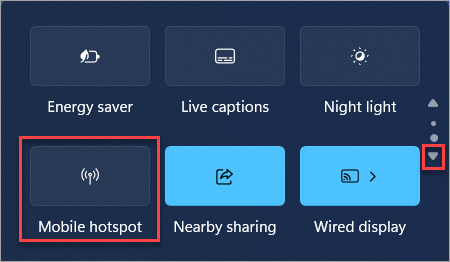
Izaberite grupu brzih podešavanja na vašoj traci zadataka, a zatim pronađite Mobilni hotspot brzu akciju. Možda ćete morati da izaberete strelicu za sledeću stranu da biste došli do druge strane brzih akcija.
Izbor brze akcije Mobilni hotspot uključuje i isključuje hotspot. Počinje sa podrazumevanim svojstvima, ili onim što je poslednje korišćeno u Podešavanjima.
Kada je uključen, brza akcija će prikazati broj uređaja povezanih sa vašim mobilnim hotspotom.
Da biste pregledali ili upravljali podešavanjima kao što su lozinka mreže, ili ako još niste postavili svoj mobilni hotspot i trebate to učiniti, desni klik (ili dugotrajno pritisnite) na brzu akciju Mobilni hotspot i izaberite Idite na podešavanja.
- Izaberite Pokreni, zatim izaberite Podešavanja > Mreža i internet > Mobilni hotspot.
- Ako želite, izaberite Izmeni > unesite novo ime mreže i lozinku > Sačuvaj.
- Uključite Delim svoju internet konekciju sa drugim uređajima.
- Da biste se povezali na drugom uređaju, idite na podešavanja Wi-Fi na tom uređaju, pronađite ime svoje mreže, izaberite ga, unesite lozinku, a zatim se povežite.
Dodatni koraci za rešavanje problema
- Proverite da li vaš Windows 10 uređaj ima instalirane najnovije ažuriranja. Idite na Podešavanja > Ažuriranje i bezbednost > Windows Ažuriranje i proverite za ažuriranja.
- Proverite da li vaš mrežni adapter podržava funkcionalnost mobilnog hotspota. Otvorite Upravljač uređajima, proširite Mrežni adapteri, i proverite za Microsoft Hosted Network Virtual Adapter.
- Ako vaš mobilni hotspot ne radi, pokušajte da resetujete podešavanja mreže. Idite na Podešavanja > Mreža i internet > Status, pomerite se nadole i izaberite Resetovanje mreže.
- Proverite da li je režim aviona isključen. Idite na Podešavanja > Mreža i internet > Režim aviona i osigurajte da je on onemogućen.
- Ako imate problema sa povezivanjem, pokušajte da onemogućite i ponovo omogućite svoj mrežni adapter. Desni klik na dugme Start, izaberite Upravljač uređajima, pronađite svoj mrežni adapter, desni klik na njega i izaberite Onemogući, zatim Omogući.
- Uverite se da vaš vatrozid ili antivirusni softver ne blokira mobilni hotspot. Privremeno ih onemogućite da vidite da li to rešava problem.
- Ako koristite mobilnu konekciju, osigurajte da je vaš paket podataka aktivan i da imate dovoljno dostupnih podataka.
Više o bežičnim mrežama
Istražite prednosti pretplate, pregledajte kurseve obuke, saznajte kako da osigurate svoj uređaj i još mnogo toga.
Microsoft 365 prednosti pretplate
Zajednice vam pomažu da postavljate i odgovarate na pitanja, dajete povratne informacije i čujete od stručnjaka sa bogatim znanjem.
Pitajte Microsoft zajednicu
Saznajte kako da osigurate svoj uređaj, i još mnogo toga.


Zašto je moj internet spor?
Saznajte kako da osigurate svoj uređaj, i još mnogo toga.

Rešavanje problema sa deljenjem u blizini
Saznajte kako da osigurate svoj uređaj, i još mnogo toga.



Rešavanje problema sa povezivanjem tokom postavljanja
Saznajte kako da osigurate svoj uređaj, i još mnogo toga.

Deljenje datoteka preko mreže
Saznajte kako da osigurate svoj uređaj, i još mnogo toga.


Koristite eSIM za dobijanje mobilnih podataka
Saznajte kako da osigurate svoj uređaj, i još mnogo toga.