Ažuriranja koja ne dobijaju ovu vrstu problema su Ažuriranja definicija.
Svi drajveri i Ažuriranja funkcija dobijaju ovu vrstu greške.
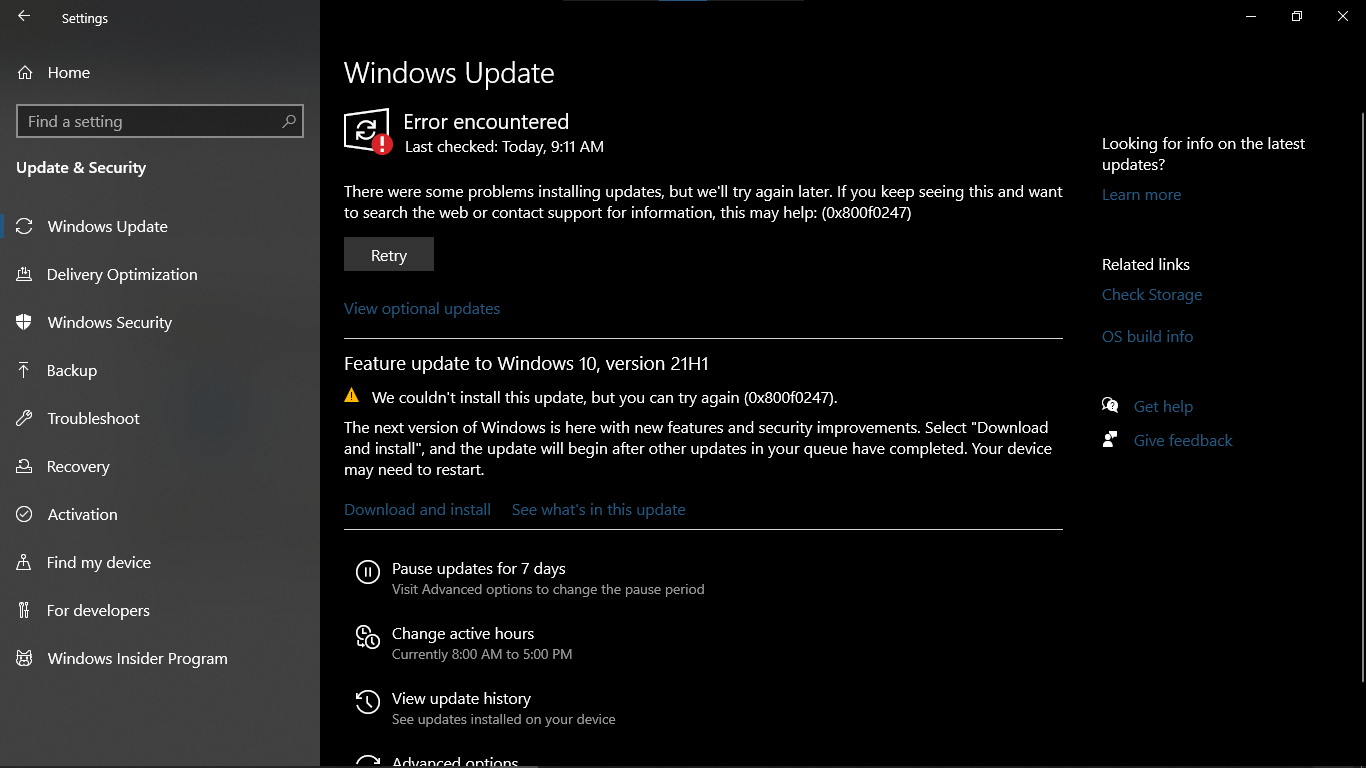
Windows za kućne korisnike | Windows 10 | Windows ažuriranje
Windows za kućne korisnike | Windows 10 | Windows ažuriranje

Zaključano pitanje. Ovo pitanje je migrirano iz Microsoft zajednice za podršku. Možete glasati o tome da li je korisno, ali ne možete dodavati komentare ili odgovore ili pratiti pitanje.
0 komentara Nema komentara
Odgovor prihvaćen od strane autora pitanja
John DeV • 158.6K reputacionih poena • Nezavisni savetnik
Hvala što ste me obavestili o tim informacijama. Izvinjavam se što ovo nije rešilo problem.
Ako ovo ne uspe, pokušajte da izvršite popravku instalacije Windows 10 sa nadogradnjom na licu mesta. To će sigurno pomoći u rešavanju grešaka prilikom ažuriranja.
Izvršavanje ovoga može popraviti oštećene datoteke operativnog sistema dok čuva vaše lične datoteke, postavke i instalirane aplikacije.
Nekoliko stvari koje treba proveriti na PC
- Važno: Napravite rezervnu kopiju svojih ličnih podataka i datoteka na eksterni hard disk, USB USB fleš disk.
- Uverite se da ste prijavljeni ili da imate administratorska prava za izvršavanje popravke instalacije.
- Isključite sve spoljne periferne uređaje osim miša, tastature i LAN kabla pre nego što počnete.
- Onemogućite ili deinstalirajte bilo koji program treće strane za antivirus kako biste sprečili da ometa nadogradnju.
- Preuzmite alat za kreiranje medija (Kliknite na Preuzmi alat sada) i sačuvajte ga na svom računaru.
- Otvorite alat i izaberite Nadogradite ovaj PC sada.
- Uverite se da ste izabrali Zadrži lične datoteke i aplikacije.
- Može potrajati neko vreme da se instalira Windows 10. Vaš računar će se nekoliko puta restartovati, uverite se da ne isključujete svoj PC.
Ljubazno me obavestite da li ovo pomaže ili ako imate dodatnih pitanja.
Sortiraj po: Najkorisnije Najnovije Najstarije
Hvala vam na pomoći i podršci. Alat za kreiranje medija Windows zapravo je radio za mene i sada je moj uređaj nadograđen na najnoviju verziju Windows (21H1), i to je
Pokušao sam metode koje ste predložili, ali nažalost nije uspelo. Problem se nastavlja kao i ranije.
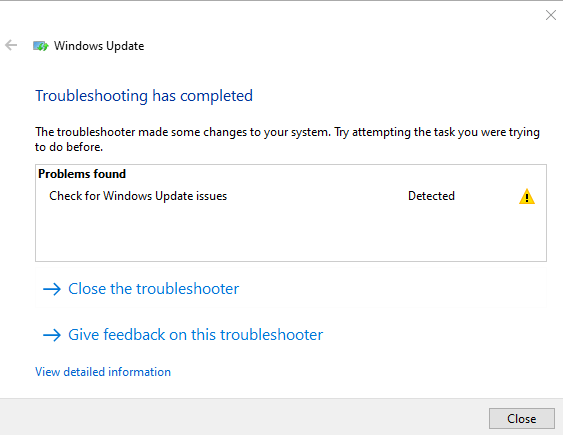
Prvi korak koji sam uradio kada sam se suočio sa ovim problemom bio je da pokrenem alat za rešavanje problema za ažuriranje Windows.
Kao što možete videti na slici ispod, alat za rešavanje problema kaže da je popravio probleme sa ažuriranjem i napravio neke promene u sistemu, ali problem i dalje postoji.
Ja sam John, nezavisni savetnik i korisnik Windows kao i vi. Rado ću vam pomoći danas.
Pokušajte sledeće metode u nastavku.
Pokrenite alat za rešavanje problema sa Windows ažuriranjem
- Pritisnite Start, a zatim kliknite na Podešavanja (ikona zupčanika).
- Izaberite Ažuriranje i bezbednost > Rešavanje problema.
- Pod Dobijanje i pokretanje, izaberite Ažuriranje Windows.
Uverite se da su usluge Ažuriranje Windows i Pozadinski inteligentni prenos dostupne i da rade.
Kliknite na Start, otkucajte services.msc u pretraživaču Start, a zatim kliknite na services.msc u listi programa. Ako se od vas zatraži administratorska lozinka ili potvrda, otkucajte lozinku ili kliknite na Nastavi.
Dvaput kliknite na Uslugu pozadinskog inteligentnog prenosa.
Ako je status pokretanja označen kao Stopped, kliknite na Start, a zatim na OK. Ako je status Running, desni klik, a zatim izaberite Restart.
Pokušajte da pokrenete SFC i DISM da biste proverili da li ima grešaka u sistemu i oštećenih datoteka.
Nakon toga, restartujte svoj računar.
Resetujte komponente Ažuriranja Windows
Standardna izjava o odricanju: Ovo je ne-Microsoft veb sajt. Stranica izgleda da pruža tačne, sigurne informacije. Pazite na oglase na sajtu koji mogu reklamirati proizvode često klasifikovane kao PUP (Potencijalno nepoželjni proizvodi). Temeljno istražite bilo koji proizvod oglašen na sajtu pre nego što odlučite da ga preuzmete i instalirate.
Dodatni koraci za rešavanje problema
- Proverite greške na disku i loše sektore: Otvorite File Explorer, desnim klikom na vaš sistemski disk (obično C:), izaberite Svojstva, idite na karticu Alati i kliknite na Proveri pod Proverom grešaka. Ako se otkriju greške, pratite uputstva za njihovu popravku. Alternativno, pokrenite 'chkdsk /f /r C:' u povišenom Command Prompt-u da biste proverili i popravili greške u datotečnom sistemu i loše sektore.
- Onemogućite automatska ažuriranja drajvera hardvera: Otvorite File Explorer, desnim klikom na Ovaj PC, izaberite Svojstva, kliknite na Napredne sistemske postavke, a zatim na karticu Hardver. Izaberite 'Ne' za postavke instalacije uređaja i kliknite na Sačuvaj promene. Restartujte svoj PC da biste primenili postavke, omogućavajući vam da ručno instalirate kompatibilne drajvere ako je potrebno.
- Pokrenite alat za rešavanje problema sa Ažuriranjem Windows: Otvorite Podešavanja (Win + I), idite na Sistem > Rešavanje problema > Ostali alati za rešavanje problema (Windows 11) ili Ažuriranje i bezbednost > Rešavanje problema > Dodatni alati za rešavanje problema (Windows 10). Pronađite Ažuriranje Windows i kliknite na Pokreni. Pratite uputstva na ekranu i primenite sve predložene popravke.
- Izvršite čišćenje diska: Pritisnite Win + S, otkucajte Čišćenje diska i izaberite alat. Izaberite svoj sistemski disk (C:), kliknite na Očisti sistemske datoteke i izaberite opcije kao što su Prethodna Windows ažuriranja i Privremene Windows datoteke za instalaciju pre nego što potvrdite čišćenje.
- Koristite Windows Asistenta za ažuriranje: Ako ažuriranja i dalje ne uspevaju, preuzmite Windows Asistenta za ažuriranje sa zvaničnog Microsoft veb sajta. Ovaj alat proverava vašu sistemsku kompatibilnost i instalira najnovija ažuriranja funkcija, zaobilazeći neke uobičajene probleme sa ažuriranjem.