Rešite probleme sa Windows 10 koji ne prepoznaje drugi monitor koristeći praktične korake za rešavanje problema za besprekorno višemonitorsko iskustvo.
Rezolucija i raspored ekrana
- Koristite ekran za deljenje i projektovanje.
- Šta je HDR u Windows?
- HDR podešavanja u Windows.
- Koristite Auto HDR za igre.
- Kalibrirajte svoj ugrađeni ekran za HDR sadržaj.
- Kalibrirajte svoj HDR ekran koristeći Windows HDR kalibracionu aplikaciju.
- Popravite veze sa bežičnim ekranima.
- Rešavanje problema sa vezama na spoljnim monitorima.
- Rešavanje problema sa crnim ili praznim ekranima.
- Podešavanja ekrana u Windows.
- Osveženje i boja ekrana.
- Primenjuje se na Windows 11 Windows 10.
Pre nego što razmotrite opcije za rešavanje problema, uverite se da je vaš uređaj ažuriran.
Ako vam je potrebna pomoć pri postavljanju spoljnog monitora, pogledajte Kako koristiti više monitora u Windows.Ako imate problema sa postavljanjem više monitora na Surface, pogledajte
Rešavanje problema sa povezivanjem Surface-a na drugi ekran. Rešavanje problema koji se javljaju prilikom postavljanja spoljnog monitoraAko pokušavate da postavite spoljnji monitor i ne radi, pritisnite
Windows logo taster + P
da biste se uverili da je opcija Proširi izabrana. Ako je opcija Proširi izabrana, pokušajte sledeće korake za rešavanje problema. Osnovno rešavanje problema sa hardverom Ako ne vidite ono što očekujete na spoljnjem monitoru, počnite sa osnovnim rešavanjem problema sa hardverom:
Isključite sve dodatke sa vašeg PC. Povezani dokovi, dongle-i, adapteri i drugi hardver mogu izazvati konflikte.
Uverite se da je kabl koji povezuje vaš PC sa spoljnim monitorom čvrsto povezan.
- Pokušajte da promenite kabl koji povezuje spoljnji monitor. Ako novi radi, znate da je prethodni kabl bio neispravan.
- Pokušajte da koristite spoljnji monitor sa drugim sistemom. Ovo može pomoći da se izoluje da li je problem u monitoru ili u primarnom sistemu.
- Ako to nije uspelo, evo još mogućnosti:
- Ako vaš sistem ima više od jednog video izlaznog porta, pokušajte da povežete svoj spoljnji monitor na jedan od drugih video izlaznih portova. Tipični portovi su HDMI, VGA, DVI i DisplayPort.
Ako vaš sistem ima više od jednog adaptera za prikaz, takođe nazvanog grafička kartica, možete pokušati da promenite podrazumevani adapter za prikaz vašeg sistema. Na primer, na nekim sistemima možete desnim klikom na radnu površinu izabrati softver povezan sa vašim dodatnim adapterom za prikaz. Koraci za promenu podrazumevanog adaptera za prikaz variraju od uređaja do uređaja, pa kontaktirajte proizvođača za više informacija.
- Prvo, da biste potvrdili da jedan spoljnji monitor radi sa vašim sistemom, pogledajte gornje informacije o korišćenju samo jednog.
- Ako možete koristiti jedan spoljnji monitor, ali imate problema sa korišćenjem više od jednog, moguće je da vaš adapter za prikaz (takođe nazvan grafička kartica) ne može podržati više od jednog monitora. Za informacije o tome koliko monitora vaš adapter za prikaz može podržati, kontaktirajte njegovog proizvođača.
- Napomena: Ako pokušavate da koristite razdelnik za ekran kako biste proširili svoj prikaz na više spoljnjih monitora, to nećete moći. Razdelnik duplicira isti signal umesto da stvara dva nezavisna signala.
- Ako vaš uređaj ima samo jedan video izlazni port, tada po defaultu možete podržati samo jedan spoljnji monitor. Trebaće vam jedno od sledećeg da biste podržali više od jednog spoljnjeg monitora:
- Dokumentaciona stanica – Da biste saznali da li su dostupne dokumentacione stanice za vaš PC, kontaktirajte proizvođača vašeg PC.
- USB adapter – Ako imate USB-C port, možda ćete moći da koristite USB adapter kako biste svom uređaju dodali dodatni video izlazni port.
- Rešavanje problema koji se javljaju sa postojećim podešavanjima
- Ako je vaše podešavanje radilo dobro, a zatim iznenada prestalo, evo nekoliko stvari koje možete pokušati.
U nekim slučajevima, pritisak na
Windows logo taster + Ctrl + Shift + B
- da biste resetovali svoj grafički drajver može rešiti vaš problem. Ako to ne uspe, proverite da li ponovo pokretanje pomaže. Da biste ponovo pokrenuli svoj uređaj, izaberite Start
- , zatim izaberite Power> Restart. Ako to ne uspe, izaberite Start, zatim izaberite
- Power >Shut Down. Zatim, ponovo uključite svoj uređaj. Ako imate problema nakon ažuriranja, vraćanje ili vraćanje na prethodnu verziju vašeg drajvera za prikaz može rešiti problem. Da biste vratili drajver: U pretraživaču na traci zadataka, unesitedevice manager.
- Izaberite
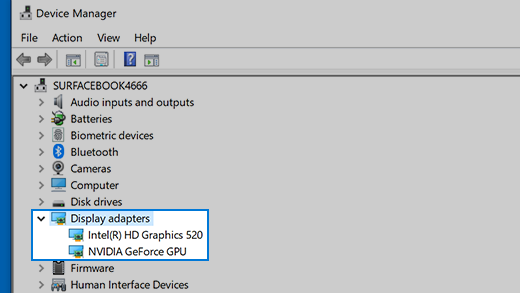
- Device Manager sa liste da biste ga otvorili. Zatim, izaberite strelicu da biste proširili odeljak Adapteri za prikaz.Desnim klikom na vaš adapter za prikaz izaberite
- Properties i karticu Driver
- , a zatim izaberite Roll Back Driver. Ako ne vidite opciju za vraćanje, ponovo instalirajte svoj drajver za prikaz. Ako nijedan od prethodnih koraka ne uspe, ponovo instalirajte svoj drajver za prikaz. Evo kako: Desnim klikom na vaš adapter za prikaz, izaberite Uninstall devicei
- Attempt to remove the driver for this device
- , zatim izaberite Uninstall. Možda će vam biti zatraženo da ponovo pokrenete računar. Uverite se da ste zabeležili preostale instrukcije pre nego što ponovo pokrenete. Ponovo otvoriteDevice Manager i proširite odeljak Adapteri za prikaz.Desnim klikom na vaš adapter za prikaz izaberite
- Update driver.
- Izaberite Search automatically for updated driver software i pratite preostale instrukcije za instalaciju.
- Videćete ime proizvođača i ime vašeg adaptera ili adaptera. Povratne informacijeAko ste pokušali korake u ovom članku ili ne vidite rešenje za problem, koristite
- Windows Feedback Hub da prijavite grešku. Uključite detalje o tome šta ste radili ili specifične korake koje ste preduzeli kada je došlo do problema. Prijavite se u Feedback Hub i pratite uputstva da sažmete i opišete svoj problem. Zatim izaberite svoju kategoriju i dodajte dovoljno dodatnih informacija da biste ponovo stvorili problem. Vaše informacije pomažu Microsoft da utvrdi uzrok ovog problema.
- Istražite više
Istražite prednosti pretplate, pregledajte kurseve obuke, naučite kako da zaštitite svoj uređaj i još mnogo toga.
Microsoft 365 prednosti pretplate Microsoft 365 prednosti pretplate. Zajednice
Zajednice vam pomažu da postavljate i odgovarate na pitanja, dajete povratne informacije i čujete od stručnjaka sa bogatim znanjem.


Pitajte Microsoft zajednicu
Pitajte Microsoft zajednicu.

Podrška
Pronađite rešenja za uobičajene probleme ili dobijte pomoć od agenta za podršku.



Dodatni koraci za rešavanje problema
Proverite za Windows ažuriranja: Uverite se da je vaš sistem potpuno ažuriran odlaskom na Podešavanja > Ažuriranje i sigurnost > Windows Ažuriranje i kliknite na Proveri za ažuriranja.

Proverite podešavanja ekrana: Desnim klikom na radnu površinu, izaberite Podešavanja ekrana i uverite se da je drugi monitor prepoznat i ispravno konfiguran.
Podesite brzine osvežavanja: U podešavanjima ekrana, izaberite drugi monitor i proverite brzinu osvežavanja pod Naprednim podešavanjima ekrana. Uverite se da se poklapa sa specifikacijama monitora.


Proverite podešavanja napajanja: Idite na Kontrolnu tablu > Hardver i zvuk > Opcije napajanja i uverite se da vaš plan napajanja nije postavljen na Uštedu energije, što može ograničiti performanse.
Proverite hardverske probleme: Testirajte drugi monitor sa drugim računarom da biste potvrdili da ispravno funkcioniše. Ako radi na drugom mestu, problem može biti u vašem PC.
Ažurirajte drajvere grafičke kartice: Posetite veb stranicu proizvođača vaše grafičke kartice i preuzmite najnovije drajvere. Ovo može rešiti probleme sa kompatibilnošću sa više monitora.
- Koristite Windows alat za rešavanje problema: Idite na Podešavanja > Ažuriranje i sigurnost > Rešavanje problema > Dodatni alati za rešavanje problema, i pokrenite alat za rešavanje problema sa hardverom i uređajima kako biste otkrili i popravili probleme.
- Verify display settings: Right-click on the desktop, select Display settings, and ensure that the second monitor is detected and configured correctly.
- Adjust refresh rates: In the Display settings, select the second monitor and check the refresh rate under Advanced display settings. Ensure it matches the monitor's specifications.
- Inspect power settings: Go to Control Panel > Hardware and Sound > Power Options and ensure that your power plan is not set to Power saver, which may limit performance.
- Check for hardware issues: Test the second monitor with another computer to confirm it is functioning properly. If it works elsewhere, the issue may be with your PC.
- Update graphics drivers: Visit the manufacturer's website for your graphics card and download the latest drivers. This can resolve compatibility issues with multiple monitors.
- Use the Windows Troubleshooter: Go to Settings > Update & Security > Troubleshoot > Additional troubleshooters, and run the Hardware and Devices troubleshooter to detect and fix issues.