Применимо к PowerPoint для Microsoft 365, PowerPoint 2024, PowerPoint 2021, PowerPoint 2019, PowerPoint 2016, Microsoft Office, Microsoft365.com.
Вместо того чтобы изменять шрифты на своих слайдах один за другим, вы можете изменить стандартные шрифты для всей презентации. Сопоставление шрифтов (шрифт для заголовка, шрифт для тела) является важным дизайнерским решением в PowerPoint.
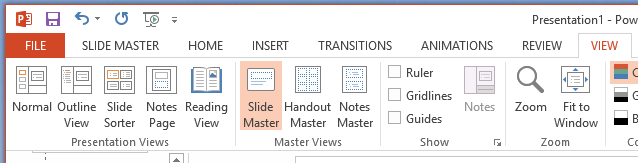
Выберите Вид > Слайд-мастер.
Изменение стандартных шрифтов
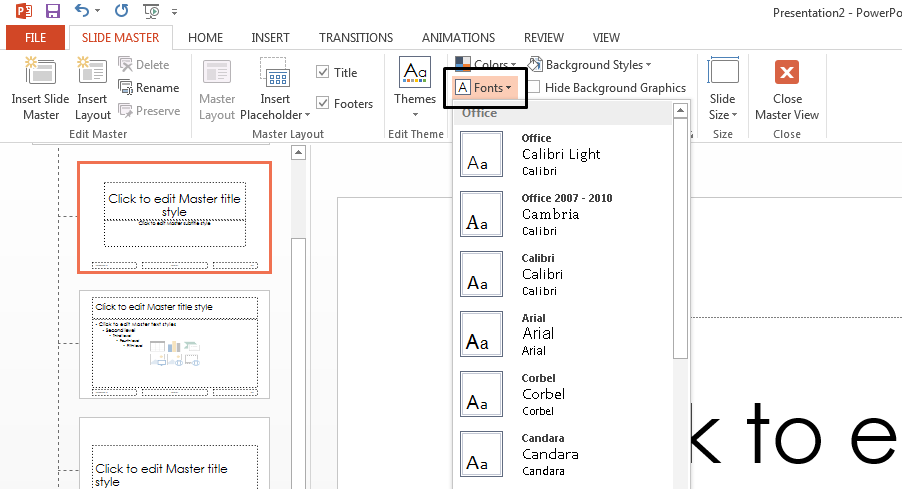
На вкладке Слайд-мастер выберите Шрифты в выпадающем меню.
Выберите шрифт, который вы хотите использовать для всех слайдов в презентации.
Вам не обязательно выбирать из заранее определенных пар шрифтов в меню; выберите Настроить шрифты внизу меню, чтобы выбрать свои шрифты.
Завершение изменений
Примечание: Все изменения, которые вы вносите в режиме Слайд-мастера, влияют на все слайды, использующие мастер.
Выберите Закрыть режим мастера. Текст во всей вашей презентации автоматически обновляется на новый шрифт.
Создайте шаблон, чтобы сохранить свой стандартный шрифт.
Вы можете сохранить вышеупомянутые обновленные стандартные шрифты, создав шаблон PowerPoint. Этот шаблон сохраняет ваши обновления шрифтов и может быть использован в будущих презентациях.
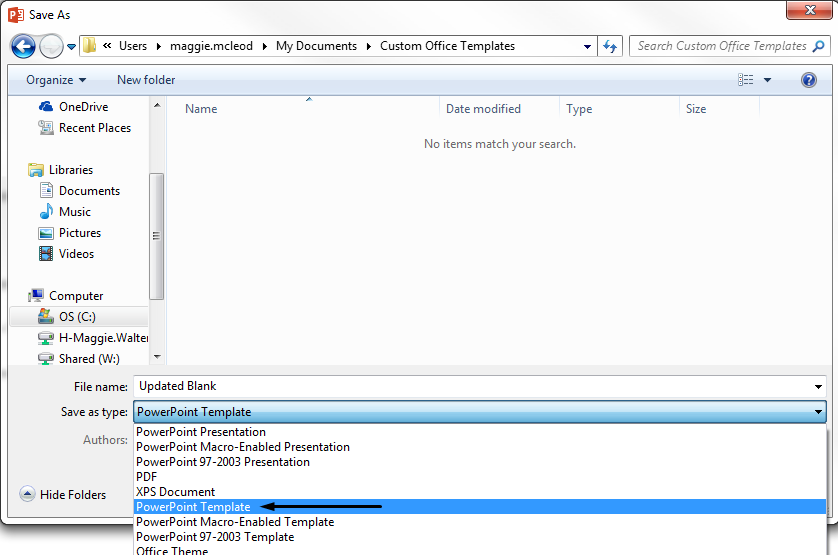
- Выберите Файл > Сохранить как.
- Выберите Компьютер > Обзор.
- Перейдите в C:\Users\
\Documents\Custom Office Templates . - Введите имя своего шаблона в поле Имя файла. Выберите
- Сохранить как тип в выпадающем меню и выберите Шаблон PowerPoint .Доступ к вашему шаблону
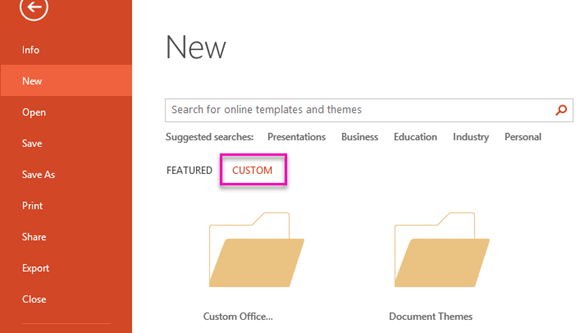
Примечание: Вы можете получить доступ к своему шаблону, когда создаете новую презентацию.
Выберите
Файл > Новый и выберите Настроенный > Настроенные шаблоны Office чтобы найти свой шаблон. Дополнительные ресурсы


Изучите преимущества подписки, просмотрите учебные курсы, узнайте, как защитить свое устройство и многое другое.
Microsoft 365 преимущества подписки

Microsoft 365 преимущества подписки.
Поддержка сообщества



Сообщества помогают вам задавать и отвечать на вопросы, предоставлять отзывы и слышать от экспертов с богатым опытом.
Спросите сообщество Microsoft

Спросите сообщество Microsoft.
Дополнительные советы по настройке шрифтов


Чтобы изменить шрифт для конкретных текстовых полей, выберите текстовое поле, выделите текст, а затем выберите новый шрифт на вкладке
Главная в группе шрифтов. Если вы хотите применить изменение шрифта к нескольким слайдам, удерживайте нажатой клавишу Ctrl при выборе слайдов в режиме сортировки слайдов перед изменением шрифта.
Подумайте о том, чтобы использовать Инструмент форматирования чтобы быстро скопировать стили шрифта из одного текстового поля в другое. Выберите текст с желаемым шрифтом, нажмите на
Инструмент форматирования , а затем щелкните на целевом текстовом поле. Для презентаций, которые будут просматриваться на различных устройствах, убедитесь, что вы используете стандартные шрифты, которые, вероятно, будут доступны на всех системах, чтобы избежать проблем с заменой шрифта. Чтобы дополнительно улучшить свою презентацию, изучите функцию'Идеи для дизайна'
в PowerPoint, которая может предложить сочетания шрифтов и макеты на основе вашего контента.
'Ideje za dizajn' u PowerPoint-u, koja može sugerisati uparivanja fontova i rasporede na osnovu vašeg sadržaja. feature in PowerPoint, which can suggest font pairings and layouts based on your content.