Facebook x.com LinkedIn Email
Как отключить тачпад на Windows 10
Как отключить тачпад на Windows 10 версии Home?
Я попробовал все, и после долгих исследований я наконец пришел к этому, но когда я нажимаю кнопку Отключить устройство ничего не происходит. Как будто кнопка отключена. Как мне включить эту кнопку, чтобы я мог отключить тачпад?
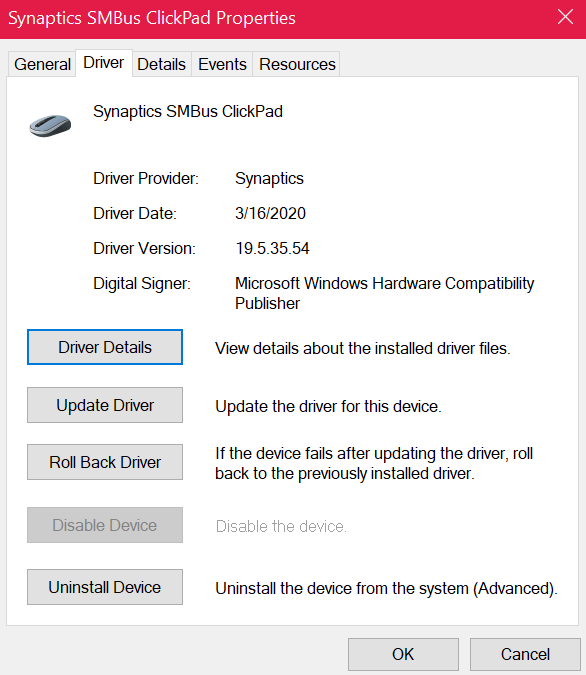
Windows для дома | Windows 10 | Устройства и драйверы Windows для дома | Windows 10 | Устройства и драйверы

Закрытый вопрос. Этот вопрос был перенесен из поддержки сообщества Microsoft. Вы можете голосовать, полезно ли это, но не можете добавлять комментарии или ответы или следить за вопросом.
0 комментариев Нет комментариев
Сортировать по: Наиболее полезные Наиболее полезные Новейшие Старейшие
Я попробовал ваш метод, и вот что я получил, и здесь ничего нет о отключении:
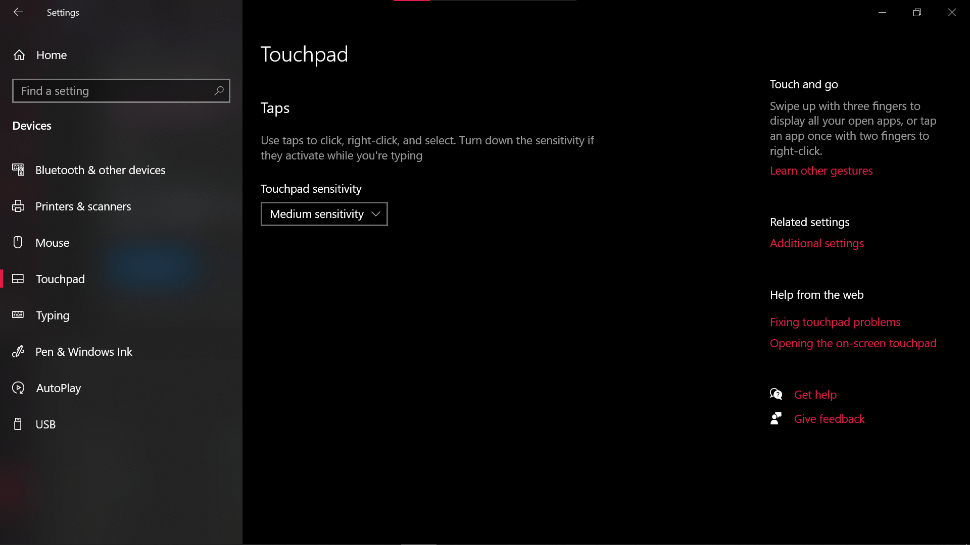
Единственное другое устройство - это мышь, совместимая с HID, которую я предполагаю, что это USB мышь, подключенная к ноутбуку.
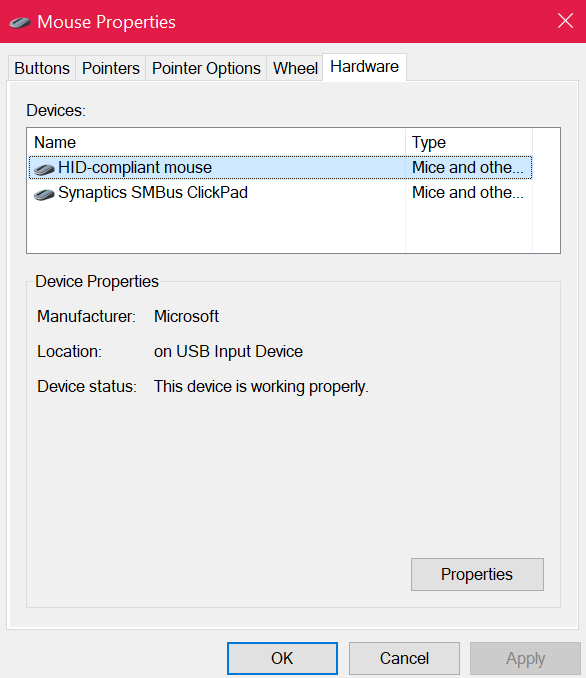
Вы уверены, что это правильное устройство? - Проверьте другие Мыши и другие указательные устройства
- Откройте Настройки > Устройства > Тачпад > Отключить.
- Меня зовут Карло, я независимый консультант и член сообщества, как и вы.
- Я также использую Windows 10 pc. Давайте работать вместе, чтобы это решить.
- Вы можете попробовать отключить тачпад в настройках.
- Нажмите Windows клавишу + X
- Найдите Тачпад и отключите его, используя кнопку выбора.
- Вот еще один оpcий.
- Перейдите в Диспетчер устройств
- Разверните устройство для человеческого взаимодействия
- Найдите совместимый с HID тачпад
- Щелкните правой кнопкой мыши и выберите Отключить устройство.
- Перезагрузите компьютер и проверьте, отключен ли тачпад.
- Надеюсь, информация выше поможет. Пожалуйста, дайте мне знать, как идут дела.
- Желаю вам прекрасного дня и будьте в безопасности.
- Не сработал ли мой другой метод?
- Попробуйте использовать приложение:
- Дополнительные шаги по устранению неполадок
- Проверьте настройки тачпада в Панели управления: Откройте Панель управления > Оборудование и звук > Мышь. Найдите вкладку Тачпад и отключите ее оттуда, если это возможно.
- Обновите драйверы для тачпада: Перейдите в Диспетчер устройств, щелкните правой кнопкой мыши на вашем устройстве для тачпада в разделе 'Мыши и другие указательные устройства' и выберите 'Обновить драйвер'. Это может решить проблемы, которые мешают вам его отключить.
- Используйте сочетания клавиш: Некоторые ноутбуки имеют функциональную клавишу (например, F7 или F9), которая может отключить тачпад. Найдите клавишу с иконкой тачпада и нажмите ее, удерживая клавишу 'Fn'.
- Проверьте программное обеспечение производителя: Некоторые ноутбуки поставляются с проприетарным программным обеспечением (например, Synaptics или ELAN), которое управляет настройками тачпада. Откройте это программное обеспечение и найдите оpcие для отключения тачпада.
- Убедитесь, что нет конфликтующих устройств: Отключите все внешние устройства, которые могут мешать настройкам тачпада, такие как другие мыши или устройства ввода, и попробуйте снова отключить тачпад.