Я боролся с этой проблемой некоторое время. Ни одно из решений, которые я нашел, не решило проблему, поэтому я сдался и просто начал вручную ставить компьютер в режим сна.
Даже обновление с Windows 10 на Windows 11 не решило проблему. А потом, вчера, я наконец-то обнаружил, что слайды на заблокированном экране мешают режиму сна.
Я изменил настройки заблокированного экрана с слайдов на одно изображение, и вуаля! Проблема решена.
0 комментариев Нет комментариев
Добро пожаловать в сообщество Microsoft.
Похоже, у вас проблема с компьютером, который не переходит в спящий режим, когда вы нажимаете кнопку сна. Это очень раздражает. Я постараюсь вам помочь. Вот некоторые из моих предложений:
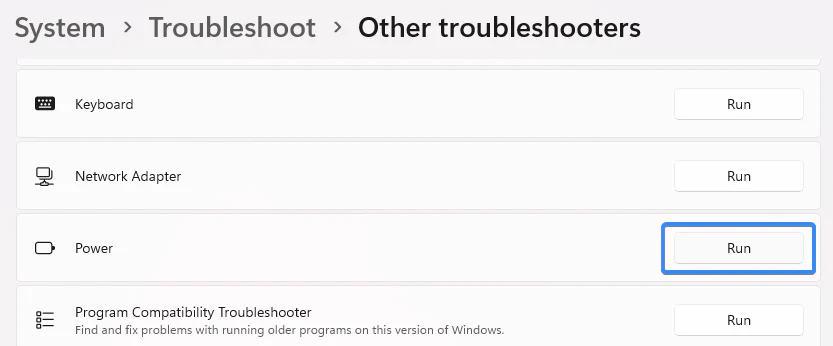
- Запустите средство устранения неполадок Windows. Перейдите в Система > Проблемы > Другие средства устранения неполадок. Запустите средство устранения неполадок с питанием и следуйте инструкциям на экране.
Управление приложениями и устройствами
Откройте cmd в Windows поиске Пуск > Щелкните правой кнопкой мыши на cmd > Запуск от имени администратора > Введите по порядку следующее и нажмите Enter:
- powercfg /waketimers
- powercfg /requests
- powercfg /devicequery wake_armed
Это покажет список всех приложений и устройств, которые могут разбудить ваш компьютер. Чтобы предотвратить пробуждение вашего PC компьютера, просто найдите эти приложения и измените их настройки или удалите из вашего PC. Затем перезагрузите компьютер.
Вы можете посетить powercfg-command-line-options для справки.
Отключите быстрый запуск
Введите Power в Windows поиске Пуск > Щелкните на Питание и спящий режим > Щелкните на Дополнительные параметры питания > Щелкните на Выберите, что делают кнопки питания > Щелкните на Изменить параметры, которые в настоящее время недоступны > Прокрутите до параметров выключения и снимите галочку с Включить быстрый запуск > Щелкните на Сохранить изменения.
Если у вас подключено несколько периферийных устройств к компьютеру, таких как Bluetooth наушники, Bluetooth клавиатура, Bluetooth мышь. Сначала отключите Bluetooth, отсоедините эти устройства, а затем попробуйте перейти в режим сна.
Также проверьте свои проводные устройства и контроллер для игр.
Диспетчер устройств
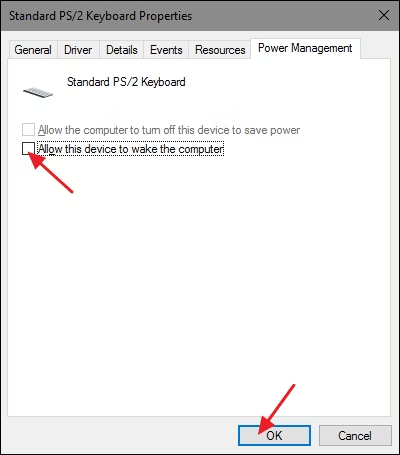
Перейдите в Диспетчер устройств. Проверьте свои периферийные устройства, снимите галочку с возможного параметра "Разрешить этому устройству будить компьютер". Также проверьте свои проводные устройства и контроллер для игр.
Дополнительные шаги для устранения неполадок
Выполните жесткую перезагрузку (Нажмите и удерживайте кнопку питания на компьютере, чтобы его выключить). Затем переустановите графический драйвер Intel.
Отключите режим удаленной работы, отредактировав реестр. Нажмите win + R, введите и запустите "regedit", чтобы открыть реестр.
Найдите это значение: HKEY_LOCAL_MACHINE\SYSTEM\CurrentControlSet\Control\Session Manager\Power.
Найдите это значение справа: AwayModeEnabled. Измените значение на 0.
Отказ от ответственности: В общем, модификация подкаталогов реестра или групповой политики предназначена для опытных пользователей, администраторов и ИТ-профессионалов. Это может помочь в решении некоторых проблем, однако серьезные проблемы могут возникнуть, если вы неправильно измените реестр.
Поэтому обязательно следуйте этим шагам внимательно. Для дополнительной защиты создайте резервную копию реестра перед его модификацией. Затем вы сможете восстановить реестр, если возникнут проблемы.
Для получения дополнительной информации о том, как создать резервную копию и восстановить реестр, нажмите на Как создать резервную копию и восстановить реестр в Windows - Microsoft поддержке, чтобы просмотреть статью.
Надеюсь, это поможет решить вашу проблему. Если нет, не стесняйтесь предоставить мне больше деталей, такие как скриншоты и сообщения об ошибках. Я постараюсь вам помочь.
Спасибо за ваше терпение и сотрудничество! Жду вашего ответа.
Я использую Windows 10 и Outlook для своих писем. Недавно, с новым обновлением Windows, по какой-то причине мой ноутбук перестал переходить в режим сна. Я проверил настройки питания, и все было в порядке. Ничего не изменилось.
Поэтому я исследовал и нашел эту статью. Когда я запустил команду "powercfg /requests", я обнаружил, что именно Outlook создает проблемы с переходом ноутбука в спящий режим.
Поэтому я полностью закрыл Outlook и затем снова попытался перейти в режим сна, и это сработало.
У меня такая же проблема, я изменил настройки и все равно имею ту же проблему. Черт возьми, компьютер не хочет переходить в спящий режим, даже при выключении, он сразу же перезагружается. Мне приходится выключать его вручную. Я сделал все, и ничего. Черт, ненавижу Windows, готов перейти на Apple.
Вот это да!! Я так рад, что увидел это. У меня был слайд с заставкой. Независимо от того, какие настройки питания я изменял, PC не оставался в спящем режиме, когда я делал это вручную, и никогда не переходил в спящий режим сам по себе.
Невероятно. Агентам Microsoft стоит обратить на это внимание, лол. Спасибо!!
- Проверьте обновления Windows: Убедитесь, что ваша система обновлена. Перейдите в Настройки > Обновление и безопасность > Обновление Windows и нажмите 'Проверить обновления'.
- Просмотрите настройки плана питания: Перейдите в Панель управления > Оборудование и звук > Параметры питания. Убедитесь, что ваш выбранный план настроен на разрешение режима сна.
- Отключите таймеры пробуждения: В Параметрах питания нажмите 'Изменить параметры плана' рядом с вашим выбранным планом, затем 'Изменить дополнительные параметры питания'. В разделе 'Сон' отключите 'Разрешить таймеры пробуждения'.
- Проверьте запланированные задачи: Откройте Планировщик задач и проверьте задачи, которые могут разбудить ваш компьютер. Отключите все ненужные задачи, которые настроены на пробуждение компьютера.
- Обновите драйверы устройств: Убедитесь, что все драйверы устройств, особенно для графических и сетевых устройств, обновлены. Используйте Диспетчер устройств, чтобы проверить обновления.
- Запустите проверку системных файлов: Откройте Командную строку от имени администратора и выполните 'sfc /scannow', чтобы проверить и исправить поврежденные системные файлы.
- Проверьте наличие программного обеспечения сторонних производителей: Некоторые приложения, особенно медиаплееры или инструменты удаленного доступа, могут мешать режиму сна. Закройте или удалите любое подозрительное программное обеспечение.